
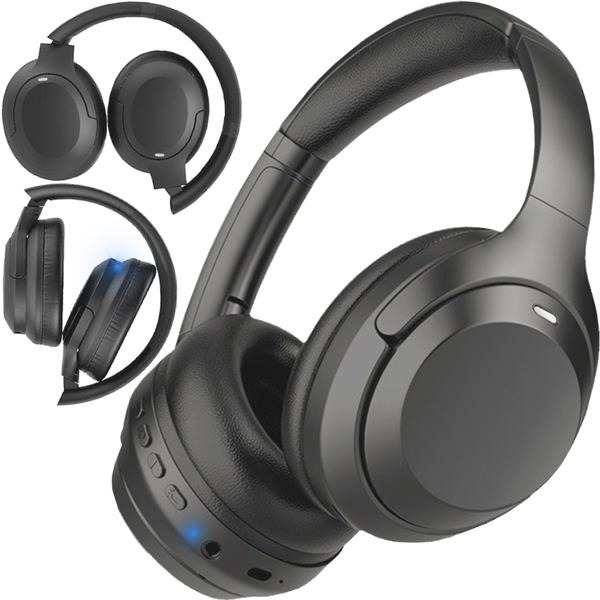
Słuchawki bezprzewodowe potrafią odmówić posłuszeństwa w najmniej odpowiednim momencie, ale wiele usterek można usunąć samodzielnie, bez wizyty w serwisie. W tym artykule wyjaśnię, jak rozpoznać najczęstsze problemy — od trudności z parowaniem i ładowaniem po przerywany dźwięk — oraz przedstawię sprawdzone sposoby ich rozwiązania. Dowiesz się również, kiedy domowa naprawa ma sens, a kiedy lepiej skorzystać z pomocy specjalisty.
Problemy z parowaniem słuchawek często wynikają z rozładowanej baterii, wyłączonego Bluetooth lub zbyt dużej odległości od telefonu czy komputera. Naładuj słuchawki przez 15–30 minut, włącz tryb parowania zgodnie z instrukcją producenta i ustaw je w odległości około 1 metra od urządzenia. Sprawdź też, czy nie połączyły się automatycznie z innym sprzętem, na przykład tabletem lub laptopem.
Jeśli słuchawki nie pojawiają się na liście dostępnych urządzeń, wyłącz i włącz Bluetooth, a następnie odczekaj kilka sekund. A skoro już tu trafiłeś, sprawdź, jak zresetować słuchawki Philips i rozwiązać problem z parowaniem. W razie potrzeby usuń słuchawki z listy zapamiętanych urządzeń i sparuj je ponownie. W Windows 11 uruchom narzędzie do rozwiązywania problemów z Bluetooth w aplikacji Uzyskaj pomoc, wyłącz tryb samolotowy i zaktualizuj sterownik karty Bluetooth w Menedżerze urządzeń. Zacznij też od ponownego uruchomienia obu urządzeń — ten krok może rozwiązać problem w mniej niż minutę.
Gdy dźwięk rwie lub płynie z głośników, winne mogą być zakłócenia
Dźwięk może się rwać, gdy słuchawki znajdują się daleko od źródła albo dzieli je kilka ścian. A jak już tu jesteś to sprawdź, jak prawidłowo zakładać słuchawki douszne. Bluetooth najlepiej działa na krótkim dystansie, a pobliskie urządzenia USB 3.0 mogą powodować zakłócenia. Odsuń słuchawki od innych sprzętów, tymczasowo wyłącz pobliskie urządzenia bezprzewodowe i sprawdź, czy jakość dźwięku się poprawiła. Jeśli problem występuje tylko na jednym komputerze, sprawdź jego sterownik lub kartę Bluetooth.
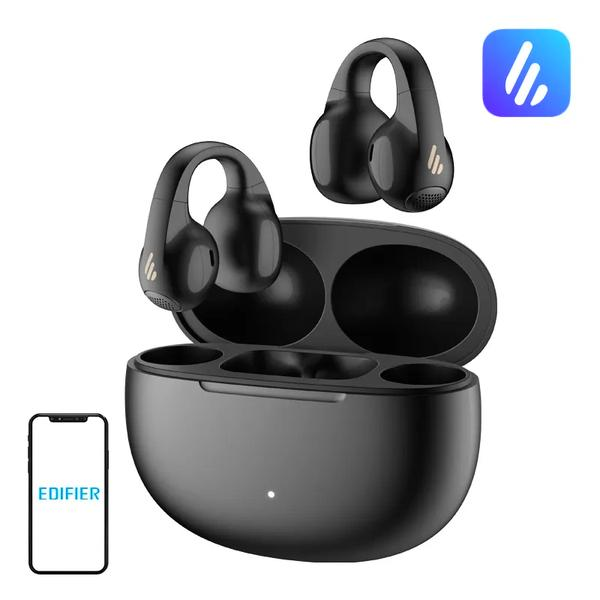
Jeśli słuchawki łączą się, ale dźwięk nadal płynie z głośników, wybierz je ręcznie jako urządzenie wyjściowe w ustawieniach dźwięku. Sprawdź również poziom baterii — jej niski stan może powodować przerwy lub opóźnienia. Gdy to nie pomoże, zresetuj słuchawki zgodnie z instrukcją producenta, uruchom ponownie telefon lub komputer i ponów parowanie. W Windows pobierz najnowszy sterownik ze strony producenta komputera, ponieważ nieaktualne lub niezgodne sterowniki często powodują problemy z Bluetooth.
Jak zdiagnozować i naprawić słuchawki bezprzewodowe
Sprawdź zasilanie, parowanie, połączenie i ustawienia dźwięku. Jeśli używasz komputera z systemem Windows, zweryfikuj też sterowniki Bluetooth i możliwe źródła zakłóceń.
- Sprawdź zasilanie i stan słuchawek. Naładuj słuchawki oraz etui i upewnij się, że urządzenia znajdują się w zasięgu. Następnie wyłącz słuchawki na kilka sekund i włącz je ponownie. W laptopie sprawdź także, czy Bluetooth działa i czy tryb samolotowy jest wyłączony.
- Usuń stare parowanie i połącz urządzenia ponownie. Usuń słuchawki z listy urządzeń Bluetooth, włącz w nich tryb parowania i dodaj je ponownie. Jeśli nie pojawiają się na liście, ustaw zaawansowane wykrywanie. Sprawdź też, czy nie łączą się już z innym telefonem lub komputerem.
- Przywróć połączenie, gdy dźwięk przerywa lub nie działa. Wyłącz Bluetooth, odczekaj kilka sekund i włącz go ponownie. Następnie wybierz słuchawki jako aktywne wyjście dźwięku i sprawdź głośność. Odsuń je od urządzeń USB 3.0 oraz innych źródeł zakłóceń. Jeśli w innym miejscu działają poprawnie, problem może powodować otoczenie.
- Zaktualizuj Bluetooth i sterowniki w komputerze. Uruchom w Windows narzędzie do rozwiązywania problemów z Bluetooth, a następnie sprawdź aktualizacje sterownika w Menedżerze urządzeń. Jeśli system nie znajdzie nowszej wersji, pobierz ją ze strony producenta komputera i uruchom komputer ponownie.
- Przeinstaluj kartę Bluetooth, jeśli problem nadal występuje. Odinstaluj kartę w Menedżerze urządzeń i uruchom komputer ponownie. Jeśli system nie zainstaluje sterownika automatycznie, wybierz wyszukiwanie zmian sprzętu. Gdy słuchawki nie łączą się również z innym urządzeniem, zresetuj je zgodnie z instrukcją producenta lub skontaktuj się z serwisem.
Brak dźwięku lub zakłócenia podczas słuchania
Gdy dźwięk nagle zanika lub trzaska, sprawdź, czy słuchawki albo głośnik są włączone, naładowane i znajdują się w zasięgu komputera. Przy połączeniu Bluetooth wyłącz urządzenie na kilka sekund, uruchom je ponownie i upewnij się, że nie łączy się z innym sprzętem. Sprawdź też, czy system korzysta z właściwego wyjścia audio i czy głośność nie jest wyciszona.
Zakłócenia mogą powodować inne urządzenia bezprzewodowe, przeszkody między sprzętami oraz akcesoria USB 3.0 umieszczone obok odbiornika Bluetooth. Dlatego przesuń słuchawki bliżej komputera, odłącz zbędne urządzenia USB i sprawdź dźwięk w innej aplikacji. Zwykle zaczynam od tych testów, bo pomagają szybko ustalić, czy problem dotyczy połączenia, czy nagrania.
Przywróć czysty dźwięk dzięki aktualizacji
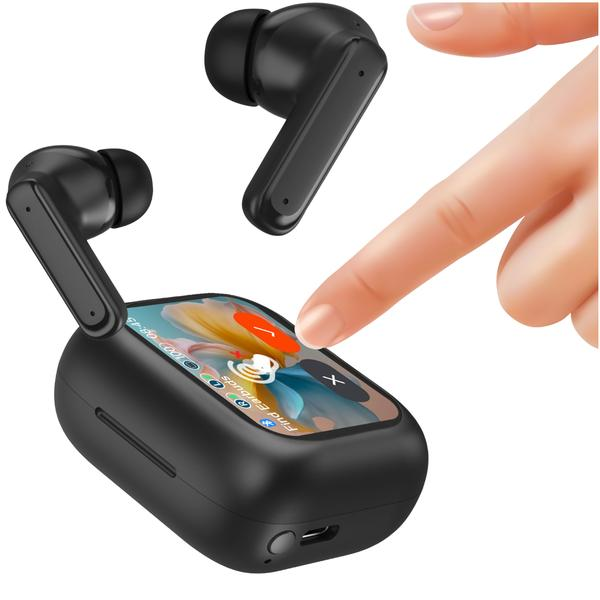
Jeśli problem powraca, usuń słuchawki z listy sparowanych urządzeń i połącz je ponownie. Następnie sprawdź aktualizacje systemu oraz sterownika Bluetooth w Menedżerze urządzeń. Nieaktualny lub niezgodny sterownik może powodować przerwy, opóźnienia i zniekształcenia, więc w razie potrzeby pobierz najnowszą wersję ze strony producenta komputera. W Windows 11 uruchom też automatyczne narzędzie diagnostyczne Bluetooth w aplikacji Uzyskaj pomoc.
Sprawdź również, czy tryb samolotowy jest wyłączony i czy Bluetooth działa z innym zestawem słuchawkowym. Jeśli kłopot dotyczy tylko jednego urządzenia, przyczyną może być rozładowana bateria, usterka albo niezgodność z komputerem. Natomiast gdy dźwięk zanika na kilku akcesoriach, uruchom ponownie komputer i zaktualizuj sterownik. Skoro już zahaczyliśmy o ten temat, dowiedz się, jak dodać AirPods do aplikacji Znajdź.
Wskazówka: jeśli dźwięk zakłóca się głównie przy korzystaniu z portów USB 3.0, odsuń od nich odbiornik Bluetooth lub użyj krótkiego przedłużacza USB — porty te mogą emitować zakłócenia w paśmie 2,4 GHz.
Słuchawki nie ładują się albo szybko rozładowują baterię
Jeśli słuchawki nie ładują się lub szybko tracą energię, najpierw sprawdź kabel, zasilacz i gniazdo. Podłącz je do innego źródła sprawnym przewodem USB i ładuj przez 20–40 minut. W przypadku etui upewnij się, że słuchawki dobrze w nim leżą, a dioda sygnalizuje ładowanie. Pamiętaj, że niektóre modele wymagają konkretnego typu przewodu albo nie ładują się z każdego portu.
Następnie sprawdź styki w słuchawkach i etui. Kurz, włókna czy tłusty osad mogą zakłócać kontakt, dlatego delikatnie przetrzyj je suchą, miękką ściereczką lub patyczkiem kosmetycznym. Nie używaj wody ani metalowych narzędzi. Sprawdź też, czy gumowe końcówki lub zabrudzenia nie utrudniają prawidłowego osadzenia słuchawek. Jeśli urządzenie leżało w skrajnie niskiej lub wysokiej temperaturze, przed ładowaniem poczekaj, aż osiągnie temperaturę pokojową.
Słuchawki mogą szybciej się rozładowywać przez wysoką głośność, aktywną redukcję hałasu, połączenie z kilkoma urządzeniami lub częste używanie mikrofonu. Zmniejsz głośność i wyłącz zbędne funkcje, a następnie sprawdź w aplikacji producenta poziom baterii każdej słuchawki i etui. Możesz też rozłączyć słuchawki i sparować je ponownie. Na Windowsie sprawdź ponadto, czy Bluetooth jest włączony i czy sterownik jest aktualny. Przy takich problemach najpierw sprawdzam styki i przewód, zanim uznam, że bateria się zużyła.
Reset, styki i migająca dioda — co zdradza przyczynę problemów ze słuchawkami?
Jeśli słuchawki nadal nie reagują, wyłącz je, odczekaj kilkanaście sekund i włącz ponownie. Możesz również usunąć je z listy sparowanych urządzeń i połączyć jeszcze raz zgodnie z instrukcją producenta. W wielu modelach pomaga reset: zwykle trzeba przytrzymać przycisk na etui przez kilka–kilkanaście sekund, choć procedura zależy od urządzenia. Po resecie naładuj zestaw do pełna i sprawdź czas pracy przy umiarkowanej głośności.
Jeśli ładuje się tylko jedna słuchawka, sprawdź, czy obie leżą prawidłowo w etui, a ich styki niczym nie są zasłonięte. Migająca lub nietypowo świecąca dioda może wskazywać na błąd, niski poziom baterii etui albo problem z połączeniem. Gdy czas pracy wyraźnie się skraca mimo prawidłowego ładowania, akumulator mógł się zużyć — jego pojemność maleje z kolejnymi cyklami. W takim przypadku sprawdź warunki gwarancji oraz możliwość wymiany baterii lub całego zestawu.
Wskazówka: jeśli etui długo nie było używane, podłącz je do ładowania na 20–40 minut — całkowicie rozładowana bateria może nie sygnalizować ładowania od razu.
Aktualizacja sterowników i ponowna instalacja urządzenia
Wykonaj poniższe kroki, aby rozwiązać problemy z Bluetooth, zaktualizować sterownik lub ponownie zainstalować kartę Bluetooth w systemie Windows.
- Sprawdź zgodność i włącz Bluetooth. Upewnij się, że komputer i urządzenie obsługują Bluetooth. Włącz tę funkcję w szybkich ustawieniach lub ustawieniach systemu. Jeśli korzystasz z laptopa, sprawdź też fizyczny przełącznik i wyłącz tryb samolotowy.
- Sprawdź urządzenie i połączenie. Włącz urządzenie, naładuj je lub wymień baterie, a następnie umieść je w zasięgu komputera. Uruchom je ponownie; jeśli połączenie nadal jest niestabilne, odsuń je od sprzętu USB 3.0, który może powodować zakłócenia.
- Włącz wykrywanie i ponownie sparuj urządzenie. Jeśli urządzenie nie pojawia się na liście, ustaw wykrywanie Bluetooth na tryb „Zaawansowane”. W przypadku problemu z już sparowanym urządzeniem usuń je z ustawień Bluetooth, a następnie dodaj ponownie.
- Uruchom narzędzie do rozwiązywania problemów. W systemie Windows 11 otwórz diagnostykę Bluetooth w aplikacji Uzyskaj pomoc albo przejdź do ustawień rozwiązywania problemów i uruchom narzędzie Bluetooth. Następnie wykonaj wyświetlane instrukcje.
- Zaktualizuj sterownik Bluetooth. W Menedżerze urządzeń rozwiń kategorię Bluetooth, kliknij kartę prawym przyciskiem myszy i wybierz automatyczne wyszukiwanie sterownika. Jeśli Windows nie znajdzie nowszej wersji, pobierz ją ze strony producenta komputera. Nieodpowiedni sterownik, na przykład przeznaczony dla starszej wersji systemu, może zakłócać połączenie.
- Odinstaluj i ponownie zainstaluj kartę Bluetooth. W Menedżerze urządzeń kliknij kartę prawym przyciskiem myszy i wybierz odinstalowanie urządzenia, po czym uruchom ponownie komputer. Windows zwykle automatycznie zainstaluje sterownik ponownie. Jeśli tego nie zrobi, w Menedżerze urządzeń wybierz skanowanie w poszukiwaniu zmian sprzętu.
Źródła:
- https://support.microsoft.com/pl-pl/windows/hardware/bluetooth/fix-bluetooth-problems-in-windows
FAQ - Najczęstsze pytania i odpowiedzi
Co zrobić, gdy słuchawki bezprzewodowe nie łączą się z telefonem lub komputerem?Naładuj słuchawki, włącz Bluetooth i tryb parowania, a następnie zbliż je do urządzenia. Jeśli nadal się nie pojawiają, usuń je z listy zapamiętanych urządzeń, uruchom ponownie oba sprzęty i sparuj je ponownie. Sprawdź też, czy słuchawki nie połączyły się z innym urządzeniem.
Jak naprawić przerywany dźwięk w słuchawkach Bluetooth?Przysuń słuchawki do źródła dźwięku i odsuń je od przeszkód, urządzeń bezprzewodowych oraz akcesoriów USB 3.0. Sprawdź poziom baterii i wybierz słuchawki jako aktywne wyjście audio. Jeśli problem występuje na komputerze, zaktualizuj sterownik Bluetooth.
Co sprawdzić, gdy słuchawki bezprzewodowe nie ładują się?Przetestuj inny sprawny kabel, zasilacz i gniazdo, a słuchawki pozostaw podłączone na 20–40 minut. Sprawdź, czy prawidłowo leżą w etui, i delikatnie oczyść styki suchą, miękką ściereczką lub patyczkiem. Nie używaj wody ani metalowych narzędzi.
Dlaczego słuchawki szybko się rozładowują?Przyczyną może być zużyta bateria, wysoka głośność, aktywna redukcja hałasu, częste używanie mikrofonu lub połączenie z kilkoma urządzeniami. Zmniejsz głośność, wyłącz niepotrzebne funkcje i sprawdź poziom baterii w aplikacji producenta. Jeśli czas pracy nadal jest krótki, rozważ serwis lub wymianę akumulatora.
Kiedy zresetować słuchawki bezprzewodowe lub skontaktować się z serwisem?Reset wykonaj zgodnie z instrukcją producenta, jeśli ponowne parowanie i restart nie rozwiązują problemu. Skontaktuj się z serwisem, gdy słuchawki nie działają także z innym urządzeniem, nie ładują się mimo sprawdzenia przewodu i styków albo bateria wyraźnie straciła pojemność.