
Najpierw sprawdzam, czy telewizor przesyła dźwięk przez Bluetooth. Sama obsługa pilota lub klawiatury Bluetooth nie gwarantuje, że podłączę do niego słuchawki. Dlatego w menu szukam sekcji „Ustawienia”, „Dźwięk”, „Wyjście dźwięku”, „Połączenia” lub „Bluetooth” i sprawdzam, czy mogę dodać urządzenie audio. Nazwy opcji zależą od marki i modelu, więc w razie wątpliwości zaglądam do instrukcji. Jeśli telewizor wykrywa słuchawki na liście urządzeń, obsługuje tę funkcję. Zasięg Bluetooth wynosi zwykle około 10–15 metrów, choć ściany i inne przeszkody mogą go zmniejszyć.
- Sprawdź, czy telewizor obsługuje przesyłanie dźwięku przez Bluetooth — obsługa pilota Bluetooth nie wystarczy.
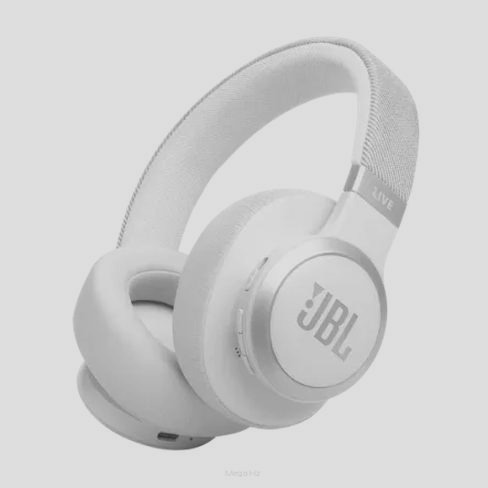
- Włącz tryb parowania w słuchawkach JBL, znajdź je w menu telewizora i ustaw jako aktywne wyjście audio.
- Aby ograniczyć opóźnienie, poszukaj trybu niskiej latencji oraz opcji „Lip Sync”, „Audio Delay” lub „Synchronizacja audio”. Reguluj ustawienia stopniowo i sprawdź je osobno dla różnych aplikacji i wejść.
- Pamiętaj, że niski poziom opóźnienia zależy od zgodności telewizora, słuchawek i ewentualnego nadajnika — sam obsługiwany kodek nie gwarantuje synchronizacji.
- Jeśli telewizor nie przesyła dźwięku przez Bluetooth, użyj transmitera podłączanego do zgodnego wyjścia audio, np. optycznego, jack 3,5 mm lub RCA. Przed zakupem sprawdź jego zgodność i obsługę niskich opóźnień.
- Gdy nie ma dźwięku, sprawdź wybrane wyjście, głośność i połączenie, rozłącz słuchawki z innymi urządzeniami, a w razie potrzeby usuń parowanie i skonfiguruj je ponownie.
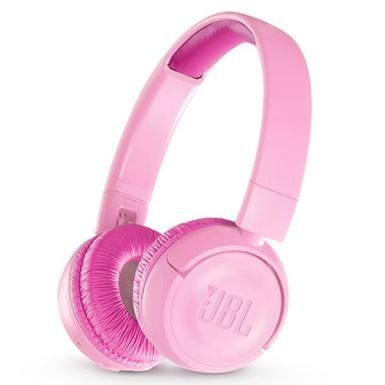
Przed parowaniem ładuję słuchawki JBL i włączam w nich tryb parowania. W zależności od modelu przytrzymuję przycisk zasilania lub Bluetooth, aż kontrolka zacznie migać albo usłyszę komunikat. Następnie w menu telewizora wyszukuję urządzenia Bluetooth, wybieram nazwę słuchawek JBL i zatwierdzam połączenie. Zwykle trwa to kilkanaście sekund. Po sparowaniu ustawiam słuchawki jako wyjście dźwięku oraz sprawdzam głośność i synchronizację z obrazem. Jeśli dialogi się opóźniają, szukam opcji „Opóźnienie dźwięku” lub „Lip Sync”.
Starszy telewizor bez Bluetooth? Dźwięk w słuchawkach zapewni transmiter
Jeśli telewizor nie przesyła dźwięku przez Bluetooth, korzystam z zewnętrznego transmitera. Podłączam go do dostępnego wyjścia audio, na przykład jack 3,5 mm, optycznego lub RCA — zależnie od gniazd w telewizorze — i zapewniam mu zasilanie, często przez USB. Następnie włączam tryb parowania w transmiterze i słuchawkach JBL. Przed zakupem sprawdzam zgodność transmitera z wyjściami telewizora oraz obsługę kodeka o niskim opóźnieniu. Różnice między kodekami i urządzeniami mogą bowiem powodować rozbieżność między dźwiękiem a obrazem.
Jeśli nie słyszę dźwięku, sprawdzam, czy słuchawki JBL są aktywnym wyjściem audio oraz czy głośność telewizora i słuchawek nie jest wyciszona. Gdy połączenie nadal nie działa, usuwam słuchawki z listy sparowanych urządzeń, ponownie uruchamiam Bluetooth i paruję je od początku. Na chwilę rozłączam je też z telefonem lub innym urządzeniem, z którym mogły połączyć się automatycznie. Dzięki Bluetooth oglądam bez kabli i mogę słuchać późnym wieczorem, nie budząc domowników. Jeśli chcę jednocześnie korzystać z głośników telewizora i słuchawek, sprawdzam, czy menu audio oferuje tryb podwójnego wyjścia.
Jak połączyć słuchawki JBL z telewizorem i ograniczyć opóźnienie
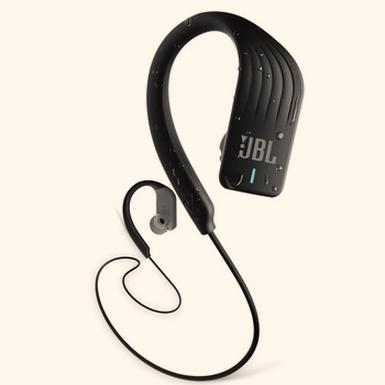
Najpierw sprawdź, czy telewizor wysyła dźwięk przez Bluetooth, a następnie sparuj z nim słuchawki JBL. Jeśli dźwięk nie synchronizuje się z obrazem, skoryguj ustawienia TV lub użyj nadajnika Bluetooth — to rozwiązanie sprawdzi się także w starszych telewizorach.
- Sprawdź obsługę Bluetooth w telewizorze. Upewnij się, że TV może przesyłać dźwięk do urządzeń Bluetooth, ponieważ obsługa Bluetooth dla pilota lub klawiatury nie zawsze wystarcza. Szukaj ustawień „Wyjście dźwięku”, „Audio” albo „Urządzenia Bluetooth”. Nazwy i układ menu zależą od producenta oraz modelu.
- Włącz tryb parowania w słuchawkach JBL. Postępuj zgodnie z instrukcją danego modelu, ponieważ samo włączenie słuchawek może nie uruchomić parowania. Migająca dioda lub komunikat dźwiękowy zwykle potwierdza, że słuchawki są gotowe.
- Sparuj urządzenia w menu telewizora. Otwórz listę urządzeń Bluetooth, wybierz słuchawki JBL i zatwierdź połączenie. Po sparowaniu ustaw je jako aktywne wyjście audio, jeśli telewizor nie zrobi tego automatycznie. Aby utrzymać stabilny sygnał, zachowaj typowy zasięg Bluetooth — około 10–15 metrów — i ogranicz przeszkody między urządzeniami.
- Włącz tryb niskiego opóźnienia, jeśli jest dostępny. Sprawdź ustawienia dźwięku TV, a także aplikację obsługującą słuchawki, jeśli dany model ją oferuje. Szukaj opcji „Low Latency” lub „Tryb niskiego opóźnienia”. Pamiętaj, że sam kodek Bluetooth nie gwarantuje braku opóźnień — telewizor i słuchawki muszą obsługiwać zgodne rozwiązanie.
- Skoryguj synchronizację dźwięku z obrazem. Jeśli głos nadal nie pokrywa się z ruchem ust, znajdź w ustawieniach TV funkcję „Audio Delay”, „Lip Sync” lub „Synchronizacja audio” i zmień jej wartość. Być może trzeba będzie wypróbować kilka ustawień, ponieważ zakres i kierunek korekty zależą od telewizora.
- Jeśli Bluetooth w TV nie przesyła dźwięku, użyj nadajnika. Podłącz zewnętrzny transmiter Bluetooth do dostępnego wyjścia audio, na przykład optycznego lub mini-jack 3,5 mm, a następnie sparuj go ze słuchawkami JBL. Wybierz nadajnik obsługujący niskie opóźnienia i zgodny z wyjściem audio telewizora.
Skąd bierze się opóźnienie dźwięku i jak zsynchronizować go z obrazem
Opóźnienie dźwięku pojawia się, gdy obraz i audio pokonują różne drogi lub urządzenia przetwarzają je w odmiennym tempie. Telewizor może najpierw poprawiać obraz, na przykład skalować go do rozdzielczości 4K, a dźwięk przesyłać osobnym torem. Dodatkowe milisekundy dokładają dekodowanie filmu, soundbar, amplituner oraz bezprzewodowe połączenie ze słuchawkami. Bluetooth może powodować zauważalną zwłokę przez kompresję i transmisję. Najłatwiej dostrzec ją przy dialogach, gdy ruch ust nie pasuje do wypowiadanych słów.
Najpierw ustalam, którędy płynie sygnał: przez głośniki telewizora, Bluetooth, Wi-Fi, HDMI ARC/eARC czy zewnętrzny nadajnik. Następnie w menu audio szukam opcji „Synchronizacja dźwięku”, „Audio Delay” lub „Lip Sync”. Jeśli masz chwilę to poznaj sposoby na kontrolowane zniekształcenie dźwięku. Regulacja często obejmuje zakres od 0 do 200 ms, więc zmieniam wartość małymi krokami, aż głos zgra się z ruchem ust. Jeśli dźwięk dociera za obrazem, zwiększam opóźnienie obrazu albo wybieram ustawienie przyspieszające audio. Kierunek regulacji zależy jednak od modelu telewizora.
Proste ustawienia, które przywracają naturalne dialogi
Jeśli korzystam ze słuchawek Bluetooth, paruję je ponownie i sprawdzam, czy obsługują tryb niskiego opóźnienia. Niektóre modele i aplikacje oferują tę funkcję, a kodeki, takie jak aptX Adaptive, mogą ograniczyć zwłokę — pod warunkiem, że obsługuje je również telewizor lub nadajnik. Bluetooth zwykle działa w zasięgu około 10 metrów, ale ściany i inne urządzenia bezprzewodowe mogą osłabiać stabilność połączenia. Jeśli telewizor nie ma nadajnika Bluetooth, podłączam zewnętrzny transmiter do wyjścia audio. Warto przy tym sprawdzić, czy jego tryb jest zgodny ze słuchawkami.
Jeśli problem nie ustępuje, wyłączam dodatkowe tryby obróbki dźwięku, na przykład wirtualny dźwięk przestrzenny, i sprawdzam synchronizację osobno dla każdej aplikacji lub wejścia HDMI. Jeśli ciekawi cię ta tematyka, sprawdź, jak bezpiecznie wyczyścić słuchawki. Następnie aktualizuję oprogramowanie telewizora, soundbara i słuchawek, a w razie potrzeby uruchamiam urządzenia ponownie. HDMI ARC/eARC może zapewnić mniejsze opóźnienie niż Bluetooth. Na koniec odtwarzam scenę z wyraźnymi dialogami i koryguję ustawienia, aż głos brzmi naturalnie.
Wskazówka: sprawdź synchronizację osobno w każdej aplikacji i na każdym wejściu HDMI — telewizor może zapamiętywać inne ustawienie opóźnienia dla różnych źródeł.
Co zrobić, gdy telewizor nie ma Bluetooth: wybór i podłączenie transmitera
Lista wyjaśnia, jak dobrać transmiter Bluetooth do telewizora, sprawdzić jego wyjścia audio, podłączyć i sparować urządzenia oraz rozwiązać typowe problemy z dźwiękiem.
- Najpierw sprawdź wyjścia audio w telewizorze. Zajrzyj do instrukcji lub obejrzyj tylny panel TV. Transmiter podłączysz przez wyjście słuchawkowe jack 3,5 mm, optyczne albo RCA, dlatego wybierz model zgodny ze złączem w telewizorze. Pamiętaj też, że niektóre transmitery wymagają osobnego zasilania przez USB.
- Następnie dobierz transmiter do swoich potrzeb. Sprawdź obsługiwane wejścia, zasięg oraz możliwość jednoczesnego połączenia z więcej niż jedną parą słuchawek. Bluetooth cieszy się popularnością i łatwo go skonfigurować, a typowy zasięg w pomieszczeniu wynosi około 10–15 metrów. Jeśli chcesz korzystać równocześnie z głośników TV i słuchawek, upewnij się, że tę funkcję obsługuje nadajnik lub telewizor.
- Potem podłącz nadajnik do TV. Wepnij przewód audio do odpowiedniego wyjścia, a transmiter zasil na przykład z portu USB, jeśli urządzenie to umożliwia. Samo podłączenie do USB nie zawsze przesyła dźwięk, więc doprowadź sygnał osobnym przewodem albo przez zgodne złącze cyfrowe.
- Teraz sparuj słuchawki lub głośnik. Włącz tryb parowania zarówno w transmiterze, jak i w urządzeniu odbiorczym. Zazwyczaj zasygnalizuje go migająca dioda. Poczekaj na potwierdzenie połączenia, a następnie sprawdź, czy telewizor wysyła dźwięk przez wybrane wyjście. Pamiętaj, że nazwy opcji w menu TV zależą od modelu.
- Na koniec rozwiąż problemy z dźwiękiem i opóźnieniem. Jeśli nic nie słychać, sprawdź głośność, wyciszenie, wybrane wyjście audio i połączenia. Gdy to nie pomoże, usuń wcześniejsze parowanie i połącz urządzenia ponownie. Jeśli dźwięk nie synchronizuje się z obrazem, poszukaj w ustawieniach TV funkcji opóźnienia dźwięku lub synchronizacji audio. Pomóc może także tryb niskiego opóźnienia w słuchawkach.
Jak wybrać słuchawki JBL do oglądania telewizji i ograniczyć opóźnienia
Wybierając słuchawki JBL do telewizora, najpierw sprawdzam dostępne wyjścia audio i obsługę Bluetooth. Bezprzewodowe modele nauszne zapewniają wygodę podczas długiego seansu, a miękkie nauszniki i aktywna redukcja szumów pomagają skupić się na filmie, nawet gdy w pokoju słychać rozmowy. Ważny jest też czas pracy: JBL Tune 770NC działa do 70 godzin bez ANC i do 44 godzin z włączoną redukcją szumów, więc rzadziej przerywam oglądanie, by naładować słuchawki.
Podczas oglądania telewizji kluczowa jest synchronizacja dźwięku z obrazem. Ponieważ Bluetooth może powodować opóźnienia, szukam słuchawek z trybem niskiej latencji, na przykład JBL Quantum z funkcją QuantumSURROUND lub trybem gry. Sprawdzam też, czy telewizor i słuchawki obsługują zgodny standard — sam kodek aptX Adaptive nie pomoże, jeśli TV go nie obsługuje. Jak już poruszamy ten temat, sprawdź, jak połączyć słuchawki Xiaomi z telefonem. Jeśli telewizor nie ma Bluetooth, podłączam nadajnik do wyjścia optycznego lub minijacka 3,5 mm. Wybieram wtedy model obsługujący aptX Low Latency, a zarazem upewniam się, że zgodne są z nim również słuchawki.
Dialogi wreszcie zgrywają się z obrazem — wystarczy drobna korekta dźwięku
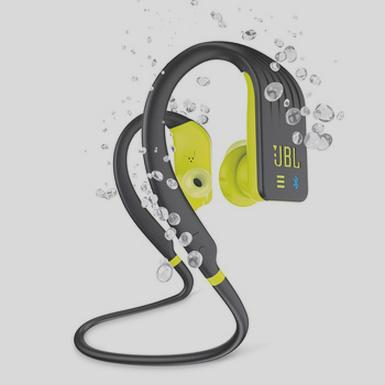
Po włączeniu trybu parowania w słuchawkach wybieram je jako wyjście dźwięku w menu telewizora. Jeśli głosy nadal nie pasują do ruchu ust, otwieram ustawienia audio i szukam funkcji „Audio Delay”, „Lip Sync” lub „Synchronizacja audio”. Następnie stopniowo reguluję opóźnienie, zwykle w zakresie od 0 do 200 ms. Zaczynam od niewielkiej korekty, ponieważ zbyt duża może pogorszyć synchronizację. Warto też ograniczyć przeszkody między telewizorem a słuchawkami: typowy zasięg Bluetooth w pomieszczeniu wynosi około 10 m, ale ściany i zakłócenia mogą go skrócić.
Przed zakupem oceniam również wygodę pałąka, masę słuchawek i możliwość połączenia przewodowego. Sprawdzam ponadto, czy podczas seansu mogę jednocześnie słuchać dźwięku przez słuchawki i głośniki telewizora. Niektóre TV oferują opcję „Głośniki TV + Bluetooth”, a inne wymagają transmitera z funkcją równoczesnego wyjścia audio. Dzięki temu dobieram słuchawki JBL nie tylko do jakości dźwięku, lecz także do konkretnego telewizora — i oglądam filmy komfortowo, bez irytującego rozjazdu dialogów z obrazem. Zgodność z telewizorem warto sprawdzić przed zakupem.
Przed seansem warto przetestować połączenie i ustawienia synchronizacji. Dzięki temu dialogi pozostaną wyraźne, a oglądanie będzie wygodniejsze.
Wskazówka: jeśli dźwięk wyprzedza lub opóźnia obraz, sprawdź ustawienia synchronizacji w telewizorze — korektę wprowadzaj stopniowo, bo zbyt duża może pogorszyć efekt.