

Kiedy zgubiłam swoje AirPods, poczułam lekki stres, a jednak szybko przypomniałam sobie o aplikacji Znajdź, która okazała się moim prawdziwym bohaterem. Mimo ich małych rozmiarów, Apple zadbało o to, aby zlokalizowanie ich było niezwykle proste. Jeśli posiadasz iPhone'a lub iPada, wystarczy tylko otworzyć aplikację Znajdź, przejść do zakładki Urządzenia, a następnie wybrać swoje słuchawki – genialne, prawda? Dzięki temu zobaczysz ich ostatnią znaną lokalizację, co pozwoli uniknąć paniki, nawet gdy akurat nie są w pobliżu.
- Używaj aplikacji Znajdź do lokalizacji AirPods, dostępnej na iPhone'ach, iPadach, Macach i Apple Watchach.
- Aktywuj tryb utracony, aby otrzymać powiadomienia o lokalizacji słuchawek, nawet gdy są offline lub rozładowane.
- Skonfiguruj usługę Znajdź na swoim urządzeniu, aby zyskać pełny dostęp do jej funkcji lokalizacyjnych.
- Umożliwiaj członkom rodziny dostęp do lokalizacji AirPods poprzez Chmurę Rodzinną Apple.
- Stosuj latarkę w aplikacji Znajdź, by ułatwić sobie poszukiwanie słuchawek w ciemnych miejscach.
- Zgłoś kradzież AirPods lokalnym organom ścigania używając ostatniej znanej lokalizacji oraz numeru seryjnego.
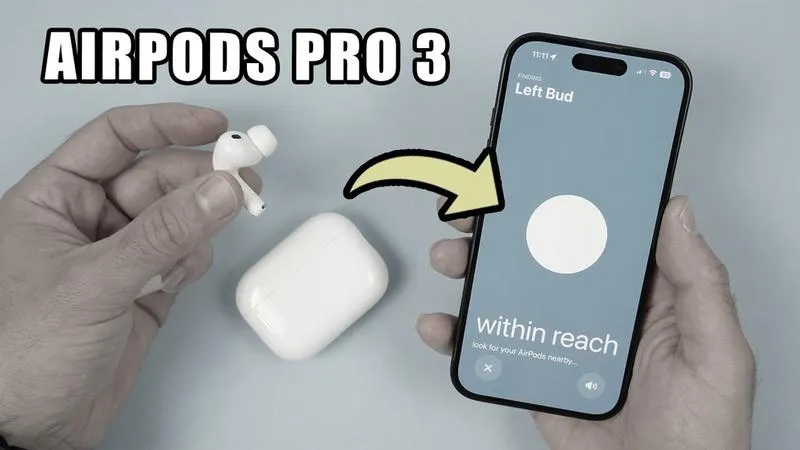
Co więcej, jeśli masz AirPods Pro 2 lub 3, aplikacja oferuje nawet wskazówki do dokładnej lokalizacji etui ładującego. W sytuacji, gdy AirPods znajdują się blisko, na przykład w innym pokoju, aplikacja wyświetli strzałkę wskazującą kierunek oraz przybliżoną odległość. Włączenie latarki z pewnością okaże się pomocne, zwłaszcza gdy próbujesz znaleźć je w ciemnym kącie pokoju. Tak więc ponownie przekonujemy się, że technologia potrafi ułatwić życie.
Nie przegap swojej szansy na odzyskanie AirPods – proste kroki dla każdej Apple'owej duszy!
Oprócz iPhone'a, mogę również korzystać z Maca lub Apple Watcha, aby zlokalizować swoje AirPods. W przypadku Maca, wystarczy uruchomić aplikację Znajdź, kliknąć w zakładkę Urządzenia i wybrać słuchawki. Pod tym odnośnikiem znajdziesz artykuł, w którym o tym wspominamy. Kiedy mam na sobie Apple Watch, również mogę to zrobić – wystarczy uruchomić aplikację Znajdź urządzenia. W obu przypadkach potrzebne jest aktywne połączenie Wi-Fi lub komórkowe, ale dzisiejsza dostępność internetu sprawia, że to żaden problem.
Czasami zdarza się, że nie mogę znaleźć swoich AirPods, ponieważ są rozładowane lub działają w trybie offline. Wtedy aplikacja Znajdź pokazuje ostatnią lokalizację, z której słuchawki były połączone. Warto włączyć tryb utracony, aby uzyskać powiadomienie, gdy słuchawki ponownie się połączą. Aktywowanie tej funkcji jest niezwykle proste, a dodatkowo mogę wpisać wiadomość dla ewentualnego znalazcy. To świetny sposób, aby zachować nadzieję na odzyskanie zagubionych słuchawek!
Jak sprawić, by AirPods były zawsze widoczne w lokalizatorze?
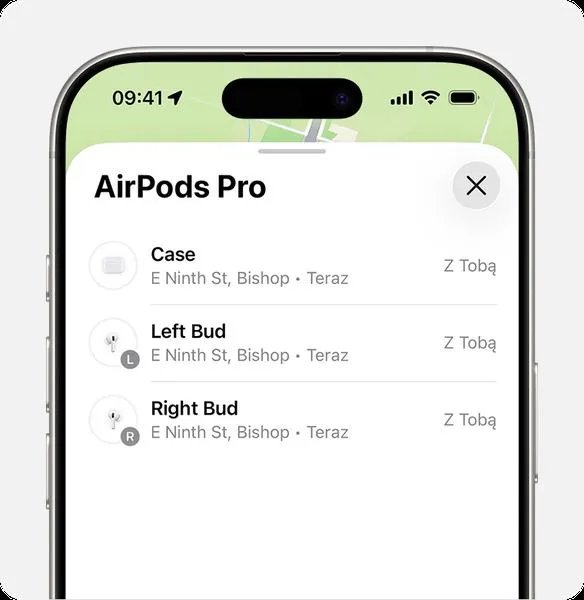
W poniższej liście znajdziesz szczegółowe kroki, które ułatwią Ci skonfigurowanie lokalizacji swoich słuchawek AirPods w aplikacji Znajdź. Dzięki tym instrukcjom, zlokalizowanie AirPods stanie się prostsze, nawet gdy będą rozładowane lub w trybie offline.
- Włącz usługę Znajdź na swoim urządzeniu Apple: Upewnij się, że na Twoim iPhonie, iPadzie lub innym urządzeniu Apple usługa Znajdź jest włączona. Aby to zrobić, przejdź do Ustawienia, następnie stuknij w swoje imię i nazwisko na górze ekranu, a potem wybierz iCloud. Poszukaj opcji Znajdź mój iPhone i sprawdź, czy jest aktywna. Dzięki temu będziesz mógł łatwo zlokalizować swoje AirPods, gdy je zagubisz.
- Aktywuj tryb utracony, gdy AirPods są offline: W sytuacji, gdy Twoje AirPods są rozładowane lub offline, zaleca się włączenie trybu utraconego. Otwórz aplikację Znajdź na swoim urządzeniu, następnie wybierz Urządzenia i stuknij w swoje AirPods. W sekcji Oznacz jako utracony wybierz Aktywuj. Dodaj wiadomość, która będzie mogła być widoczna dla potencjalnych znalazców, a także swój numer telefonu. Ta funkcja umożliwi Ci otrzymywanie powiadomień o lokalizacji, gdy AirPods ponownie połączą się z siecią.
- Użyj Chmury Rodzinnej Apple do udostępniania lokalizacji: Możesz także umożliwić członkom rodziny dostęp do lokalizacji Twoich AirPods. Wystarczy, że przejdziesz do Ustawienia, stukniesz w swoje imię i nazwisko, a następnie wybierzesz Chmura rodzinna. Aktywuj opcję Udostępnianie położenia i wybierz osoby, którym chcesz udostępnić lokalizację. W ten sposób, jeśli zgubisz AirPods, członkowie rodziny będą mogli Ci pomóc w ich zlokalizowaniu.
| Cechy/Funkcje | Dane Liczbowe |
|---|---|
| Ilość modeli AirPods | 4 (AirPods, AirPods Pro, AirPods Max, AirPods Pro 2) |
| Aktywacja trybu utraconego | 4 kroki |
| Minimalny czas na odnalezienie | Do 24 godzin (po wznowieniu połączenia) |
| Liczba urządzeń z którymi można łączyć AirPods | Do 10 urządzeń |
| Obsługiwane systemy | iOS, iPadOS, watchOS, macOS |
| Powiadomienie o znalezieniu AirPods | Wymaga aktywacji trybu utraconego |
| Zakres działania aplikacji Znajdź | Do 100 metrów (w obrębie Bluetooth) |
| Dostępność lokalizacji etui ładującego | Tak (tylko dla AirPods Pro 2 i AirPods Pro 3) |
| Możliwość wykrycia lokalizacji 2 słuchawek | Tak (po odświeżeniu mapy) |
| Chmura Rodzinna Apple - liczba osób | Do 6 osób |
| Powyższe funkcje lokalizacyjne | Zapewniane przez usługę Znajdź |
| Czas działania AirPods na jednym ładowaniu | Do 5 godzin (standardowe słuchawki) |
| Liczba kroków do raportowania kradzieży | 3 kroki (zabezpiecz, zgłoś, monitoruj) |
| Wymagany dokument do zgłoszenia kradzieży | Numer seryjny AirPods |
| Maksymalny czas na zgłoszenie kradzieży | Natychmiast (jak najszybciej) |
Czym jest tryb utracony i jak go aktywować dla AirPods?
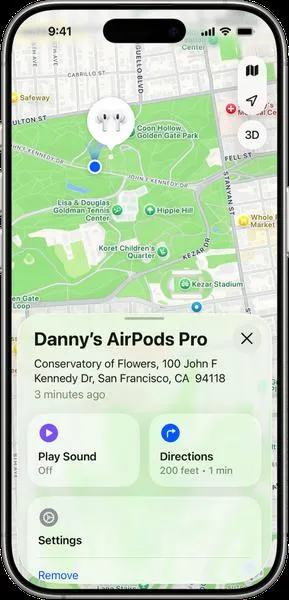
Tryb utracony to niezwykle przydatna funkcja, która znacznie ułatwia mi zabezpieczenie AirPods w momencie ich zagubienia. Kiedy aktywuję ten tryb, mam możliwość dodania swojego numeru telefonu oraz wiadomości, co zdecydowanie może pomóc w odzyskaniu słuchawek. Co ciekawe, działa on nawet wtedy, gdy moje słuchawki są rozładowane lub offline. W tej sytuacji aplikacja "Znajdź" dostarcza mi ostatnią znaną lokalizację, co może okazać się kluczowe w moich poszukiwaniach. Funkcja ta współpracuje z wieloma modelami, takimi jak AirPods 3, AirPods Pro oraz AirPods Max, przez co staje się wszechstronnym narzędziem w moim technologiczny arsenale.
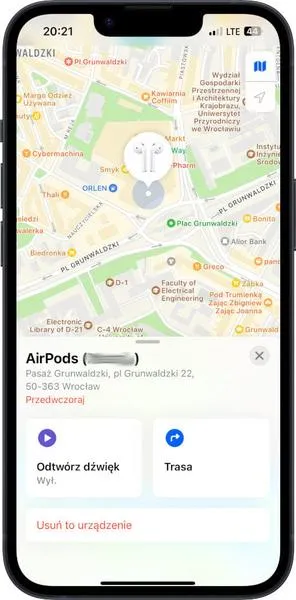
Aktywowanie trybu utraconego wymaga jedynie kilku prostych kroków. Na urządzeniu z systemem iOS otwieram aplikację "Znajdź", przechodzę do zakładki "Urządzenia" i wybieram moje AirPods. W kolejnej sekcji, "Oznacz jako utracony", klikam "Aktywuj". Następnie dodaję swój numer telefonu oraz wiadomość dla potencjalnego znalazcy, a także aktywuję opcję powiadamiania o znalezieniu. Ten proces wygląda naprawdę prosto, a ja czuję się znacznie spokojniej, mając dodatkowe wsparcie w przypadku utraty moich słuchawek.
Dodatkowo, jeśli korzystam z Chmury Rodzinnej Apple, mogę easily udostępnić lokalizację moich AirPods innym członkom rodziny. To oznacza, że moi bliscy również mogą pomóc mi w ich odnalezieniu, co zdecydowanie zwiększa moje szanse na ich odzyskanie. W sytuacji, gdy obawiam się, że moje AirPods zostały skradzione, mogę zgłosić to odpowiednim organom ścigania, a aplikacja "Znajdź" dostarczy mi ostatnią znaną lokalizację, co może okazać się kluczowe podczas składania zgłoszenia. Dzięki temu czuję się bezpieczniej i znacznie bardziej komfortowo, korzystając z moich ulubionych słuchawek.
Czy wiesz, że aktywowanie trybu utraconego dla AirPods pozwala nie tylko na dodanie numeru telefonu i wiadomości, ale także umożliwia innym użytkownikom aplikacji "Znajdź" na pomoc w ich odzyskaniu, co zwiększa szanse na szybkie znalezienie słuchawek?
Chmura rodzinna Apple - jak pomóc sobie i innym w znalezieniu AirPods?
Bez względu na to, jak bardzo staram się być ostrożna, czasami moje AirPodsy po prostu znikają. Ostatnio miałam dość stresującą sytuację, kiedy to próbowałam znaleźć je w całym domu. Na szczęście, dzięki aplikacji Znajdź, mogłam szybko sprawdzić ich ostatnią znaną lokalizację. Wystarczyło, że włączyłam telefon, otworzyłam aplikację i wybrałam swoje słuchawki. Czułam, że muszę je koniecznie odnaleźć, szczególnie że posiadam AirPods Pro 2, które mogą wyświetlić dokładną lokalizację zarówno słuchawek, jak i etui ładującego. To naprawdę przydatne, zwłaszcza gdy ciągle przemieszczamy się i zmieniamy miejsca!
Co więcej, warto zauważyć, że Chmura Rodzinna Apple to fantastyczne narzędzie, które pomaga w lokalizacji AirPodsów nie tylko mnie, ale również innym członkom mojej rodziny. Każdy z nas może w łatwy sposób udostępnić swoje położenie, co znacznie ułatwia odnalezienie zagubionych słuchawek. Wystarczy wykonać kilka prostych kroków w ustawieniach, aby aktywować tę opcję. Zazwyczaj dzielę się lokalizacją z mężem i dziećmi, co sprawia, że wszyscy mogą korzystać z tej samej funkcji i wspólnie poszukiwać zagubionych przedmiotów.
Odzyskaj spokój dzięki lokalizacji urządzeń Apple – nigdy więcej zgubionych AirPodsów!
Należy również pamiętać, że można udostępniać lokalizację nie tylko słuchawek, ale także innych urządzeń z rodziny Apple. Jak już się tu znalazłeś, odkryj, jak łatwo podłączyć słuchawki bezprzewodowe do komputera. W ostatnich miesiącach postanowiłam stać się bardziej zorganizowaną osobą. Dlatego uruchomienie Chmury Rodzinnej okazało się dla mnie zbawienne. Teraz bez problemu mogę odnaleźć nie tylko moje AirPodsy, ale również MacBooka czy iPada moich dzieci. Co więcej, jeśli moje słuchawki się rozładują, aplikacja Znajdź pokaże ich ostatnią lokalizację sprzed rozładowania, co jest naprawdę niesamowite. Dzięki temu oszczędzam czas i unikam frustrującego przeszukiwania mieszkania w poszukiwaniu ukochanych słuchawek.
Kiedy zrozumiałam, jak potężnym narzędziem dysponuję, nabrałam większego poczucia bezpieczeństwa. Jeśli podejrzewam, że coś poszło nie tak, Niestety, mogę zgłosić kradzież moich AirPodsów lokalnym organom ścigania, ponieważ mam dostęp do ich ostatniej znanej lokalizacji. Wiem, że mogę liczyć nie tylko na technologię, ale także na wsparcie swoich bliskich, co zawsze jest pocieszające, zwłaszcza gdy coś zgubię. W końcu w dzisiejszym zwariowanym świecie czasami wystarczy chwila nieuwagi, by coś cennego zniknęło!
Ciekawostka: W Chmurze Rodzinnej Apple można nie tylko dzielić się lokalizacją AirPods, ale także ustawić powiadomienia, które poinformują cię, gdy słuchawki oddalą się z określonego obszaru, co może pomóc w uniknięciu ich zgubienia.
Zgłaszanie kradzieży AirPods - jak postępować krok po kroku?
W przypadku kradzieży AirPods warto znać konkretne kroki, które pomogą zminimalizować straty oraz zwiększyć szanse na odzyskanie zaginionych słuchawek. Poniżej znajduje się lista działań, które powinieneś podjąć, aby skutecznie zgłosić kradzież i próbować odnaleźć swoje słuchawki.
- Skorzystaj z aplikacji Znajdź: Otwórz aplikację Znajdź na swoim urządzeniu Apple, takim jak iPhone czy iPad, a następnie wybierz sekcję "Urządzenia". Znajdź swoje AirPods, a jeśli słuchawki są w zasięgu, zobaczysz ich bieżącą lokalizację. Gdy słuchawki są offline lub rozładowane, aplikacja pokaże ich ostatnią znaną lokalizację. To istotny pierwszy krok w lokalizowaniu zagubionych słuchawek.
- Aktywuj tryb utracony: Jeżeli odkryjesz, że Twoje AirPods zniknęły, a aplikacja wskazuje ich ostatnią znaną lokalizację, warto aktywować tryb utracony. W aplikacji Znajdź wybierz swoje słuchawki, a w sekcji "Oznacz jako utracony" kliknij "Aktywuj". Dzięki temu zabezpieczysz swoje dane oraz otrzymasz powiadomienie na Twój numer telefonu, gdy urządzenie ponownie połączy się z siecią.
- Zgłoś kradzież organom ścigania: Jeśli podejrzewasz, że Twoje AirPods zostały skradzione, nie zwlekaj i jak najszybciej zgłoś to lokalnym organom ścigania. Pamiętaj, aby mieć ze sobą swojego iPhone’a, żeby pokazać ostatnią znaną lokalizację słuchawek. Dobrze jest także zabrać numer seryjny AirPods, który znajdziesz na dokumencie zakupu. Taki krok może ułatwić organom ścigania odnalezienie Twojego sprzętu.
- Skorzystaj z Chmury Rodzinnej Apple: Jeśli masz aktywną Chmurę Rodzinną, warto udostępnić członkom rodziny lokalizację swoich AirPods. Wystarczy, że w ustawieniach swojego Apple ID aktywujesz opcję "Udostępniaj położenie". Dzięki temu członkowie rodziny będą mogli wspierać Cię w śledzeniu lokalizacji słuchawek.
Źródła:
- https://support.apple.com/pl-pl/guide/airpods/dev8e8b93d71/web
- https://lantre.pl/blog/jak-znalezc-airpods-kiedy-zgina-lub-zostana-skradzione-sposoby-do-lantre.html
FAQ - Najczęstsze pytania
Jak zlokalizować AirPods za pomocą aplikacji Znajdź na iPhone lub iPad?Aby zlokalizować AirPods, wystarczy otworzyć aplikację Znajdź, przejść do zakładki Urządzenia i wybrać swoje słuchawki. Dzięki temu zobaczysz ich ostatnią znaną lokalizację.
Jakie funkcje oferują AirPods Pro 2 i 3 w aplikacji Znajdź?AirPods Pro 2 i 3 oferują wskazówki do dokładnej lokalizacji etui ładującego oraz strzałkę wskazującą kierunek i przybliżoną odległość, gdy słuchawki znajdują się blisko.
Co zrobić, gdy AirPods są rozładowane lub w trybie offline?Gdy AirPods są rozładowane lub offline, aplikacja Znajdź pokazuje ostatnią znaną lokalizację. Warto włączyć tryb utracony, aby otrzymać powiadomienie, gdy słuchawki ponownie się połączą.
Jak aktywować tryb utracony dla AirPods?Aby aktywować tryb utracony, otwórz aplikację Znajdź, wybierz AirPods, a następnie w sekcji "Oznacz jako utracony" kliknij "Aktywuj". Możesz dodać wiadomość i swój numer telefonu dla potencjalnych znalazców.
Jakie zalety ma korzystanie z Chmury Rodzinnej Apple w kontekście AirPods?Chmura Rodzinna Apple pozwala na udostępnienie lokalizacji AirPods członkom rodziny, co zwiększa szanse na ich szybkie odnalezienie, a także umożliwia wspólne poszukiwanie zagubionych przedmiotów.