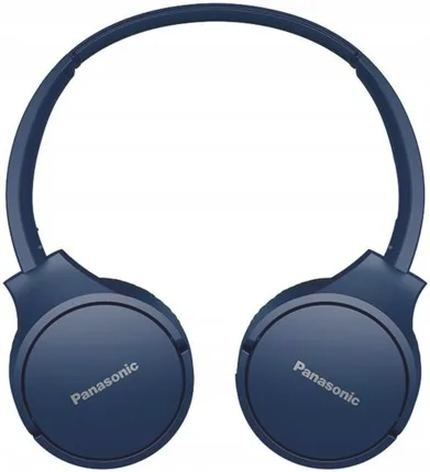

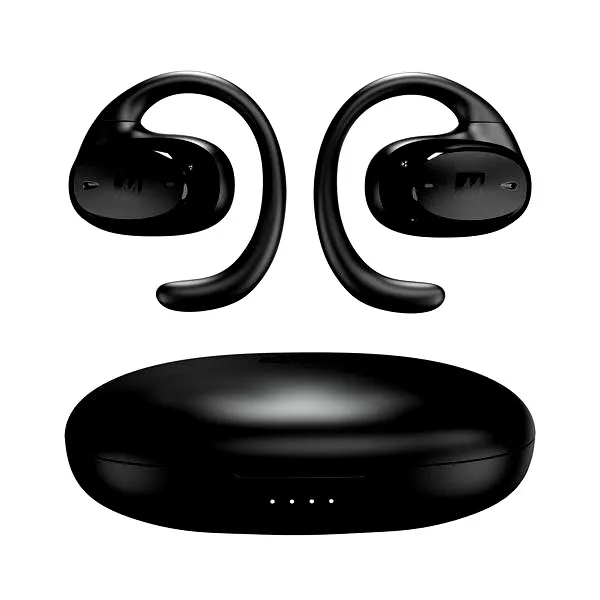
Technologia Bluetooth stanowi prawdziwy przełom w erze bezprzewodowych słuchawek, ponieważ pozwala nam cieszyć się muzyką, podcastami oraz rozmowami telefonicznymi bez problemów związanych z plątaniem kabli. Od chwili, gdy powstała na początku lat 90. XX wieku, Bluetooth stał się naszym niezawodnym towarzyszem. W 2026 roku korzystamy już z piątej generacji tej technologii, która oferuje jeszcze większy zasięg, szybszy transfer danych oraz większą niezawodność. Warto zauważyć, że nowoczesne słuchawki mogą działać na dystansie do 100 metrów przy jednoczesnym niskim zużyciu energii.
Kiedy pragnę chwili relaksu, wystarczy, że włączę swoje słuchawki, które automatycznie przechodzą w tryb parowania. Gdy mój laptop lub telefon wykryją je, mogę je szybko sparować. Co istotne, większość modeli działa w zasięgu do 10 metrów, co zapewnia mi swobodę poruszania się zarówno po mieszkaniu, jak i po biurze, eliminując obawy związane z zerwaniem połączenia. Modele obsługujące Bluetooth 5.0 umożliwiają transfer danych z prędkością do 50 Mb/s w przypadku standardowych urządzeń, co znacząco poprawia jakość dźwięku oraz minimalizuje opóźnienia, co ma kluczowe znaczenie podczas oglądania filmów czy grania w gry. Jeżeli ciekawią cię takie treści, zobacz, który głośnik oferuje lepszą jakość dźwięku.
Bluetooth zapewnia wygodę i mobilność
Wśród kluczowych atutów słuchawek Bluetooth znajduje się ich wszechstronność. Możemy je podłączyć do wielu urządzeń, zaczynając od laptopów, przez smartfony, a kończąc na telewizorach. Co więcej, nowe modele zwykle łączą się automatycznie z jednym lub dwoma urządzeniami jednocześnie, co umożliwia mi błyskawiczne przełączanie się między rozmowami telefonicznymi a odtwarzaniem muzyki. Dzięki temu użytkownicy mogą w pełni korzystać z bezprzewodowej swobody, nie martwiąc się o kabel, który mógłby się zaplątać podczas aktywności.
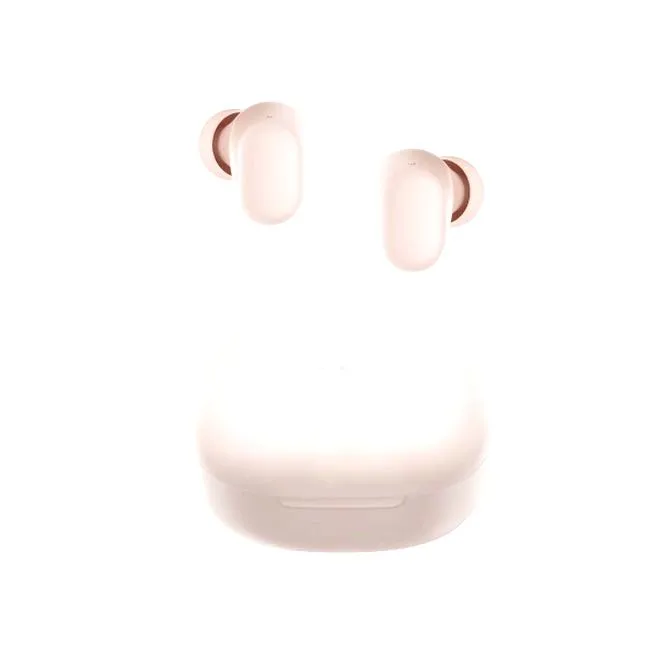
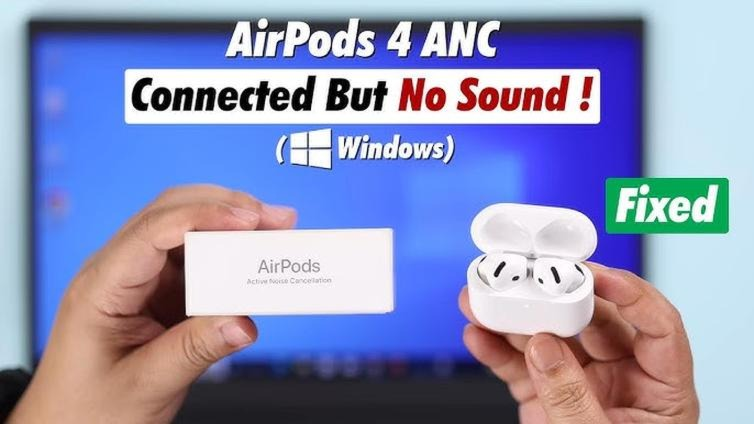
Oczywiście, jak z każdą nowoczesną technologią, mogą pojawić się pewne problemy. Czasami mój komputer nie rozpoznaje słuchawek – w takich sytuacjach zazwyczaj wystarczy zresetować ustawienia Bluetooth lub upewnić się, że słuchawki znajdują się w trybie parowania. Innym powszechnym problemem bywa rozładowanie baterii, co podkreśla, jak istotna jest ich regularna kontrola, aby móc cieszyć się dźwiękiem bez nieprzyjemnych przerw. Na szczęście dzięki technologii Bluetooth mogę w pełni korzystać z muzyki czy filmów, dostosowując się do nowoczesnego stylu życia!
Instrukcja łatwego podłączenia słuchawek bezprzewodowych do komputera
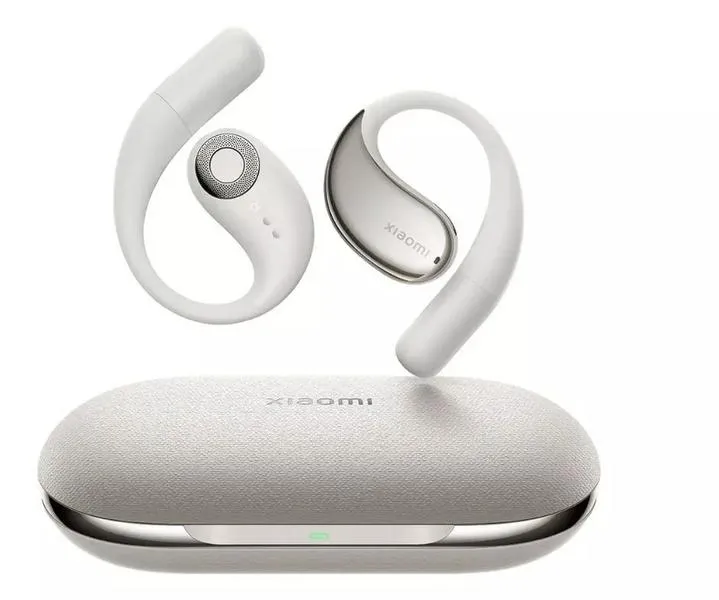
Aby bezproblemowo podłączyć słuchawki bezprzewodowe do komputera, warto zapoznać się z kluczowymi krokami, które przedstawiamy w poniższej liście. Każdy z tych kroków zawiera istotne informacje, które znacząco ułatwią całe przedsięwzięcie, niezależnie od tego, czy pracujesz na laptopie, czy korzystasz z komputera stacjonarnego.
- Włącz Bluetooth na komputerze: Pierwszym krokiem jest upewnienie się, że funkcja Bluetooth działa. Jeżeli korzystasz z laptopa, zazwyczaj dokonasz tego w panelu ustawień. W przypadku komputera stacjonarnego sprawdź, czy masz zainstalowany wbudowany moduł Bluetooth lub zewnętrzny adapter, gdyż bez tego nie uda się nawiązać połączenia. W systemie Windows przejdź do 'Ustawienia' > 'Urządzenia' > 'Bluetooth i inne urządzenia' i upewnij się, że przełącznik Bluetooth jest w pozycji "Włączony".
- Włącz słuchawki w tryb parowania: Większość słuchawek bezprzewodowych wyposażona jest w przycisk umożliwiający uruchomienie trybu parowania. Przytrzymaj go przez kilka sekund, aż zauważysz migające diody LED lub usłyszysz dźwięk sygnalizujący gotowość do parowania. Sprawdź także instrukcję obsługi swoich słuchawek, aby upewnić się, że wykonujesz tę czynność właściwie.
- Wyszukaj urządzenia Bluetooth: Po włączeniu Bluetooth na komputerze wróć do 'Ustawienia' > 'Urządzenia' > 'Bluetooth i inne urządzenia'. Następnie kliknij 'Dodaj urządzenie Bluetooth lub inne', a komputer automatycznie rozpocznie wyszukiwanie dostępnych urządzeń. Z listy wybierz swoje słuchawki i kliknij, aby rozpocząć proces parowania.
- Potwierdź sparowanie słuchawek: W niektórych przypadkach system może poprosić o podanie kodu parowania. Najczęściej jest to 0000 lub 1234, ale sprawdź instrukcję obsługi słuchawek dla pewności. Po wpisaniu kodu, jeśli jest to wymagane, potwierdź, aby zakończyć proces parowania.
- Ustaw słuchawki jako domyślne urządzenie dźwiękowe: Po pomyślnym sparowaniu przejdź do 'Ustawienia' > 'Dźwięk' i upewnij się, że słuchawki zostały wybrane jako domyślne urządzenie wyjściowe. Dzięki temu cały dźwięk popłynie do słuchawek, a nie do głośników komputera.
- Przeprowadź test dźwięku: Odtwórz dźwięk na komputerze, aby sprawdzić, czy słuchawki działają prawidłowo. Dodatkowo upewnij się, że poziom głośności nie jest wyciszony i dostosuj go do swoich preferencji.
Problemy z łącznością: dlaczego słuchawki nie chcą sparować się z komputerem?
Ostatnio miałam z nim mały problem: próbując sparować moje nowe słuchawki bezprzewodowe z komputerem, one, jak na złość, nie chciały się połączyć. W miarę upływu czasu zaczęłam zastanawiać się nad przyczynami tych nieprzyjemności. Przede wszystkim warto sprawdzić, czy komputer obsługuje Bluetooth. Choć w 2026 roku większość laptopów i komputerów stacjonarnych ma tę funkcję, to mimo to istnieją modele, które jej nie oferują. W tej sytuacji konieczne może być dokupienie zewnętrznego adaptera, co dodatkowo zwiększa koszty związane z zakupem nowych słuchawek.
Innym częstym problemem, który może się pojawić, jest to, że słuchawki nie znajdują się w trybie parowania. Moje wcześniejsze doświadczenia nauczyły mnie, aby zawsze zaglądać do instrukcji obsługi w poszukiwaniu sposobu na aktywację tego trybu. Na przykład wiele modeli wymaga dłuższego przytrzymania przycisku zasilania, co może być mylące. Dodatkowo dobrze jest upewnić się, że słuchawki nie są już sparowane z innym urządzeniem, co często zdarza się wtedy, gdy używam ich z telefonem lub tabletem. A jak już tu jesteś, dowiedz się, jak łatwo sparować słuchawki z telewizorem. Nierzadko bywa również problematyczne to, że komputer wykrywa wiele urządzeń na raz, co prowadzi do trudności z prawidłowym sparowaniem.
Najczęstsze problemy z łącznością słuchawek Bluetooth
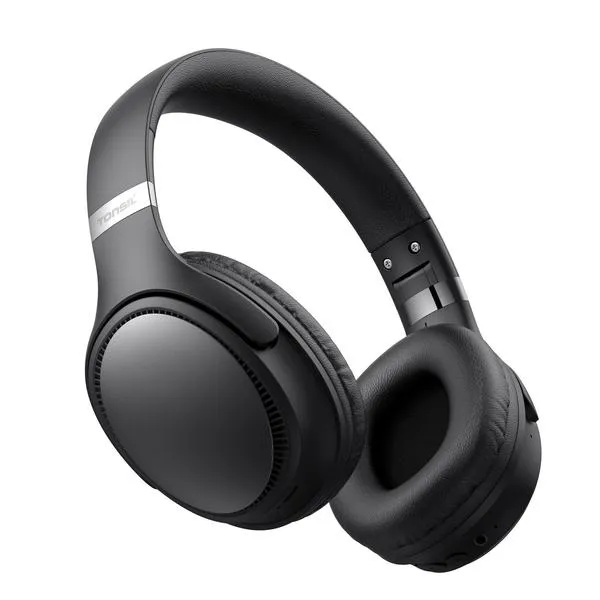
Kolejnym krokiem, który podjęłam, było upewnienie się, że Bluetooth na komputerze jest włączony. Czasami zdarza się, że mimo widocznej ikony, funkcja ta zostaje zablokowana w menu ustawień. Nic dziwnego, że w takim przypadku nie mogłam znaleźć swoich słuchawek na liście dostępnych urządzeń! Często również przydatne okazuje się zresetowanie ustawień Bluetooth, co pozwala na wyczyszczenie historii połączeń oraz zaktualizowanie systemu o najnowsze informacje na temat dostępnych urządzeń. Jeszcze innym sprawdzonym trikiem, który stosuję, jest wyłączenie innych urządzeń Bluetooth w pobliżu, aby uniknąć problemu z przeciążeniem sygnału.
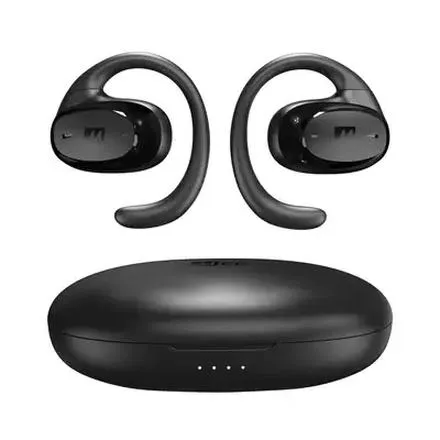
Na koniec zawsze warto zwrócić uwagę na to, aby słuchawki były odpowiednio naładowane. Zdarzyło mi się już próbować sparować słuchawki, całkowicie zapominając o tym drobiazgu! A przecież nic tak nie frustruje, jak myśl, że coś poszło nie tak, podczas gdy winny jest brak energii. W końcu, mając wszystko sprawdzone, mogę cieszyć się ulubioną muzyką czy filmami bez zbędnych przeszkód — wszystko dzięki słuchawkom, które łączą się z moim komputerem jak po maśle! Warto pamiętać, że czasami najprostsze rozwiązania okazują się być najskuteczniejsze.
| Problem | Opis |
|---|---|
| Brak obsługi Bluetooth | Niektóre modele komputerów nie mają funkcji Bluetooth, co może wymagać zakupu zewnętrznego adaptera. |
| Tryb parowania | Słuchawki mogą nie znajdować się w trybie parowania, co często wymaga przytrzymania przycisku zasilania, a także upewnienia się, że nie są sparowane z innym urządzeniem. |
| Aktywacja Bluetooth | Bluetooth na komputerze może być wyłączony mimo widocznej ikony, co uniemożliwia znalezienie słuchawek. |
| Resetowanie ustawień | Resetowanie ustawień Bluetooth może pomóc w wyczyszczeniu historii połączeń i zaktualizowaniu informacji o dostępnych urządzeniach. |
| Przeciążenie sygnału | Wyłączenie innych urządzeń Bluetooth w pobliżu może zapobiec problemom z łącznością. |
| Naładowanie słuchawek | Słuchawki muszą być odpowiednio naładowane, aby mogły się sparować. |
Czy wiesz, że czasami słuchawki bezprzewodowe mogą automatycznie łączyć się z ostatnim urządzeniem, z którym były sparowane? Dlatego, jeśli masz problem z ich połączeniem z komputerem, spróbuj najpierw odłączyć je od innych sprzętów, takich jak telefon czy tablet, aby umożliwić prawidłowe sparowanie.
Zalety korzystania ze słuchawek bezprzewodowych podczas pracy na komputerze
W poniższej liście przedstawiamy najważniejsze zalety korzystania ze słuchawek bezprzewodowych podczas pracy na komputerze. Każdy z wymienionych punktów został szczegółowo opisany, aby komfort i funkcjonalność związane z tymi produktami były całkowicie zrozumiane.
- Swoboda ruchu: Słuchawki bezprzewodowe zapewniają wyjątkową mobilność, co niesie ze sobą wiele korzyści w trakcie pracy. Użytkownicy mogą poruszać się po pomieszczeniu bez obaw o plączące się kable. Ta swoboda umożliwia łatwe wstawanie od biurka oraz przenoszenie się pomiędzy różnymi stanowiskami pracy. Dzięki temu użytkownicy odczuwają większą wygodę i mają możliwość korzystania z innych urządzeń mobilnych bez konieczności odłączania słuchawek.
- Wygoda podczas długotrwałej pracy: Wiele modeli słuchawek bezprzewodowych charakteryzuje się lżejszą konstrukcją oraz bardziej ergonomicznym designem niż ich przewodowe odpowiedniki. Dzięki temu z łatwością można je nosić przez dłuższy czas, co jest niezwykle istotne w przypadku pracy biurowej, gdzie czas spędzany na słuchaniu muzyki lub uczestniczeniu w wideokonferencjach bywa znaczący. Dodatkowo wiele z tych modeli posiada funkcje wygłuszające, co znacznie zwiększa możliwości skoncentrowania się na zadaniach.
- Łatwość podłączenia i kompatybilność: Większość nowoczesnych słuchawek bezprzewodowych łączy się z komputerami oraz urządzeniami mobilnymi dzięki technologii Bluetooth, co sprawia, że proces podłączania staje się prosty i szybki. Użytkownik musi jedynie aktywować Bluetooth w komputerze oraz słuchawkach, a następnie sparować je ze sobą. Co więcej, wiele modeli obsługuje różne systemy operacyjne, co zwiększa ich uniwersalność i elastyczność w użytkowaniu.
- Wysoka jakość dźwięku: Nowoczesne słuchawki bezprzewodowe często zapewniają doskonałą jakość dźwięku, porównywalną z przewodowymi modelami. Dzięki zastosowaniu najnowszych standardów kodowania audio użytkownicy mogą cieszyć się czystym i wyraźnym dźwiękiem zarówno podczas słuchania muzyki, jak i prowadzenia ważnych rozmów telefonicznych. Niektóre modele wspierają również technologie takie jak aptX, które pozytywnie wpływają na jakość dźwięku podczas korzystania z Bluetooth.
- Stylowy design i różnorodność: Słuchawki bezprzewodowe dostępne są w wielu stylach, od klasycznych po nowoczesne, co sprawia, że użytkownicy mogą wybrać model najlepiej odpowiadający ich estetyce. Dodatkowo, wiele modeli oferuje różnorodne funkcje, takie jak wbudowane mikrofony do rozmów bądź sterowanie dotykowe, co czyni te akcesoria nie tylko funkcjonalnymi, ale także modnymi elementami wyposażenia biura.
Jak podłączyć różne typy słuchawek bezprzewodowych do komputera?
Słuchawki bezprzewodowe zdobyły popularność w ostatnich latach! Każdy z nas marzy o wygodzie i swobodzie ruchów, które zapewniają brak kabli przy korzystaniu z komputera. Niezależnie od tego, czy preferujesz laptopa, czy stacjonarny komputer, podłączenie słuchawek bezprzewodowych może wydawać się skomplikowane na początku, ale nie ma powodu do obaw! W tym artykule krok po kroku pokażę Ci, jak w prosty sposób połączyć różne modele słuchawek z Twoim sprzętem. A propos, sprawdź, jak szybko naprawić problemy z parowaniem słuchawek Philips.
Rozpocznijmy od laptopów, które zazwyczaj oferują prostszą obsługę. Przede wszystkim, upewnij się, że Bluetooth działa. Większość nowoczesnych laptopów, a nawet tych starszych, z łatwością obsługuje tę technologię. Następnie włącz słuchawki w trybie parowania, korzystając z przycisku umieszczonego na obudowie. Po paru sekundach powinny się one ukazać w ustawieniach Bluetooth Twojego laptopa. Kliknij na ich nazwę, aby je sparować, a to wszystko – gotowe do użycia!
Jak podłączyć słuchawki bezprzewodowe do komputera stacjonarnego bez Bluetooth
Nieco bardziej skomplikowana sytuacja występuje w przypadku komputerów stacjonarnych, które nie obsługują Bluetooth. W takiej sytuacji konieczny stanie się zewnętrzny adapter Bluetooth, który można znaleźć niemal w każdym sklepie elektronicznym. Instalacja adaptera odbywa się przez port USB i działa niemal natychmiast. Po zakończeniu instalacji włącz Bluetooth, a następnie, jak w przypadku laptopa, przejdź do trybu parowania słuchawek. Należy pamiętać, że niektóre modele mogą wymagać podania kodu, który znajdziesz w instrukcji obsługi. W razie potrzeby możesz także zakupić przejściówkę Bluetooth, która łączy się z gniazdem audio w komputerze, co otwiera dodatkowe możliwości.
Na koniec chciałbym wspomnieć o kilku znakomitych modelach słuchawek. Słuchawki Bluetooth klasy 2 cieszą się dużym uznaniem, gdyż oferują zasięg do 10 metrów, podczas gdy nowoczesne modele Bluetooth 5.0 umożliwiają szybszy transfer danych na dalsze odległości, aż do 50 metrów. Jeśli nie chcesz napotykać ograniczeń, warto zainwestować w adapter Bluetooth do laptopa lub komputera stacjonarnego. Dzięki tym kilku prostym krokom możesz w pełni cieszyć się dźwiękiem swoich ulubionych utworów i filmów bez zbędnych kabli!
Źródła:
- https://www.morele.net/wiadomosc/jak-podlaczyc-sluchawki-bezprzewodowe-do-komputera-poradnik-krok-po-kroku/22451/
- https://mi-store.pl/Jak-polaczyc-sluchawki-Bluetooth-z-laptopem-krok-po-kroku-blog-pol-1611583860.html