
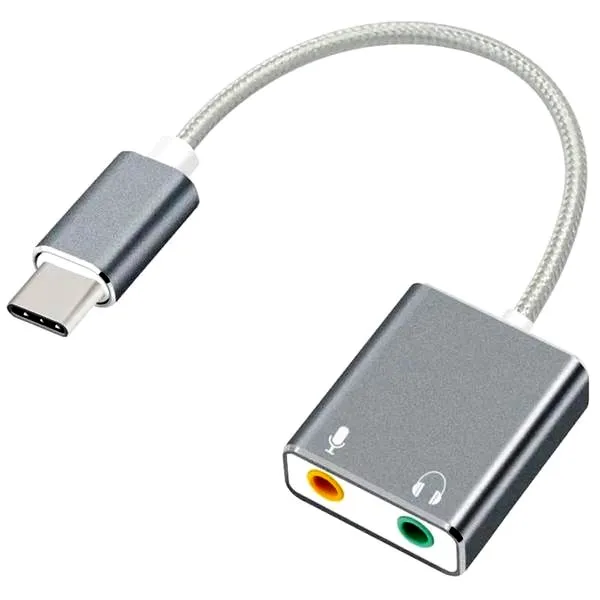
Podłączenie słuchawek bezprzewodowych za pomocą adaptera USB to naprawdę łatwe i przyjemne zadanie. Zazwyczaj decyduję się na takie rozwiązania w przypadku mojego laptopa, zwłaszcza gdy chcę delektować się muzyką podczas pracy lub oglądania filmów. Na początek upewniam się, że posiadam odpowiedni adapter, który pasuje do mojego komputera. Najczęściej napotykane to adaptery USB typu A, które świetnie współpracują z większością urządzeń, w tym z systemami Windows oraz macOS. Wystarczy jedynie podłączyć adapter do portu USB w laptopie, a następnie aktywować słuchawki, które automatycznie się sparują. Więcej informacji znajdziesz w tym artykule.
- Podłączenie słuchawek bezprzewodowych za pomocą adaptera USB jest łatwe i szybkie.
- Najczęściej używanym adapterem jest USB typu A, który współpracuje z większością systemów.
- Aby aktywować słuchawki, należy przytrzymać przycisk zasilania, aż usłyszy się dźwięk sygnału.
- W przypadku problemów z połączeniem, warto sprawdzić, czy adapter jest poprawnie podłączony oraz czy słuchawki są naładowane.
- Alternatywą dla słuchawek bez Bluetooth są modele przewodowe, które oferują lepszą jakość dźwięku i brak opóźnień.
- Niektóre słuchawki bezprzewodowe obsługują technologię RF, co pozwala na podłączenie bez Bluetooth.
- Wybór wysokiej jakości kabli audio oraz sprzętu audio wpływa na jakość dźwięku słuchawek.
- Dostosowanie ustawień EQ w systemie audio może significantly wpłynąć na brzmienie dźwięku.
Adapter USB umożliwia łatwe parowanie słuchawek
Po podłączeniu adaptera, kolejnym krokiem pozostaje aktywacja słuchawek. Zazwyczaj robi się to poprzez przytrzymanie przycisku zasilania na słuchawkach przez kilka sekund, aż usłyszę charakterystyczny dźwięk sygnału. Często wystarczy to zrobić jednorazowo, ale w przypadku niektórych modeli może zachodzić konieczność powtórzenia procesu sparowania. W moim doświadczeniu trwało to czasem zaledwie 10-15 sekund, co sprawia, że cały proces przebiega naprawdę szybko i bezproblemowo.
Prosta i intuicyjna obsługa słuchawek
Nie mogę pominąć istotnej kwestii dotyczącej wyłączania słuchawek po zakończeniu ich użytkowania. Zwykle wystarczy przytrzymać przycisk zasilania przez kilka sekund, co automatycznie rozłącza połączenie z adapterem. Moje słuchawki potrafią działać na jednym ładowaniu nawet do 20 godzin, więc warto o nie dbać. Dodatkowo, w przypadku problemów z połączeniem, zawsze dobrze jest sprawdzić, czy adapter jest prawidłowo podłączony oraz czy słuchawki są naładowane. Dzięki odpowiednim działaniom możemy cieszyć się doskonałą jakością dźwięku w każdej sytuacji, niezależnie od tego, czy pracujemy, czy relaksujemy się przy ulubionej muzyce.
| Krok | Opis |
|---|---|
| 1 | Upewnij się, że masz odpowiedni adapter USB (najczęściej USB typu A). |
| 2 | Podłącz adapter do portu USB w laptopie. |
| 3 | Aktywuj słuchawki, przytrzymując przycisk zasilania przez kilka sekund, aż usłyszysz charakterystyczny dźwięk sygnału. |
| 4 | Upewnij się, że słuchawki się sparowały (może być konieczne ponowne sparowanie w niektórych modelach). |
| 5 | Aby wyłączyć słuchawki, przytrzymaj przycisk zasilania przez kilka sekund. |
| 6 | Sprawdź, czy adapter jest podłączony prawidłowo i czy słuchawki są naładowane w przypadku problemów z połączeniem. |
Jak podłączyć słuchawki bezprzewodowe do komputera bez Bluetooth
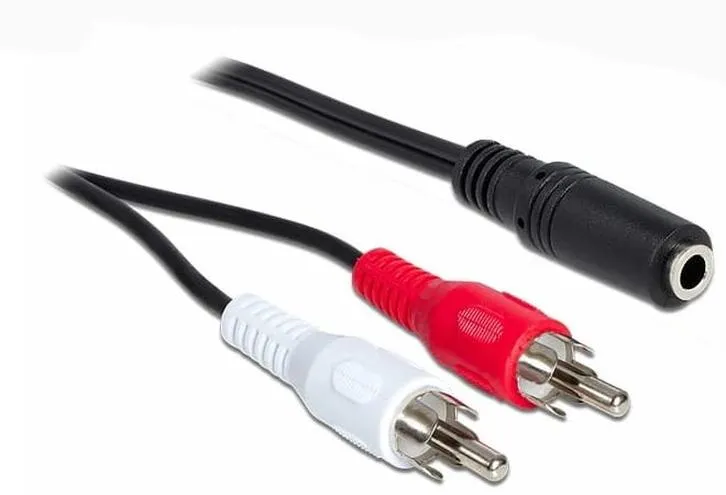
W poniższej liście znajdziesz szczegółowe instrukcje, które pomogą w łatwy sposób podłączyć słuchawki bezprzewodowe do komputera bez wbudowanego modułu Bluetooth. Korzystając z adaptera USB, możesz szybko skonfigurować swoje urządzenia.
- Zakup adaptera USB Bluetooth - Wybierz adapter obsługujący standard Bluetooth 4.0 lub wyższy. To zapewni stabilne połączenie, dlatego upewnij się również, że urządzenie jest zgodne z systemem operacyjnym twojego komputera.
- Podłącz adapter do portu USB w komputerze - Zlokalizuj wolny port USB w swoim komputerze stacjonarnym lub laptopie, a następnie wsuwaj adapter. Po dokonaniu podłączenia może nastąpić automatyczna instalacja sterowników, co zazwyczaj zajmie tylko chwilę.
- Włącz tryb parowania w słuchawkach - Każde słuchawki mają swój unikalny sposób aktywacji trybu parowania. Zazwyczaj, aby to zrobić, należy przytrzymać przycisk zasilania przez kilka sekund, aż zaświeci się dioda LED, zazwyczaj w kolorze niebieskim. Dla dodatkowych szczegółów sprawdź instrukcję obsługi swoich słuchawek.
- Otwórz ustawienia Bluetooth w komputerze - Zmierz się z ustawieniami systemowymi, a w systemie Windows wybierz „Ustawienia”, następnie „Urządzenia”, a później „Bluetooth i inne urządzenia”. Upewnij się, że Bluetooth jest włączony, aby wszystko działało poprawnie.
- Dodaj nowe urządzenie Bluetooth - Kliknij przycisk „Dodaj Bluetooth lub inne urządzenie”, a następnie wybierz opcję „Bluetooth”. W rezultacie komputer rozpocznie skanowanie w celu znalezienia dostępnych urządzeń.
- Wybierz swoje słuchawki z listy dostępnych urządzeń - Gdy w wynikach pojawią się twoje słuchawki, kliknij na ich nazwę. Jeśli system poprosi o kod parowania, zazwyczaj możesz wprowadzić „0000” lub „1234” jako domyślne kody.
- Potwierdź połączenie - Po udanym sparowaniu komputer powinien wyświetlić komunikat potwierdzający. Sprawdź, czy słuchawki zostały ustawione jako domyślne urządzenie audio, aby dźwięk kierował się właśnie do nich.
Opcje przewodowe jako alternatywa dla słuchawek bez Bluetooth
W poniższej liście pragnę przedstawić kilka kluczowych zalet oraz cech, które sprawiają, że opcje przewodowe stanowią atrakcyjną alternatywę dla słuchawek bez Bluetooth. Każdy z poniższych punktów podkreśla istotne aspekty, które warto uwzględnić przy wyborze słuchawek.
- Jakość dźwięku: Słuchawki przewodowe w większości przypadków oferują lepszą jakość dźwięku w porównaniu do modeli bezprzewodowych. Dzięki bezpośredniemu połączeniu z urządzeniem źródłowym, można zredukować zakłócenia, co w rezultacie pozwala na pełniejsze doznania audio.
- Brak opóźnień: Gdy korzystamy ze słuchawek przewodowych, zazwyczaj nie występują opóźnienia w przesyłaniu dźwięku, które mogą zdarzać się w przypadku modeli bez Bluetooth. Ma to szczególne znaczenie podczas grania w gry komputerowe czy oglądania filmów, gdzie synchronizacja audio i wideo jest kluczowa.
- Bezpieczeństwo połączenia: Używając słuchawek przewodowych, unikamy korzystania z sygnału radiowego, co sprawia, że są one mniej podatne na zakłócenia oraz problemy z połączeniem. Użytkownicy mogą czuć się pewniej, ponieważ nie muszą obawiać się utraty sygnału ani problemów z łącznością, które dość często występują w przypadku słuchawek bezprzewodowych.
- Brak potrzeby ładowania: W przeciwieństwie do słuchawek bez Bluetooth, modele przewodowe nie wymagają ładowania akumulatorów. Można je używać w dowolnym momencie, co okazuje się szczególnie wygodne dla osób zapominających o naładowaniu urządzeń.
Jak używać słuchawek bezprzewodowych z systemem Windows 10
Używanie słuchawek bezprzewodowych w systemie Windows 10 oferuje prostotę i wygodę. Kiedy po raz pierwszy podjęłam decyzję o ich zakupie, sądziłam, że zbyt skomplikuję sobie życie, jednak okazało się, że wystarczy jedynie kilka prostych kroków, by cieszyć się muzyką lub filmami bez plątania kabli. Wystarczy włączyć słuchawki, a one często automatycznie uruchamiają tryb parowania. Zazwyczaj, wystarczy przytrzymać przycisk na słuchawkach przez kilka sekund, co aktywuje ten tryb. Następnie mogę przejść do ustawień dźwięku w systemie Windows 10.
W ustawieniach dźwięku, wybieram opcję "Dodaj urządzenie", co skutkuje rozpoczęciem procesu wyszukiwania dostępnych słuchawek przez system. Jeżeli lubisz tę tematykę to sprawdź, jak rozwiązać problemy z wykrywaniem słuchawek bezprzewodowych. Często, po chwili, widzę je na liście dostępnych urządzeń Bluetooth. Klikając na nazwę swoich słuchawek, system łączy je w zaledwie mgnieniu oka. Cały proces zajmuje tylko kilka sekund, a ja mogę cieszyć się dźwiękiem wysokiej jakości bez plątaniny kabli!
Łatwe łączenie i zarządzanie dźwiękiem w systemie Windows 10
Warto zauważyć, że system Windows 10 pozwala na zarządzanie ustawieniami dźwięku dla różnych aplikacji. To dla mnie niezwykle przydatne, szczególnie w sytuacjach, gdy korzystam jednocześnie z kilku programów. Na przykład, słucham muzyki podczas pracy w edytorze tekstu. W menu "Ustawienia" przechodzę do sekcji "System", a następnie do zakładki "Dźwięk". W tym miejscu mogę dostosować poziom głośności dla każdego programu z osobna. To realnie ułatwia życie, zwłaszcza gdy moja ulubiona piosenka zaczyna grać w tle, a jednocześnie muszę zachować odpowiedni poziom dźwięku z konferencji w Zoomie.
Gdy już opanujesz podstawowe kroki, korzystanie ze słuchawek bezprzewodowych staje się prawdziwą przyjemnością. Dzięki nim mogę cieszyć się przestrzennym dźwiękiem oraz swobodą ruchu, co okazało się kluczowe w codziennych aktywnościach, takich jak sprzątanie domu czy ćwiczenia na siłowni. Bez zbędnych przewodów, które mogłyby się plątać, moje życie stało się znacznie prostsze, a ja mogę skupić się na tym, co naprawdę sprawia mi radość!
Ciekawostką jest to, że wiele słuchawek bezprzewodowych obsługuje nie tylko Bluetooth, ale również technologię bezprzewodową opartą na radiu (RF), co oznacza, że można je podłączyć do komputera bez potrzeby posiadania modułu Bluetooth. Wystarczy użyć dołączonego odbiornika USB, co może być przydatne, gdy komputer nie ma wbudowanego Bluetooth.
Praktyczne porady dotyczące jakości dźwięku przy podłączeniu bez Bluetooth
Uwielbiając muzykę, zawsze zwracam uwagę na jakość dźwięku, a mój wybór ich źródła nie pozostaje przypadkowy. Chociaż Bluetooth oferuje wygodę, często wprowadza zniekształcenia i zakłócenia dźwięku. Dlatego preferuję korzystać z połączeń kablowych. W oparciu o własne doświadczenia mogę polecić kilka sprawdzonych metod, które znacząco polepszają jakość dźwięku, a ich wdrożenie jest niezwykle łatwe.
W pierwszej kolejności skupmy się na kablach. Wybór wysokiej jakości kabli audio potrafi naprawdę zrewolucjonizować brzmienie w głośnikach czy słuchawkach. Osobiście decyduję się na kable z miedzi beztlenowej, ponieważ skutecznie minimalizują one straty sygnału. Warto również wybierać kable o odpowiedniej długości, gdyż zbyt długie przewody mogą osłabiać sygnał. Dlatego, jeśli mam taką możliwość, preferuję długość od 1 do 3 metrów przy używaniu sprzętu domowego.
Wybór odpowiednich urządzeń sprawia różnicę
Nie można zapominać o wyborze właściwych urządzeń, które znacząco wpływają na jakość dźwięku. Na przykład dobry wzmacniacz potrafi dostarczyć niesamowite wrażenia akustyczne, a osobiście polecam modele o mocy od 50 do 100 W. Dodatkowo warto szukać urządzeń umożliwiających obsługę różnych źródeł dźwięku. W końcu wiele osób korzysta nie tylko ze smartfonów, ale także z odtwarzaczy DVD czy systemów stereo. Z zaawansowanymi modelami można cieszyć się dźwiękiem o wysokiej rozdzielczości, który oferuje zupełnie inne doznania niż standardowy dźwięk.
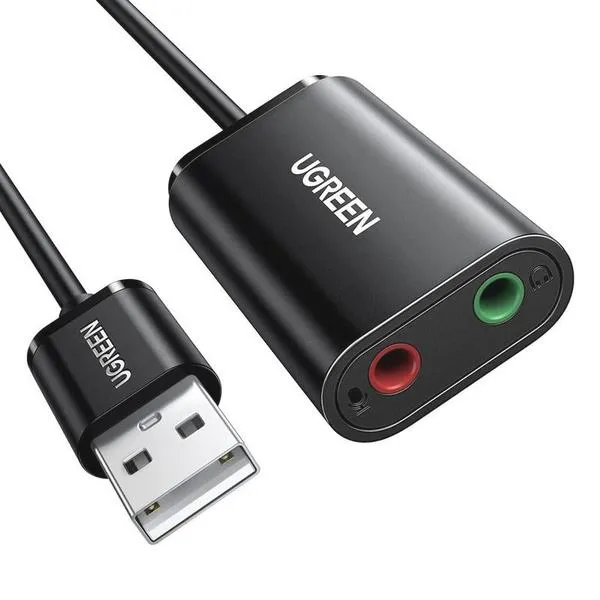
Kiedy już mamy odpowiednie kable i sprzęt, warto skupić się na ustawieniach, które mogą znacząco wpłynąć na jakość dźwięku. Skoro już tu trafiłeś, przeczytaj, dlaczego format FLAC może zrewolucjonizować twoje doświadczenia słuchowe. Wiele osób nie zdaje sobie sprawy, że tinkering z ustawieniami EQ (equalizera) w systemie audio może przynieść rewolucyjne zmiany. Zazwyczaj opłaca się ustawić niskie częstotliwości trochę wyżej, a średnie nieco niżej, co pomaga uzyskać pełny i harmonijny dźwięk. Testowanie różnych ustawień to naprawdę część zabawy, która dostarcza wiele satysfakcji i sprawia, że każda sesja słuchania staje się niezapomniana.
Ciekawostka: Wiedziałeś, że niektóre słuchawki bezprzewodowe oferują możliwość podłączenia ich do komputera za pomocą portu USB-C lub AUX? Dzięki temu można cieszyć się lepszą jakością dźwięku bez użycia Bluetooth, unikając problemów związanych z kompresją czy zakłóceniami sygnału.
Najczęściej zadawane pytania (FAQ)
Jak podłączyć słuchawki bezprzewodowe do komputera bez Bluetooth?Aby podłączyć słuchawki bezprzewodowe do komputera bez Bluetooth, najlepiej użyć adaptera USB, który pasuje do portu USB w laptopie. Po jego podłączeniu wystarczy aktywować słuchawki, a one powinny automatycznie się sparować.
Jakie typy adapterów USB są najczęściej używane do podłączania słuchawek?Najczęściej używane są adaptery USB typu A, które współpracują z większością urządzeń, w tym z systemami Windows oraz macOS.
Jak długo trwa proces parowania słuchawek?Proces parowania słuchawek zazwyczaj trwa od 10 do 15 sekund, co sprawia, że jest szybki i bezproblemowy.
Co zrobić, gdy słuchawki nie chcą się sparować?W przypadku problemów z połączeniem warto upewnić się, że adapter jest prawidłowo podłączony oraz że słuchawki są naładowane. Może być również konieczne powtórzenie procesu sparowania w niektórych modelach.
Jak wyłączyć słuchawki po zakończeniu użytkowania?Aby wyłączyć słuchawki, wystarczy przytrzymać przycisk zasilania przez kilka sekund, co automatycznie rozłącza połączenie z adapterem.