
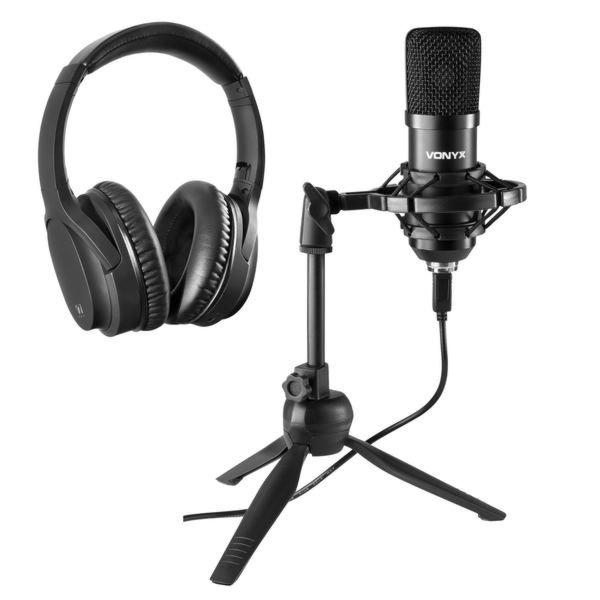
Mikrofon w słuchawkach przestał działać, a rozmówcy nie słyszą, co mówisz? Przyczyną może być niewłaściwe ustawienie, problem z połączeniem lub usterka sprzętu. W tym artykule szybko sprawdzisz, skąd bierze się problem, i poznasz skuteczne sposoby, by przywrócić mikrofon do działania. Pokażę Ci, od czego zacząć i jak krok po kroku znaleźć rozwiązanie.
- Sprawdź wyciszenie, połączenie, przewód i wybrane urządzenie wejściowe.
- Upewnij się, że aplikacja ma dostęp do mikrofonu.
- Przetestuj słuchawki w innej aplikacji i na innym urządzeniu.
- Przy Bluetooth ponownie sparuj zestaw; przy jacku sprawdź zgodność wtyku i adaptera.
- Jeśli mikrofon nie działa nigdzie lub połączenie przerywa, skontaktuj się z serwisem.
Dołączam do spotkania, mówię „halo” raz, drugi — i słyszę ciszę. Zanim uznam, że słuchawki się zepsuły, sprawdzam, czy nie wyciszyłem mikrofonu, nie wybrałem niewłaściwego źródła dźwięku albo czy przewód i ustawienia działają poprawnie. W tym poradniku pokazuję, jak szybko znaleźć przyczynę bez specjalistycznych narzędzi.
Najpierw sprawdzam połączenie słuchawek, dostęp aplikacji do mikrofonu oraz wybrane w systemie urządzenie wejściowe. O podobnych rzeczach pisaliśmy w tym artykule. Następnie omawiam typowe problemy z Bluetooth, złączem minijack i ustawieniami programów. Dzięki temu łatwiej ustalić, czy wystarczy zmienić jedną opcję, czy sprawdzić sam sprzęt.
Porównanie sposobów diagnozowania problemów z mikrofonem w słuchawkach
| Propozycja | Co sprawdzić | Jak wykonać test | Co może oznaczać wynik |
|---|---|---|---|
| Szybka diagnoza wejścia audio w zestawie nagłownym w 5 krokach | Wtyczkę, przewód, wyciszenie, wybrane urządzenie wejściowe i uprawnienia aplikacji. | Popraw połączenie, sprawdź wskaźnik poziomu głosu i przetestuj słuchawki w innej aplikacji lub na drugim urządzeniu. | Jeśli zestaw działa gdzie indziej, przyczyna leży prawdopodobnie w ustawieniach pierwszego urządzenia. Jeśli nie działa nigdzie, możliwa jest usterka przewodu, wtyczki lub mikrofonu. |
| Najczęstsze przyczyny problemów z rejestracją głosu | Otwór mikrofonu, zabrudzenia, zasłonięcie, wyciszenie, uprawnienia aplikacji i ostatnio zainstalowane programy. | Oczyść mikrofon, sprawdź uprawnienia i uruchom telefon w trybie bezpiecznym. | Jeśli problem ustępuje w trybie bezpiecznym, mogą go powodować pobrane aplikacje. Po upadku lub zalaniu warto zlecić diagnozę serwisowi. |
| Jak sprawdzić mikrofon zestawu nagłownego w Windows 11 i Windows 10 | Urządzenie wejściowe, poziom głośności, dostęp systemu i aplikacji do mikrofonu oraz wyciszenie. | Wybierz mikrofon słuchawek w ustawieniach dźwięku, obserwuj wskaźnik poziomu i nagraj próbkę głosu. | Reagujący wskaźnik potwierdza działanie mikrofonu. Brak reakcji może wynikać z niewłaściwego źródła, braku uprawnień, problemu z Bluetooth lub usterki sprzętu. |
| Jak ustawić mikrofon zestawu nagłownego w macOS | Widoczność słuchawek, źródło wejścia, wyciszenie, głośność i uprawnienia aplikacji. | Wybierz mikrofon w ustawieniach dźwięku, sprawdź wskaźnik, zezwól aplikacji na dostęp i wykonaj krótkie nagranie. | Jeśli mikrofon działa w ustawieniach, lecz nie w aplikacji, sprawdź jej źródło dźwięku i uprawnienia. Jeśli słuchawek nie ma na liście, podłącz je ponownie lub sparuj ponownie przez Bluetooth. |
| Mikrofon w zestawie Bluetooth nie działa na Androidzie ani iPhonie? | Połączenie Bluetooth, źródło dźwięku, działanie mikrofonu w kilku aplikacjach i uprawnienia. | Ponownie połącz zestaw, przetestuj rozmowę i notatkę głosową, a na Androidzie sprawdź również tryb bezpieczny. | Jeśli mikrofon działa w trybie bezpiecznym, problem może powodować pobrana aplikacja. Jeśli nie działa na różnych telefonach i w kilku aplikacjach, prawdopodobna jest usterka zestawu. |
| Słuchawki przewodowe: sprawdź wtyk, gniazdo i adapter | Typ i zgodność wtyku, gniazdo, rozdzielacz, adapter oraz stan kabla. | Sprawdź, czy wtyk jest czteropolowy TRRS, włóż go do końca, oczyść gniazdo i przetestuj inny adapter lub urządzenie. | Niezgodny wtyk, standard CTIA/OMTP lub uszkodzony adapter mogą wyłączyć mikrofon, mimo że słuchawki odtwarzają dźwięk. |
| Rejestracja głosu przez Bluetooth nie działa? | Połączenie słuchawek, źródło dźwięku, działanie aplikacji i wpływ pobranych programów. | Uruchom ponownie aplikację, spróbuj nagrać dźwięk w innym programie i uruchom telefon w trybie bezpiecznym. | Jeśli nagrywanie działa w trybie bezpiecznym, przyczyną może być doinstalowana aplikacja. Jeśli nadal nie działa, sprawdź telefon, ustawienia i połączenie Bluetooth. |
| Kiedy podejrzewać usterkę sprzętową zestawu audio? | Działanie na kilku urządzeniach i w różnych trybach łączności, stan przewodu, złączy, mikrofonu i portu. | Nagraj próbki, przetestuj inne urządzenie, port lub adapter i sprawdź, czy występują trzaski, przerwy lub samoczynne rozłączenia. | Brak działania na różnych urządzeniach, luźne złącza, pęknięcia lub przerywany głos mogą wskazywać na uszkodzenie. Warto skontaktować się z serwisem i nie rozbierać zestawu samodzielnie. |
Szybka diagnoza wejścia audio w zestawie nagłownym w 5 krokach
Gdy mikrofon w słuchawkach milczy, wykonuję pięć szybkich testów — zwykle wystarczą 2–3 minuty, by znaleźć przyczynę. Najpierw poprawiam wtyczkę, a przy złączu jack 3,5 mm sprawdzam, czy używam właściwego gniazda lub rozdzielacza. Następnie oglądam przewód i wtyki, szukając przetarć, zagięć i zabrudzeń. Na koniec kontroluję wyciszenie oraz głośność na kablu lub muszli — czasem wystarczy jedno kliknięcie.
Potem wybieram słuchawki jako urządzenie wejściowe w komputerze lub telefonie i sprawdzam, czy wskaźnik poziomu reaguje na mój głos. Upewniam się też, że aplikacja ma dostęp do mikrofonu. Następnie testuję zestaw w innej aplikacji lub na drugim urządzeniu: jeśli tam działa, przyczyny szukam w ustawieniach pierwszego sprzętu; jeśli nie działa nigdzie, podejrzewam uszkodzony przewód, wtyczkę albo mikrofon. Dzięki tej kontroli szybko zawężam problem, zanim sprawdzę sterowniki lub instrukcję albo kupię nowy zestaw.
Wskazówka: jeśli słuchawki mają wtyk jack 3,5 mm, sprawdź, czy to złącze czteropolowe (TRRS) — wtyk przeznaczony wyłącznie do dźwięku może odtwarzać muzykę, ale nie obsłuży mikrofonu.
Najczęstsze przyczyny problemów z rejestracją głosu
Najpierw sprawdź, czy otwór mikrofonu nie jest zasłonięty lub zabrudzony. Kurz, etui i folia ochronna mogą stłumić głos albo zablokować nagranie. Oczyść mikrofon miękkim pędzelkiem, a następnie upewnij się, że słuchawki są podłączone prawidłowo i ich mikrofon nie jest wyciszony.
Oto najważniejsze kroki, które pomogą sprawdzić przyczynę problemu:
- Sprawdź uprawnienia aplikacji do korzystania z mikrofonu.
- Zamknij lub usuń aplikacje zainstalowane tuż przed pojawieniem się problemu.
- Uruchom telefon w trybie bezpiecznym, aby sprawdzić, czy zakłócenia powodują pobrane aplikacje.
- Jeśli telefon upadł, został zalany lub mikrofon jest zużyty, zleć diagnozę w serwisie.
Jeśli problem zaczął się po instalacji aplikacji lub aktualizacji, sprawdź uprawnienia do mikrofonu i zamknij albo usuń ostatnio dodane programy. Możesz też uruchomić telefon w trybie bezpiecznym, który wyłącza pobrane aplikacje i pomaga wykryć zakłócenia. Gdy to nie pomoże, mikrofon mógł ulec uszkodzeniu po upadku, zalaniu lub zużyciu — wówczas zleć diagnozę w serwisie.
Jak sprawdzić mikrofon zestawu nagłownego w Windows 11 i Windows 10
Podłącz zestaw nagłowny i sprawdź wtyczkę lub połączenie Bluetooth. Następnie otwórz w Windows 11 Ustawienia → System → Dźwięk → Wejście, a w Windows 10: Ustawienia → System → Dźwięk → Wybierz urządzenie wejściowe. Wybierz mikrofon słuchawek, nie mikrofon laptopa, i powiedz kilka słów. Jeśli wskaźnik poziomu reaguje, mikrofon działa; w razie potrzeby otwórz jego właściwości i uruchom test. Sprawdź też, czy głośność wejściowa nie wynosi 0 i czy fizyczny przełącznik wyciszenia na przewodzie lub muszli pozostaje wyłączony.
Jeśli wskaźnik nie reaguje, sprawdź uprawnienia: w Windows 11 przejdź do Ustawienia → Prywatność i zabezpieczenia → Mikrofon, a w Windows 10 do Ustawienia → Prywatność → Mikrofon. Zezwól na dostęp do mikrofonu i używanej aplikacji. Następnie nagraj 5–10 sekund głosu w aplikacji Rejestrator dźwięku lub Rejestrator głosu i odtwórz nagranie. Gdy nie słychać głosu, wybierz inne urządzenie wejściowe i podłącz zestaw ponownie; przy Bluetooth upewnij się, że łączy się również jako urządzenie do rozmów. Test pomoże ustalić, czy przyczyną są ustawienia systemu, aplikacja czy mikrofon.
Jak ustawić mikrofon zestawu nagłownego w macOS
Najpierw sprawdzam, czy słuchawki są podłączone i widoczne: klikam menu Apple , wybieram „Ustawienia systemowe”, a potem „Dźwięk” i „Wejście”. Wskazuję mikrofon słuchawek i mówię przez 5–10 sekund, obserwując wskaźnik poziomu. Jeśli się nie porusza, sprawdzam przycisk wyciszenia na przewodzie lub obudowie. W przypadku słuchawek Bluetooth upewniam się też, że są połączone i naładowane.
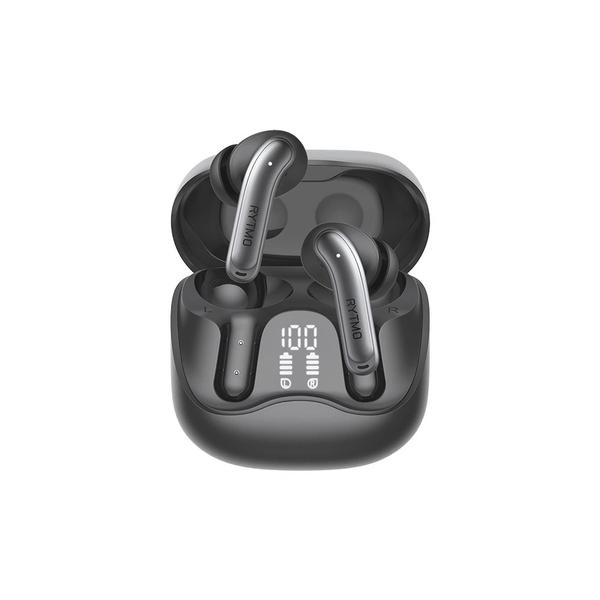
Jeśli mikrofon działa w ustawieniach, lecz nie w aplikacji, wybieram ten sam zestaw jako źródło wejścia w jej ustawieniach audio. Następnie otwieram „Ustawienia systemowe” → „Prywatność i ochrona” → „Mikrofon” i włączam dostęp dla tej aplikacji. Ustawiam głośność wejścia na około 60–80% i wykonuję krótkie nagranie próbne, aby uniknąć cichego głosu lub przesterowania. Jeśli słuchawki nie pojawiają się na liście, odłączam je i podłączam ponownie; w przypadku Bluetooth rozłączam je, a następnie paruję ponownie.
Mikrofon w zestawie Bluetooth nie działa na Androidzie ani iPhonie?
Gdy mikrofon zestawu Bluetooth milczy na Androidzie i iPhonie, sprawdzam, czy problem dotyczy słuchawek, czy aplikacji. Ponownie łączę zestaw, wybieram go jako źródło dźwięku i testuję w 2–3 aplikacjach, na przykład podczas rozmowy oraz nagrywania notatki głosowej. Na Androidzie uruchamiam też tryb bezpieczny, który wyłącza pobrane aplikacje. Jeśli mikrofon wtedy działa, sprawdzam ostatnio zainstalowane programy i ich uprawnienia do mikrofonu.
Podczas diagnozowania sprawdzam następujące kwestie:
- czy zestaw Bluetooth jest ponownie połączony z telefonem;
- czy został wybrany jako źródło dźwięku;
- czy mikrofon działa w kilku aplikacjach;
- czy aplikacje mają uprawnienia do korzystania z mikrofonu.
Przed oddaniem słuchawek do serwisu upewnij się, że problem nie wynika z ustawień telefonu lub uprawnień aplikacji. Test w kilku programach pomoże szybciej ustalić źródło usterki.
Jeśli mikrofon nadal nie działa na obu telefonach, a ponowne parowanie i testy w kilku aplikacjach nie pomagają, podejrzewam usterkę słuchawek. AirPods mogę oddać do diagnostyki i naprawy w Autoryzowanym Serwisie Apple albo wysłać w opłaconym opakowaniu. Po sprawdzeniu urządzenia serwis przedstawia indywidualną wycenę, zależną między innymi od modelu i zakresu uszkodzeń. Roczna ograniczona gwarancja Apple obejmuje wady fabryczne, lecz nie przypadkowe uszkodzenia ani normalne zużycie baterii. Naprawa lub wymiana serwisowa jest objęta gwarancją przez 90 dni albo do końca pierwotnej gwarancji — zależnie od tego, który okres jest dłuższy.
Słuchawki przewodowe: sprawdź wtyk, gniazdo i adapter
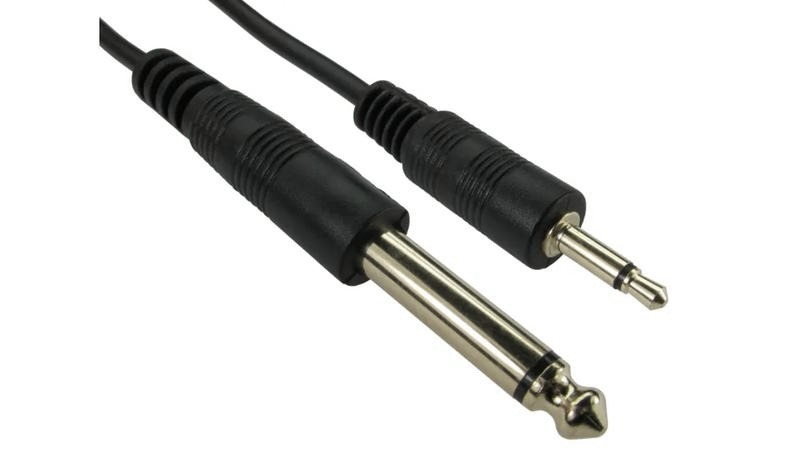
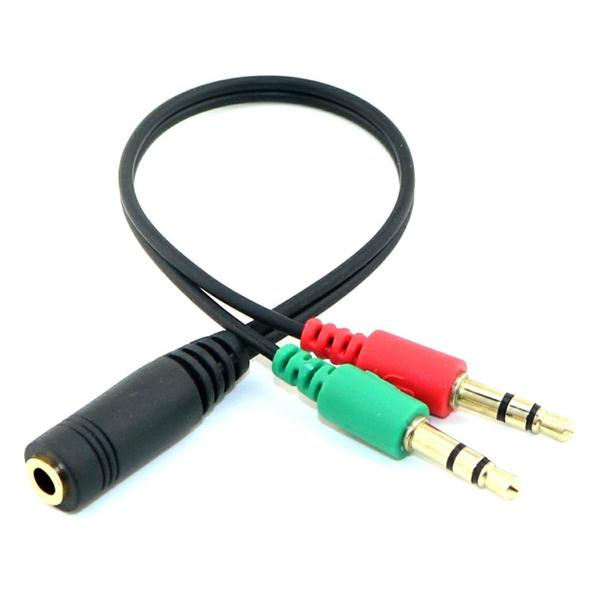
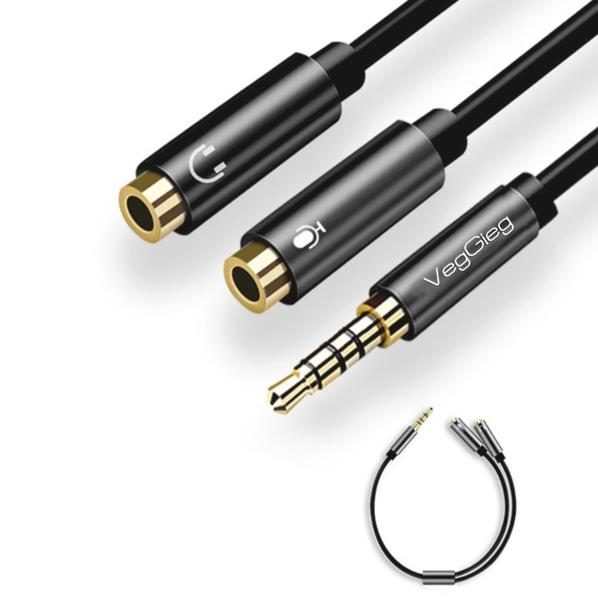
Gdy mikrofon w słuchawkach nie działa, najpierw sprawdzam wtyk. Jak interesują cię takie tematy to sprawdź, jak szybko włączyć mikrofon w telefonie. Mini jack ma średnicę 3,5 mm, a większy jack — 6,35 mm, dlatego łatwo pomylić wtyk z gniazdem lub potrzebować przejściówki. Słuchawki z mikrofonem zwykle wymagają wtyczki TRRS z 4 stykami. Jeśli komputer ma osobne gniazda na słuchawki i mikrofon, podłączam rozdzielacz na 2 wtyki TRS. Sprawdzam też zgodność układu styków: standardy CTIA i OMTP różnią się, więc niezgodność może wyciszyć mikrofon, choć słuchawki nadal odtwarzają dźwięk.
Następnie wyjmuję wtyk, oglądam go pod światło i wsuwam do końca. Usuwam kurz z gniazda oraz sprawdzam, czy kabel nie jest zagięty ani uszkodzony przy końcówce. Jeśli używam adaptera USB-C lub Lightning na mini jack 3,5 mm, testuję inny adapter albo podłączam słuchawki do drugiego urządzenia. Tak ustalam, czy problem dotyczy adaptera, słuchawek czy urządzenia. O jakości dźwięku nie decyduje sam rozmiar wtyku, lecz zgodność, stan kabla i adaptera oraz solidne wykonanie. Dlatego dobieram przejściówkę do konkretnego sprzętu, zamiast zakładać, że każda obsłuży mikrofon.
Wskazówka: jeśli mikrofon działa po lekkim poruszeniu wtykiem, przyczyną może być zabrudzone lub poluzowane gniazdo, a nie uszkodzony mikrofon.
Rejestracja głosu przez Bluetooth nie działa?
Jeśli nagrywanie przez Bluetooth nie działa, sprawdzam, czy słuchawki łączą się prawidłowo i czy aplikacja wybrała je jako źródło dźwięku. Tutaj macie odnośnik do strony, w którym była mowa o podobnym zagadnieniu. Gdy mikrofon nadal milczy, zamykam i ponownie uruchamiam aplikację, a następnie testuję nagrywanie w innym programie — pobrana aplikacja może zawieszać telefon, spowalniać jego działanie, zakłócać dźwięk lub utrudniać połączenie z siecią.
Aby ustalić, czy problem powoduje aplikacja, czy telefon, uruchamiam urządzenie w trybie bezpiecznym. Wyłącza on pobrane aplikacje i uruchamia tylko oryginalne oprogramowanie. Jeśli nagrywanie wtedy działa, winna może być jedna z doinstalowanych aplikacji; jeśli nie, sprawdzam urządzenie, ustawienia i połączenie Bluetooth.
Kiedy podejrzewać usterkę sprzętową zestawu audio?
Podejrzewaj usterkę sprzętową, jeśli mikrofon nadal milczy po sprawdzeniu ustawień wejścia, uprawnień aplikacji i połączenia z co najmniej dwoma urządzeniami, na przykład komputerem i telefonem. Jeśli zestaw obsługuje łączność 2,4 GHz, Bluetooth i USB, przetestuj każdy tryb osobno. Przy mikrofonie odłączanym dociśnij wtyk. Brak reakcji na poruszanie przewodem, przerywany głos lub trzaski mogą wskazywać na uszkodzenie gniazda, kabla albo mikrofonu. Nagraj kilka próbek trwających po 10–15 sekund i sprawdź, czy porusza się wskaźnik poziomu wejścia.
Awaria sprzętu jest bardziej prawdopodobna, gdy mikrofon nie działa na żadnym urządzeniu, choć słuchawki nadal odtwarzają dźwięk, lub gdy zauważysz luźne złącza, pęknięcia, nagrzewanie czy samoczynne rozłączanie. Usterka może dotyczyć elektroniki zestawu, nadajnika USB-C lub USB-A albo portu USB, dlatego sprawdź inne gniazdo, a w razie potrzeby użyj drugiego adaptera. Nie wyciągaj jednak pochopnych wniosków: solidna obudowa nie wyklucza awarii, a pojedyncze trzaski nie zawsze świadczą o uszkodzeniu. Jeśli problem powtarza się po testach, zanotuj model, sposób podłączenia i objawy, po czym skontaktuj się z serwisem lub sprzedawcą. Nie rozbieraj zestawu samodzielnie.
Podczas testów zwróć uwagę na następujące objawy i możliwe przyczyny:
- mikrofon nie działa na żadnym z testowanych urządzeń;
- głos przerywa, a poruszanie przewodem nie wpływa na objaw;
- występują trzaski, luźne złącza, pęknięcia lub nagrzewanie;
- zestaw samoczynnie się rozłącza albo nie reaguje w różnych trybach łączności.
Źródła:
- https://support.microsoft.com/pl-pl/windows/hardware/drivers/fix-microphone-problems
- https://support.apple.com/en-euro/guide/mac-help/mchlp2567/mac
- https://support.google.com/android/answer/9431959?hl=en
- https://support.apple.com/en-us/101600
- https://source.android.com/docs/core/interaction/accessories/headset/plug-headset-spec?authuser=115
- https://support.apple.com/en-us/102449
- https://www.ccsonline.pl/aktualnosc/uszkodzony-mikrofon-w-telefonie-jak-naprawic
- https://www.samsung.com/pl/support/mobile-devices/co-nalezy-zrobic-jesli-mikrofon-lub-glosnik-nie-dziala-prawidlowo/
- https://support.apple.com/pl-pl/airpods/repair
- https://proline.pl/kable-jack-i-mini-jack-k35140