
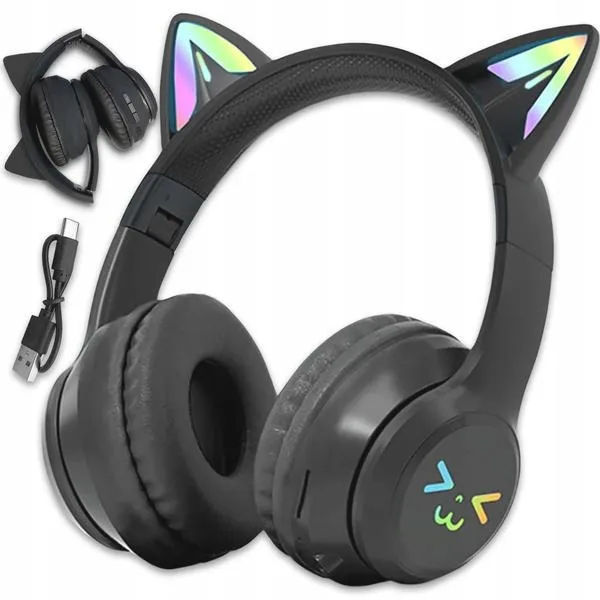
Bezprzewodowe słuchawki stały się jednym z podstawowych narzędzi pracy zdalnej. Dzięki nim mam możliwość swobodnego poruszania się po domu, prowadzenia rozmów podczas videokonferencji oraz słuchania muzyki, bez obaw o plątaninę kabli. W 2026 roku ogromna dostępność modeli z różnorodnymi funkcjami ułatwia wybór odpowiednich słuchawek do pracy, ale z drugiej strony stawia przede mną wiele wyzwań z powodu licznych możliwości. Na pewno warto postawić na produkty, które zapewniają wysoką jakość dźwięku oraz długi czas pracy na baterii. Na przykład model QCY MeloBuds N50 oferuje 6 godzin odtwarzania przy wyłączonej aktywnej redukcji szumów (ANC) oraz 4 godziny przy włączonym ANC!
- Bezprzewodowe słuchawki zapewniają wygodę i eliminują plątaninę kabli, co jest szczególnie przydatne w pracy zdalnej.
- Aby połączyć słuchawki z komputerem, należy upewnić się, że komputer obsługuje Bluetooth oraz aktywować odpowiednie ustawienia.
- W procesie parowania należy włączyć słuchawki w trybie parowania i wyszukać je w ustawieniach Bluetooth komputera.
- Przy rozwiązywaniu problemów z połączeniem, warto sprawdzić tryb parowania, zasięg Bluetooth oraz poziom naładowania baterii słuchawek.
- Brak dźwięku może być spowodowany błędnym ustawieniem domyślnego urządzenia audio w systemie operacyjnym.
- Bezprzewodowe słuchawki QCY oferują wysoką jakość dźwięku oraz długą żywotność baterii, co czyni je atrakcyjnym wyborem dla użytkowników komputerów.
- Prosta łączność i łatwe parowanie słuchawek QCY sprawiają, że korzystanie z nich jest komfortowe dla każdego użytkownika.
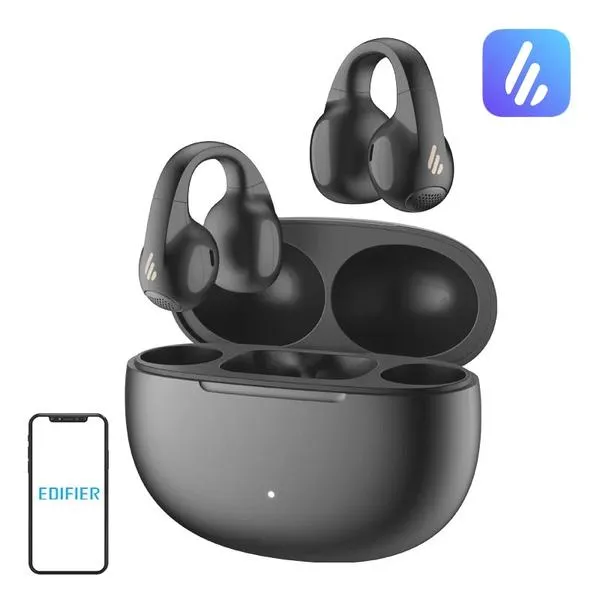
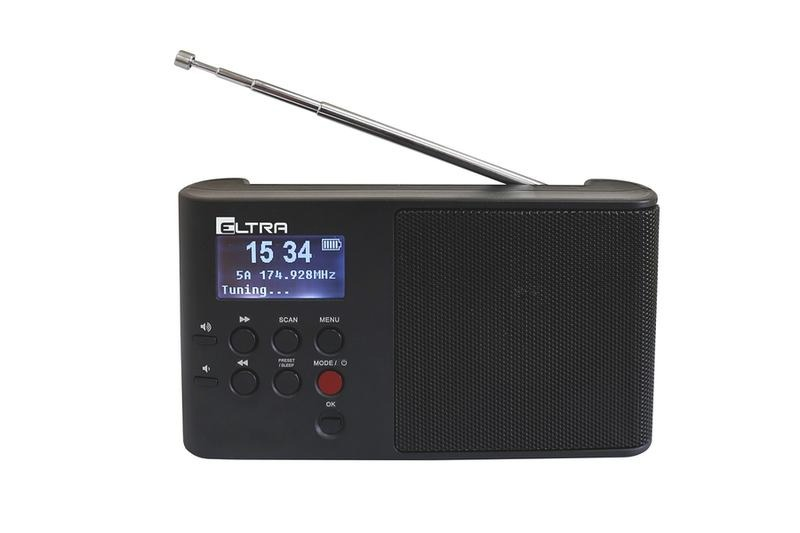
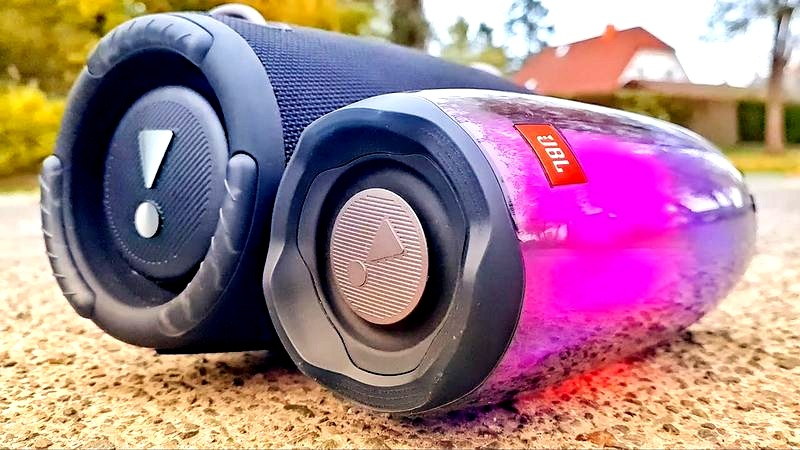
Wybierając bezprzewodowe słuchawki, nie mogę pominąć kluczowego aspektu parowania ich z komputerem. Mimo że często to zadanie jest proste, niekiedy wymaga wykonania kilku kroków. Jeśli mój laptop obsługuje Bluetooth, wystarczy włączyć słuchawki w trybie parowania, a następnie połączyć je w ustawieniach Bluetooth. Niezwykle istotne jest także posiadanie aktualnych sterowników, co można szybko sprawdzić w Menedżerze urządzeń. Co więcej, użycie aplikacji, takiej jak QCY do dostosowywania equalizera, może znacząco poprawić jakość dźwięku, co ma kluczowe znaczenie podczas rozmów czy słuchania muzyki. W tym miejscu mała wstawka: sprawdź, który głośnik lepiej reprodukuje dźwięk.
Właściwy wybór słuchawek gwarantuje komfort i jakość
Jednak samo połączenie to nie wszystko, co jest istotne! Aby uzyskać najlepszą jakość dźwięku, warto również zwrócić uwagę na obsługiwane kodeki przez nasze słuchawki. Jeśli szukasz podobnych treści, sprawdź, czy FLAC rzeczywiście zapewnia lepszą jakość dźwięku. Na przykład modele, takie jak QCY Crossky C30S, wspierają kodek LDAC, co przekłada się na lepszą jakość dźwięku. Dodatkowo minimalizowanie opóźnień staje się kluczowe, a osiągnąć to można przez włączenie trybu niskich opóźnień podczas korzystania z laptopa. Dzięki tym wszystkim czynnikom mogę cieszyć się wyraźnym dźwiękiem podczas gier czy oglądania wideo. To sprawia, że praca zdalna staje się znacznie bardziej przyjemna.
Na koniec nie możemy zapominać o dbałości o słuchawki, aby utrzymać je w dobrym stanie. Regularne czyszczenie wkładek oraz zadbanie o ich naładowanie to kluczowe elementy, które istotnie wpływają na komfort użytkowania. Kiedy słuchawki są naładowane, oferują nawet do 40 godzin odtwarzania przy użyciu etui ładującego w modelu QCY Crossky C30S. Dla zainteresowanych tą tematyką: sprawdź, jak zapewnić sobie komfort noszenia słuchawek dousznych. To oznacza, że mogę spędzać długie godziny na wideokonferencjach czy intensywnych sesjach pracy, nie martwiąc się o ich wyczerpanie. Dzięki tym wszystkim wskazówkom mogę w pełni wykorzystać potencjał moich bezprzewodowych słuchawek w pracy zdalnej!
Jak prawidłowo połączyć słuchawki bezprzewodowe z komputerem: szczegółowy poradnik
Aby skutecznie połączyć bezprzewodowe słuchawki z komputerem, warto zwrócić uwagę na poniższą listę kluczowych kroków. Opisane czynności pomogą również w rozwiązywaniu potencjalnych problemów. Skoncentrujmy się zatem na podstawowych działaniach, które są niezbędne do prawidłowego połączenia i optymalizacji doświadczenia dźwiękowego.
- Sprawdź wymagania dotyczące Bluetooth - Na początku upewnij się, że Twój komputer posiada funkcję Bluetooth. Możesz to zweryfikować w ustawieniach systemowych, w sekcji „Bluetooth i inne urządzenia”. Jeżeli komputer nie ma wbudowanego Bluetooth, zastanów się nad zakupem adaptera USB Bluetooth, podłącz go do komputera i zainstaluj wymagane sterowniki.
- Włącz słuchawki i przełącz je w tryb parowania - Następnie upewnij się, że słuchawki są włączone oraz ustawione w trybie parowania. Większość modeli oferuje wskaźnik LED, który potwierdza gotowość urządzenia do parowania (na przykład dioda LED migająca na biało). Warto zajrzeć do instrukcji obsługi słuchawek, aby dokładnie sprawdzić, jak włączyć tryb parowania.
- Włącz Bluetooth na komputerze - Kolejnym krokiem jest aktywacja Bluetooth na komputerze. W przypadku systemu Windows należy kliknąć „Start”, przejść do „Ustawienia”, a następnie wybrać „Urządzenia” > „Bluetooth i inne urządzenia”. Upewnij się, że funkcja Bluetooth została włączona. Dla użytkowników komputerów Mac proces wygląda nieco inaczej: wystarczy kliknąć ikonę Apple, przejść do „Preferencje systemowe”, a następnie „Bluetooth” i włączyć tę funkcję.
- Wyszukaj słuchawki w ustawieniach Bluetooth - W ustawieniach Bluetooth kliknij „Dodaj Bluetooth lub inne urządzenie”. Wybierz opcję „Bluetooth” i poczekaj, aż Twoje słuchawki pojawią się na liście dostępnych urządzeń. Aby nawiązać połączenie, kliknij ich nazwę. W niektórych przypadkach może być konieczne podanie kodu PIN (możesz spróbować „0000” lub „1234”).
- Testuj połączenie oraz ustawienia dźwięku - Po pomyślnym sparowaniu przetestuj działanie słuchawek, odtwarzając muzykę lub wideo. W sytuacji, gdy dźwięk się nie odtwarza, przejdź do „Ustawień” > „System” > „Dźwięk” w systemie Windows lub „Preferencje systemowe” > „Dźwięk” na Macu, aby upewnić się, że wybrałeś słuchawki jako urządzenie wyjściowe audio.
- Rozwiązywanie problemów z połączeniem - Jeśli napotkasz trudności w wykryciu słuchawek, upewnij się, że znajdują się one w trybie parowania, a następnie spróbuj wyłączyć i ponownie włączyć Bluetooth na komputerze. Restart komputera również może okazać się pomocny. W przypadku problemów z dźwiękiem sprawdź, czy słuchawki są ustawione jako domyślne urządzenie audio w systemie.
Wybór odpowiednich słuchawek to klucz do komfortu pracy zdalnej. Dbając o swoje sprzęty, możemy cieszyć się ich pełnym potencjałem przez długi czas.
Najczęstsze problemy podczas łączenia słuchawek z komputerem i jak je rozwiązać
Podczas łączenia słuchawek z komputerem często napotykam na kilka typowych problemów, które bywają frustrujące. Przede wszystkim problemem jest brak wykrywania słuchawek przez system. Czasami mimo włączenia Bluetooth, komputer nie widzi nowych urządzeń. W takim przypadku kluczowe jest upewnić się, że słuchawki znajdują się w trybie parowania, co najczęściej sygnalizuje migająca dioda. Gdy słuchawki są już sparowane, dobrze jest również sprawdzić, czy urządzenie, z którym próbujemy się połączyć, obsługuje Bluetooth i ma zainstalowane odpowiednie wersje sterowników. Czasami rozwiązanie problemu wymaga jedynie zresetowania słuchawek lub ponownego uruchomienia komputera.
Innym częstym problemem, na który natrafiam, jest przerywany dźwięk. Taki stan rzeczy również mnie irytuje, zwłaszcza w trakcie ważnej rozmowy lub podczas oglądania wciągającego filmu. Problem ten najczęściej pojawia się w wyniku zakłóceń, na przykład gdy słuchawki znajdują się zbyt daleko od komputera lub gdy w pobliżu znajdują się inne urządzenia USB. Warto w takich sytuacjach spróbować zbliżyć się do komputera oraz upewnić się, że nie ma zakłóceń spowodowanych innymi urządzeniami elektronicznymi. Oprócz tego, należy zwrócić uwagę na poziom naładowania baterii w słuchawkach, ponieważ niski poziom energii może znacznie wpływać na jakość połączenia.
Typowe problemy z brakiem dźwięku w słuchawkach
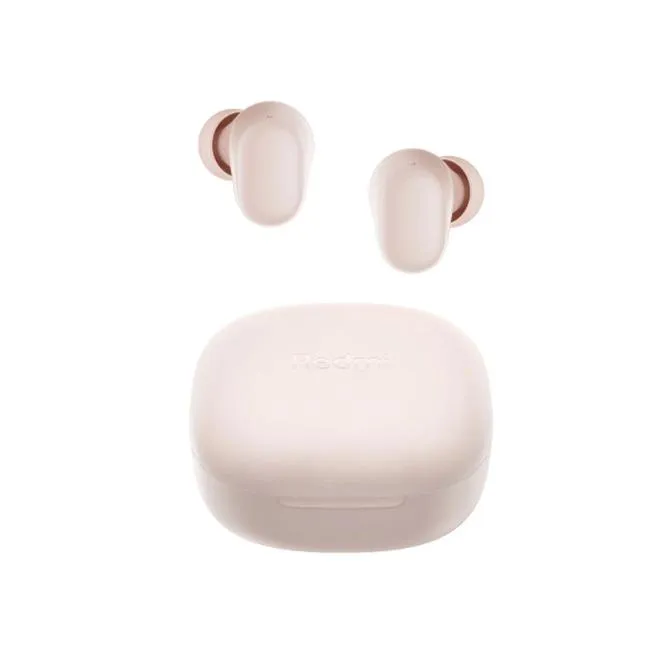
Jednym z najczęstszych problemów jest sytuacja, w której słuchawki są połączone, lecz dźwięk w ogóle się nie wydobywa. W takim przypadku warto sprawdzić, czy ustawienia systemowe nie wskazują słuchawek jako domyślnego urządzenia audio. W zależności od systemu operacyjnego można to zrobić w ustawieniach dźwięku w łatwy sposób. Ponadto, pomocne może okazać się zaktualizowanie sterowników Bluetooth, które często stanowią przyczynę problemów z połączeniem. Warto również pamiętać, że niektóre aplikacje wymagają dodatkowych uprawnień do korzystania z mikrofonu czy głośnika, co może być problematyczne na początku. Dlatego zawsze warto zweryfikować ustawienia aplikacji, w której próbujemy korzystać ze słuchawek.
Właściwe przygotowanie i konfiguracja sprzętu są kluczowe dla uzyskania pełnej funkcjonalności słuchawek. Dlatego warto poświęcić chwilę na sprawdzenie najważniejszych ustawień, aby cieszyć się wysoką jakością dźwięku.
Podsumowując, rozwiązania tych problemów są stosunkowo proste i często ograniczają się do kilku łatwych kroków. Kluczowe w tej sytuacji są cierpliwość oraz upewnienie się, że wszystkie ustawienia zostały prawidłowo skonfigurowane. Kiedy napotykam na trudne do zdiagnozowania problemy, przypominam sobie o narzędziach do rozwiązywania problemów w systemie, które mogą automatycznie przeprowadzić wiele napraw. Dzięki temu mogę ponownie cieszyć się ulubioną muzyką lub grą bez zbędnych przeszkód!
Jak prawidłowo skonfigurować Bluetooth w systemach Windows, macOS i Linux
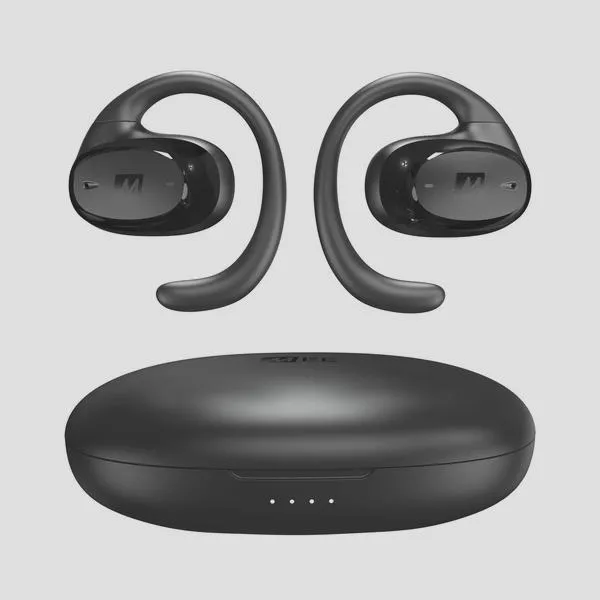
Konfiguracja Bluetooth na komputerze lub laptopie może wydawać się skomplikowana, jednak w rzeczywistości przebiega dość prosto. Zacznijmy od omówienia tego procesu w systemie Windows. Po pierwsze, chcę włączyć Bluetooth, więc klikam przycisk „Start”, a następnie przechodzę do „Ustawienia” – to ikona koła zębatego, którą powinienem zobaczyć w menu. Następnie wybieram opcję „Urządzenia”, a w tej sekcji odnajduję zakładkę „Bluetooth i inne urządzenia”. Wystarczy przesunąć suwak w pozycję „Włączony”, a mój komputer natychmiast staje się gotowy do parowania z urządzeniem. Pamiętaj także, aby mój sprzęt był wyposażony w moduł Bluetooth lub miał zainstalowany adapter, jeśli jest starszy.
Kiedy Bluetooth jest już aktywowany, pora na kolejny krok, czyli włączenie trybu parowania na moich słuchawkach. W przypadku modeli QCY wystarczy otworzyć etui ładujące, a dioda LED zaczyna migać, co oznacza, że słuchawki szukają połączenia. W systemie Windows wracam do zakładki „Dodaj Bluetooth lub inne urządzenie”, wybieram „Bluetooth”, a po chwili na liście powinny się pojawić moje słuchawki, na przykład „QCY MeloBuds N50”. Klikam na nazwę i gotowe – na ekranie widzę status „Połączono”. Tak proste!
Poprawna konfiguracja Bluetooth w macOS jest równie intuicyjna
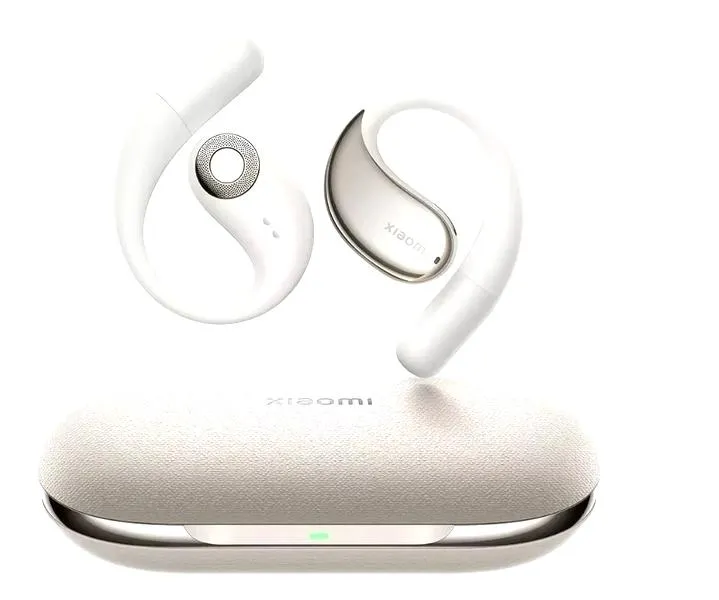
Przechodząc do systemu macOS, proces również odbywa się w przyjemny sposób. Wybieram menu Apple w lewym górnym rogu, a następnie kieruję się do „Preferencje systemowe”, by przejść do „Bluetooth”. Upewniam się, że Bluetooth jest aktywowany, a moim słuchawkom daję chwilę na załączenie trybu parowania. Wprowadzenie moich słuchawek do zakładki „Urządzenia w pobliżu” zajmie zaledwie chwilę – wystarczy kliknąć „Połącz” obok ich nazwy. Jeśli chciałabym upewnić się, że dźwięk przesyła się przez słuchawki, przechodzę do „Preferencje systemowe” > „Dźwięk” i upewniam się, że wybrałam słuchawki jako urządzenie wyjściowe.
Dla użytkowników systemu Linux, na przykład Ubuntu, potrzebnych będzie nieco więcej działań, ale to i tak wciąż wykonalne. Na początku sprawdzam, czy Bluetooth jest włączony w „Ustawienia” > „Bluetooth”. Gdy wszystko działa poprawnie, uruchamiam tryb parowania moich słuchawek. Jeżeli masz chwilę to odkryj, jak poprawić brzmienie słuchawek dla lepszego basu i komfortu. Mogę to zrobić zarówno przez GUI, jak i terminal, co daje mi elastyczność w zależności od mojego poziomu zaawansowania. Korzystając z terminala, wpisuję `bluetoothctl`, a następnie uruchamiam skanowanie. Po odnalezieniu słuchawek, mogę je sparować, wpisując ich adres MAC. Cała operacja zajmie mi dosłownie kilka minut, a mój dźwięk będzie gotowy do odtwarzania!
| System operacyjny | Kroki konfiguracji Bluetooth |
|---|---|
| Windows |
|
| macOS |
|
| Linux (Ubuntu) |
|
Czy wiesz, że w większości urządzeń Bluetooth istnieje przycisk resetowania, który może pomóc w rozwiązaniu problemów z parowaniem? Naciśnięcie tego przycisku na słuchawkach często przywraca je do ustawień fabrycznych, co może pomóc w eliminacji wszelkich problemów związanych z łącznością.
Zalety korzystania z budżetowych bezprzewodowych słuchawek QCY do komputera
Bezprzewodowe słuchawki QCY stanowią doskonały wybór dla osób korzystających z komputerów, PC i laptopów. Poniżej przedstawiamy najważniejsze korzyści płynące z używania tych budżetowych słuchawek, które znacząco mogą poprawić Twoje doświadczenia multimedialne.
- Elastyczność i komfort: Słuchawki bezprzewodowe QCY, dzięki technologii Bluetooth, oferują niezwykłą swobodę ruchu. Nie musisz już martwić się o plątaninę kabli, co okazuje się szczególnie przydatne podczas pracy zdalnej czy grania. Możesz poruszać się bez ograniczeń i równocześnie cieszyć się doskonałym dźwiękiem, co z kolei wpływa na komfort użytkowania.
- Jakość dźwięku: Warto zwrócić uwagę na modele QCY, takie jak MeloBuds N50 oraz Crossky C30S, które zapewniają dźwięk wysokiej jakości, rywalizując w tym zakresie z droższymi markami. QCY MeloBuds N50 oferują hybrydową aktywną redukcję szumów (ANC), która działa jak znakomita bariera ochronna przed hałasem otoczenia, umożliwiając skupienie się na pracy lub grze. Z kolei QCY Crossky C30S z otwartą konstrukcją oferują świadomość otoczenia, co może okazać się przydatne podczas rozmów czy pracy w zatłoczonych miejscach.
- Wydajność baterii: Słuchawki QCY charakteryzują się długą żywotnością baterii. Model QCY MeloBuds N50 działa do 6 godzin na jednym ładowaniu (4 godziny przy włączonym ANC) oraz oferuje aż 24 godziny pracy z etui ładującym. Z kolei QCY Crossky C30S zapewniają 6 godzin działania na jednym ładowaniu i aż 40 godzin łącznie z etui. Dzięki takim parametrom, słuchawki stają się idealnym towarzyszem podczas długich sesji przy komputerze lub laptopie.
- Prosta łączność: Łączenie słuchawek QCY z komputerem odbywa się szybko i bezproblemowo, nawet dla osób mniej doświadczonych w tej kwestii. Dzięki jasnym instrukcjom, takim jak włączenie Bluetooth oraz trybu parowania, cały proces parowania przebiega błyskawicznie. W efekcie możesz od razu cieszyć się ulubioną muzyką czy filmami, unikając zbędnych komplikacji.
Źródła:
- https://pl.qcy.com/blogs/support/how-to-connect-wireless-headphones-to-a-computer-a-guide-for-pcs-and-laptops
- https://support.microsoft.com/pl-pl/windows/hardware/bluetooth/fix-bluetooth-problems-in-windows