
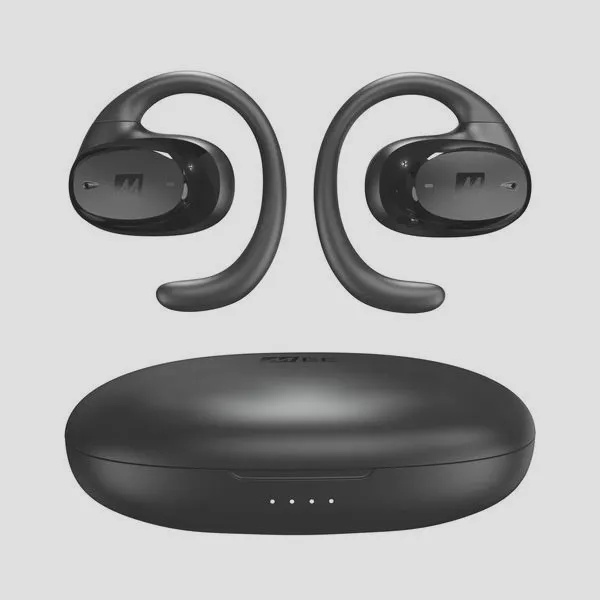
Podłączenie słuchawek bezprzewodowych do laptopa działającego na systemie Windows 11 może wydawać się proste, jednak czasami użytkownicy spotykają się z niewielkimi trudnościami. Zacznij od upewnienia się, że słuchawki są naładowane i gotowe do parowania. Kiedy upewnisz się, że masz to za sobą, włącz Bluetooth w swoim laptopie. Możesz to zrobić łatwo, klikając ikonę sieci w prawym dolnym rogu ekranu, a następnie wybierając opcję Bluetooth, aby go włączyć. Jeżeli korzystasz z fizycznego przełącznika, sprawdź, czy znajduje się on w pozycji "ON".
- Upewnij się, że słuchawki są naładowane i gotowe do parowania.
- Włącz Bluetooth w laptopie, korzystając z ikony sieci lub ustawień systemowych.
- Otwórz Ustawienia, wybierz sekcję „Bluetooth i urządzenia” i dodaj nowe urządzenie Bluetooth.
- Sprawdź, czy słuchawki są ustawione jako domyślne urządzenie audio w ustawieniach dźwięku.
- W przypadku problemów z połączeniem, skorzystaj z narzędzia do rozwiązywania problemów w systemie Windows.
- Aktualizuj sterowniki Bluetooth w Menedżerze urządzeń, aby poprawić działanie urządzenia.
- W przypadku trudności z połączeniem, zresetuj słuchawki i upewnij się, że nie ma zakłóceń od innych urządzeń USB.
Po wykonaniu tych kroków przyszedł czas na parowanie słuchawek. Otwórz Ustawienia, klikając ikonę zębatki w menu Start, a następnie wybierz sekcję „Bluetooth i urządzenia”. Upewnij się, że Bluetooth jest aktywny, a następnie kliknij „Dodaj urządzenie Bluetooth”. W momencie, gdy twoje słuchawki będą gotowe do parowania – zazwyczaj sygnalizują to dźwiękiem lub migającą diodą – powinny pojawić się na liście dostępnych urządzeń. Wybierz je, a potem kliknij „Połącz”. To niesamowite, prawda? Właściwie to już wszystko!
Konfiguracja dźwięku w systemie Windows 11
Jeśli po połączeniu dźwięk nie gra tak, jak powinien, koniecznie sprawdź ustawienia audio. Kliknij prawym przyciskiem myszy ikonę głośnika na pasku zadań, a następnie wybierz „Ustawienia dźwięku”. Upewnij się, że twoje słuchawki są ustawione jako domyślne urządzenie do odtwarzania dźwięku. Skoro o tym mowa, sprawdź, jak łatwo sparować słuchawki z telewizorem. Jeśli dźwięk nadal nie działa, spróbuj zwiększyć głośność zarówno na słuchawkach, jak i w systemie. Czasami wystarczy dostosować głośność na obydwu urządzeniach!
W przypadku jakichkolwiek problemów z połączeniem warto skorzystać z wbudowanego narzędzia do rozwiązywania problemów. To narzędzie znajdziesz w Ustawieniach, w sekcji „Rozwiązywanie problemów”. Kliknij „Inne narzędzia do rozwiązywania problemów” i uruchom narzędzie dotyczące Bluetooth. W ciągu kilku chwil komputer sprawdzi, co może być nie tak z połączeniem. Jeśli masz pytania lub zauważysz problemy z dźwiękiem, pamiętaj, że nieaktualne sterowniki audio mogą być powodem trudności, dlatego warto je również zaktualizować! Dzięki temu szybko i wygodnie będziesz mógł cieszyć się swoją ulubioną muzyką w każdej chwili!
Słuchawki bezprzewodowe do laptopa - jak łatwo je podłączyć i rozwiązać problemy
W tej sekcji znajdziesz szczegółową listę kroków, które ułatwią Ci podłączenie słuchawek bezprzewodowych do laptopa oraz pomogą w rozwiązywaniu ewentualnych problemów pojawiających się w trakcie tego procesu. Skupimy się na kluczowych działaniach, aby zapewnić Ci płynne i efektywne korzystanie z bezprzewodowego dźwięku.
- Sprawdź zgodność laptopa z Bluetooth: Na początku warto upewnić się, że Twój laptop obsługuje technologię Bluetooth. Możesz to zrobić, przeszukując specyfikacje swojego modelu lub sprawdzając ustawienia systemowe. W systemie Windows wystarczy, że przejdziesz do Ustawienia > Urządzenia > Bluetooth i inne urządzenia, aby potwierdzić obecność opcji Bluetooth.
- Włącz Bluetooth w laptopie: Kolejnym krokiem jest upewnienie się, że funkcja Bluetooth jest aktywna. Skorzystaj z ikony Bluetooth na pasku zadań lub przejdź do Ustawienia > Urządzenia > Bluetooth i inne urządzenia i przełącz opcję na "Włączone". Zwróć też uwagę, czy z czerwoną ikonką przy Bluetooth nie pojawia się informacja o wyłączeniu urządzenia.
- Przygotuj słuchawki do parowania: Warto teraz włączyć słuchawki i aktywować tryb parowania, co zwykle realizuje się przez specjalny przycisk lub kombinację na obudowie słuchawek. Sprawdź, czy słuchawki mają wystarczający poziom naładowania i znajdują się w zasięgu laptopa. Jeśli napotykasz problemy z połączeniem, spróbuj zresetować słuchawki, wyłączając je na kilka sekund, a następnie włączając ponownie.
- Parowanie urządzeń: Następnie w menu Bluetooth na laptopie wybierz opcję "Dodaj urządzenie Bluetooth", a z dostępnej listy znajdź swoje słuchawki. Po zaznaczeniu ich, postępuj zgodnie z instrukcjami na ekranie, aby zakończyć proces parowania. Po pomyślnym zakończeniu powinieneś zobaczyć komunikat informujący, że urządzenie zostało sparowane.
- Sprawdź ustawienia audio: Gdy połączenie przebiegnie pomyślnie, zweryfikuj, czy Twoje słuchawki zostały ustawione jako domyślne urządzenie audio. Kliknij prawym przyciskiem myszy ikonę głośników na pasku zadań, wybierz "Otwórz ustawienia dźwięku" i upewnij się, że w sekcji "Wyjście" są wybrane słuchawki. W razie konieczności kliknij je, aby je wybrać.
- Rozwiązywanie problemów z łącznością: Jeśli zauważysz jakiekolwiek problemy z dźwiękiem lub połączeniem, przeprowadź kilka kroków. Na początku wyłącz i włącz Bluetooth, następnie zrestartuj laptop, a także uruchom narzędzie do rozwiązywania problemów z Bluetooth w systemie Windows. Aby to zrobić, przejdź do Ustawienia > Aktualizacja i zabezpieczenia > Rozwiązywanie problemów > Dodatkowe narzędzia do rozwiązywania problemów i uruchom odpowiednie narzędzie.
Najczęstsze problemy z połączeniem Bluetooth i ich rozwiązania
Połączenia Bluetooth stały się nieodłącznym elementem naszego życia, a ich obecność szczególnie doceniamy w przypadku słuchawek, głośników czy smartfonów. Niestety, zdarzają się sytuacje, w których nawiązanie takiego połączenia napotyka na trudności, co może prowadzić do frustracji. Najczęściej występują problemy związane z parowaniem urządzeń, trudności z dźwiękiem oraz brak łączności. Na szczęście, w wielu przypadkach wystarczy zaledwie kilka prostych kroków, aby skutecznie rozwiązać te uciążliwości.
W pierwszej kolejności, warto upewnić się, że funkcja Bluetooth jest włączona. W systemie Windows 11 można to łatwo sprawdzić, klikając ikonę połączeń na pasku zadań. Jeśli wszystko wygląda w porządku, a mimo to nie możesz połączyć urządzenia, spróbuj wyłączyć i ponownie włączyć Bluetooth. Dodatkowo, upewnij się, że urządzenie, które chcesz sparować, znajduje się w zasięgu oraz jest odpowiednio naładowane. W szczególności w przypadku słuchawek, możesz spróbować zresetować je, wyłączając funkcję Bluetooth, a następnie włączając ją ponownie. Dzięki temu, istnieje duża szansa na szybkie rozwiązanie problemu.
Wszechstronność ustawień Bluetooth w systemie Windows 11
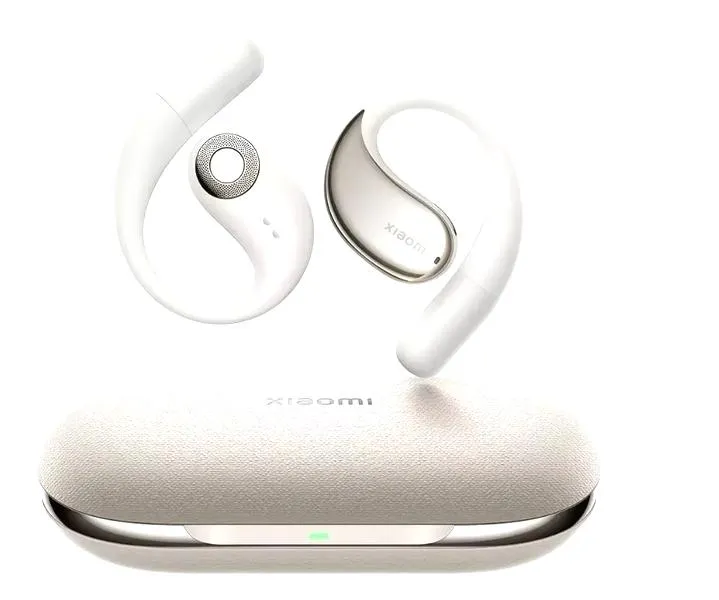
Kolejnym istotnym aspektem są ustawienia dotyczące odkrywalności urządzeń Bluetooth. Aby twoje urządzenie mogło wyświetlać się na liście dostępnych do połączenia, upewnij się, że ustawienia w sekcji odnajdywania są ustawione na "zaawansowane". Po dokonaniu tych zmian, jeśli problem nadal występuje, nie obawiaj się sięgnąć po bardziej zaawansowane metody. Na przykład, uruchom narzędzie do rozwiązywania problemów z Bluetooth w systemie; często pozwala ono na zdiagnozowanie i automatyczne rozwiązanie problemu, co może zaoszczędzić wiele czasu i nerwów. Jeśli interesuje cię ta tematyka, sprawdź, jak łatwo połączyć słuchawki bezprzewodowe z komputerem.
Gdy tylko uda ci się połączyć z urządzeniami, pamiętaj o regularnych aktualizacjach sterowników Bluetooth. Zastosowanie starszych wersji sterowników może prowadzić do poważnych problemów z łącznością. Dodatkowo, zaleca się unikanie zakłóceń, trzymając urządzenia Bluetooth z dala od innych, nieekranowanych urządzeń USB. Warto również zwrócić uwagę, że połączenie z portem USB 3.0 może generować zakłócenia sygnału. Dzięki tym prostym wskazówkom, możesz cieszyć się bezproblemowym działaniem swoich ulubionych gadżetów Bluetooth!
Czy wiesz, że połączenie Bluetooth może być bardziej stabilne, gdy niektóre urządzenia są w trybie „niewidoczności”? Warto przy tym również pamiętać, że niektóre urządzenia, takie jak niektóre routery Wi-Fi, mogą wprowadzać zakłócenia w sygnale Bluetooth, co wpływa na jakość połączenia.
Jak sprawdzić zgodność sprzętu z technologią Bluetooth
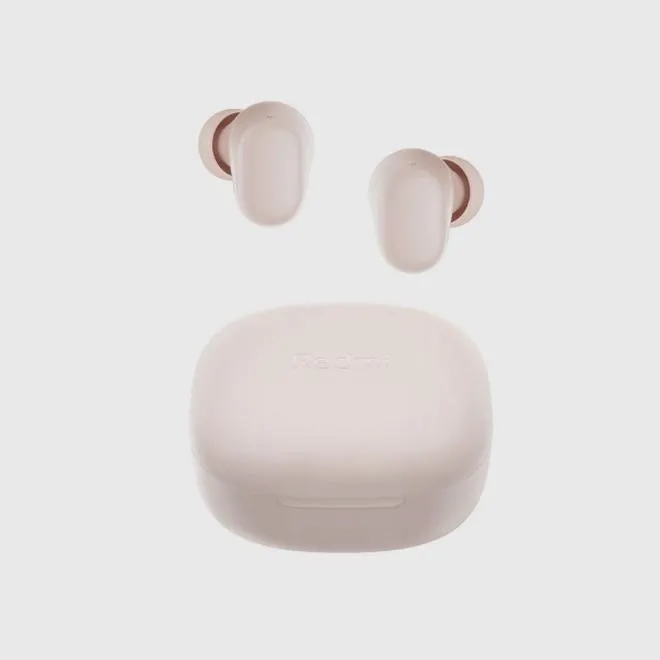
W poniższej liście przedstawiamy szczegółowe kroki, które umożliwią Ci sprawdzenie zgodności sprzętu z technologią Bluetooth. Zastosowanie się do tych wskazówek pozwoli Ci uniknąć potencjalnych problemów z łącznością oraz zapewni prawidłowe działanie urządzeń Bluetooth.
- Sprawdzenie specyfikacji urządzenia: Przed zakupem lub używaniem nowego urządzenia, upewnij się, że obsługuje ono technologię Bluetooth. W dokumentacji technicznej lub na stronie producenta zazwyczaj znajdziesz szczegółowe informacje dotyczące dostępnych funkcji, co ułatwi Ci podjęcie decyzji.
- Włączenie funkcji Bluetooth: Po potwierdzeniu, że Twoje urządzenie obsługuje Bluetooth, należy upewnić się, że ta funkcja jest aktywna. W wielu laptopach znajdziesz fizyczny przełącznik do włączania Bluetooth. W systemie Windows 11 możesz to zrobić, klikając ikonę sieci na pasku zadań lub przechodząc do Ustawienia > Bluetooth i urządzenia, a następnie aktywując Bluetooth, jeśli jest wyłączone.
- Weryfikacja urządzenia Bluetooth: Sprawdź, czy urządzenie, które planujesz podłączyć, jest naładowane lub ma nowe baterie oraz czy znajduje się w zasięgu Bluetooth. Jeśli to możliwe, zrestartuj urządzenie Bluetooth, co może pomóc w rozwiązaniu potencjalnych problemów z łącznością. Ponadto upewnij się, że inne urządzenia USB, szczególnie te działające na częstotliwości 3.0, nie zakłócają sygnału.
- Ustawienia odnajdywania urządzeń: W przypadku, gdy urządzenie Bluetooth nie wyświetla się w dostępnych urządzeniach, zmień ustawienia odnajdywania na "Zaawansowane". To umożliwi wyświetlanie wszystkich urządzeń Bluetooth w zasięgu, co zdecydowanie ułatwi nawiązanie połączenia.
- Aktualizacja sterowników Bluetooth: Nieaktualne lub niezgodne sterowniki stanowią jedną z najczęstszych przyczyn problemów z łącznością Bluetooth. Dlatego warto sprawdzić, czy są dostępne aktualizacje w Menedżerze urządzeń, co pomoże Ci upewnić się, że posiadasz najnowsze sterowniki. Możesz to zrobić, klikając prawym przyciskiem myszy na nazwę karty Bluetooth i wybierając opcję aktualizacji sterownika, lub ręcznie ściągając najnowszy sterownik ze strony producenta.
Kroki do aktualizacji sterowników Bluetooth na laptopie
Aktualizacja sterowników Bluetooth na laptopie to niezwykle istotny krok. Przede wszystkim, ten proces może znacząco poprawić działanie twojego urządzenia. Zanim jednak przejdę do aktualizacji, zaczynam od sprawdzenia, czy funkcja Bluetooth jest włączona. W systemie Windows 11 wystarczy zwykle kliknąć ikonę sieci na pasku zadań, a następnie upewnić się, że Bluetooth jest aktywne. Alternatywnie, mogę przejść do ustawień, wybierając „Ustawienia” i potem „Bluetooth i inne urządzenia”, by potwierdzić, że funkcja działa. Ten prosty krok często pozwala uniknąć wielu problemów, które mogą się pojawić później.
Po upewnieniu się, że Bluetooth jest włączony, przyszedł czas na aktualizację sterowników. W tym celu korzystam z Menedżera Urządzeń. Wchodzę w „Menedżer urządzeń”, następnie lokalizuję sekcję „Bluetooth”, klikam prawym przyciskiem myszy na moją kartę Bluetooth i wybieram „Aktualizuj sterownik”. Potem decyduję się na opcję „Wyszukaj automatycznie zaktualizowane oprogramowanie sterownika”. W tym momencie system zajmuje się resztą, co jest bardzo wygodne. Warto także zaznaczyć, że aktualizacja sterowników może trwać jedynie kilka minut, a dzięki temu nasza łączność Bluetooth z pewnością powinna działać lepiej.
Monitorowanie i ręczna aktualizacja sterowników Bluetooth
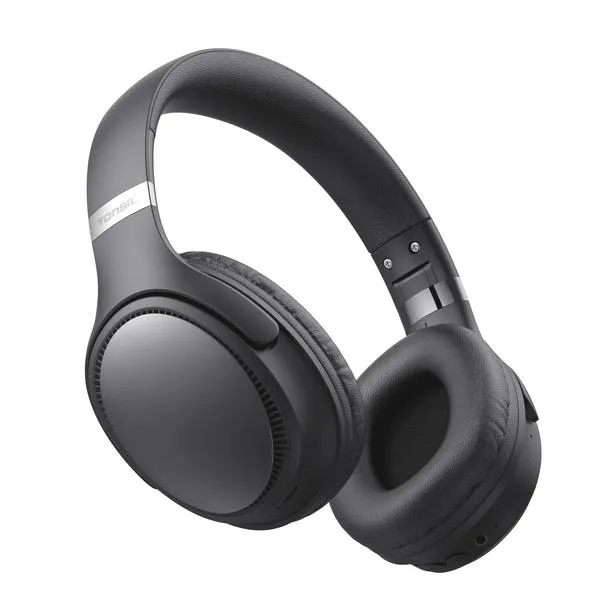
Jeśli automatyczna aktualizacja nie przyniosła rezultatów, zawsze istnieje możliwość ręcznego pobrania najnowszego sterownika z witryny producenta. W takim przypadku wchodzę na stronę producenta, znajduję sekcję wsparcia i pobieram odpowiedni sterownik. Następnie wracam do Menedżera Urządzeń, wybieram swoją kartę Bluetooth, klikam prawym przyciskiem myszy i tym razem wybieram „Aktualizuj sterownik”, lecz decyduję się na opcję „Przeglądaj mój komputer w poszukiwaniu sterowników”. Podaję folder, w którym zapisałem pobrany sterownik. Choć taki proces czasami wydłuża aktualizację, zdecydowanie warto mieć najnowsze oprogramowanie na swoim urządzeniu.
Na zakończenie, jeśli po wykonaniu tych wszystkich kroków problemy z Bluetooth nadal występują, zawsze można rozważyć odinstalowanie sterownika i jego ponowną instalację. W Menedżerze Urządzeń klikam prawym klawiszem myszy „Odinstaluj urządzenie”, a następnie po ponownym uruchomieniu komputera, system samodzielnie spróbuje zainstalować sterownik na nowo. Taki zabieg często sprawia, że laptop lepiej rozpoznaje urządzenia Bluetooth. Cały proces nie jest skomplikowany, a wiele razy uratował mnie przed frustracją związaną z problemami z łącznością.
| Krok | Opis |
|---|---|
| Sprawdzenie funkcji Bluetooth | Kliknij ikonę sieci na pasku zadań i upewnij się, że Bluetooth jest aktywne, lub przejdź do „Ustawienia” > „Bluetooth i inne urządzenia”. |
| Otwórz Menedżera Urządzeń | Znajdź sekcję „Bluetooth”. Kliknij prawym przyciskiem myszy na kartę Bluetooth. |
| Aktualizacja sterownika | Wybierz „Aktualizuj sterownik” i „Wyszukaj automatycznie zaktualizowane oprogramowanie sterownika”. |
| Ręczna aktualizacja sterowników | Pobierz najnowszy sterownik z witryny producenta. Wybierz „Aktualizuj sterownik” w Menedżerze Urządzeń, a następnie „Przeglądaj mój komputer w poszukiwaniu sterowników”. |
| Odinstalowanie i ponowna instalacja sterownika | Wybierz „Odinstaluj urządzenie” w Menedżerze Urządzeń, a po ponownym uruchomieniu komputera system zainstaluje sterownik na nowo. |
Czy wiesz, że starsze wersje sterowników Bluetooth mogą czasami powodować problemy z kompatybilnością z nowymi urządzeniami? Dlatego regularne aktualizowanie sterowników nie tylko poprawia wydajność, ale także pomaga zapewnić lepszą współpracę z najnowszymi słuchawkami i innymi akcesoriami bezprzewodowymi.
Źródła:
- https://support.microsoft.com/pl-pl/windows/hardware/bluetooth/fix-bluetooth-problems-in-windows
- https://support.microsoft.com/pl-pl/windows/hardware/audio/fix-sound-or-audio-problems-in-windows