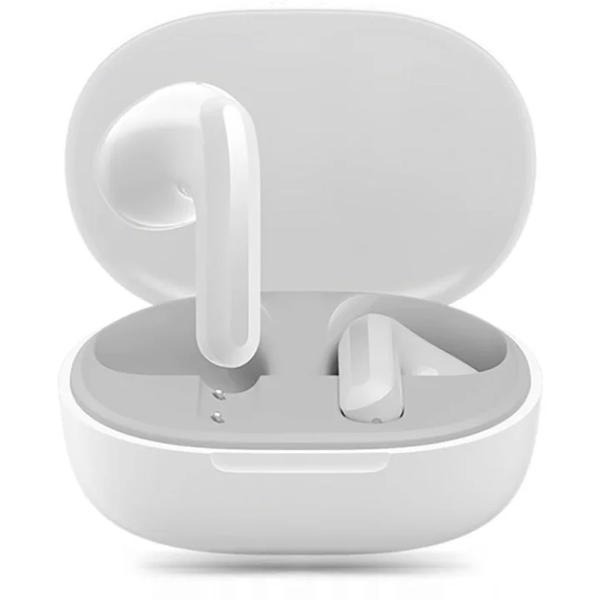

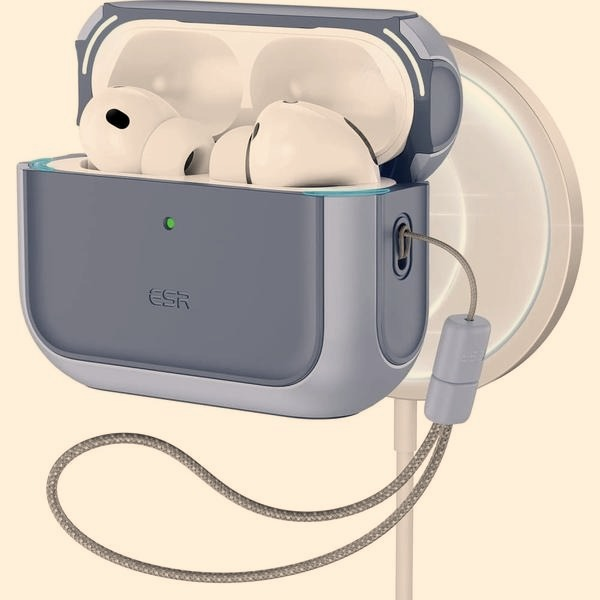
Aby połączyć AirPods z iPhonem lub iPadem, włącz Bluetooth i odblokuj urządzenie. Następnie włóż obie słuchawki do etui, otwórz pokrywę i przytrzymaj etui blisko telefonu lub tabletu. Jeżeli ciekawią cię takie treści, sprawdź, jak naładować AirPods bez etui. Gdy na ekranie pojawi się animacja konfiguracji, stuknij „Połącz” i wykonaj instrukcje. Jeśli jej nie zobaczysz, otwórz Ustawienia, wybierz Bluetooth i sprawdź, czy AirPods znajdują się na liście dostępnych urządzeń.
Jeśli AirPods nie łączą się od razu, włóż je do etui, zamknij pokrywę na około 30 sekund, a potem otwórz ją ponownie w pobliżu urządzenia. Sprawdź też, czy obie słuchawki się ładują. Gdy problem nie ustępuje, w ustawieniach Bluetooth stuknij ikonę „i” obok nazwy AirPods i wybierz „Zapomnij to urządzenie”, a następnie sparuj słuchawki ponownie. W wielu etui przytrzymaj przycisk konfiguracji, aż kontrolka zacznie migać na biało.
Bezproblemowe parowanie i szybki ratunek, gdy milknie jedna słuchawka
Na Macu otwórz menu Apple, przejdź do Ustawień systemowych i sekcji Bluetooth, po czym wybierz AirPods z listy. Jeśli słuchawki łączą się z komputerem, ale nie odtwarzają dźwięku, sprawdź w ustawieniach dźwięku, czy wskazano je jako urządzenie wyjściowe. Z kolei na komputerze z systemem Windows, telefonie z Androidem lub innym urządzeniu Bluetooth włącz tryb parowania, otwórz ustawienia Bluetooth i wybierz AirPods. Pamiętaj jednak, że niektóre funkcje, takie jak szybkie przełączanie między urządzeniami Apple, mogą być niedostępne.
Gdy działa tylko jedna słuchawka, sprawdź jej poziom naładowania, a następnie delikatnie wyczyść głośnik i etui suchą, miękką ściereczką lub wacikiem. Nie używaj ostrych narzędzi ani płynów. Potem włóż obie słuchawki do etui na około 30 sekund i spróbuj połączyć je ponownie. Jeśli problem nadal występuje, rozłącz AirPods i skonfiguruj je od nowa — często pozwala to przywrócić dźwięk.
Jak sparować AirPods i rozwiązać problemy z połączeniem
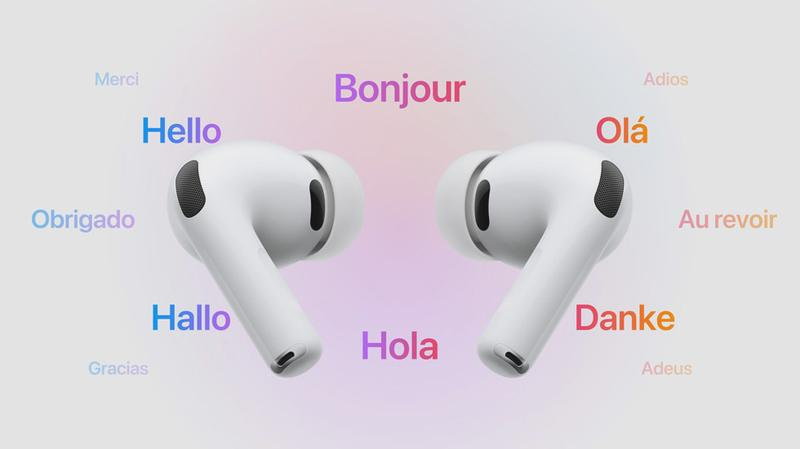
Poniższa lista wyjaśnia, jak sparować AirPods z urządzeniami Apple i innym sprzętem Bluetooth. Zawiera też konkretne sposoby rozwiązywania problemów z połączeniem, dźwiękiem oraz działaniem jednej słuchawki.
- Przygotuj AirPods do parowania. Włóż obie słuchawki do etui, zamknij pokrywę i odczekaj około 30 sekund. Potem otwórz etui i przytrzymaj przycisk konfiguracji, aż kontrolka zacznie migać na biało. Następnie zbliż etui do urządzenia, z którym chcesz połączyć słuchawki.
- Połącz słuchawki z iPhone’em lub iPadem. Otwórz etui i postępuj zgodnie z komunikatem na ekranie. Jeśli AirPods były już wcześniej sparowane, sprawdź w Ustawieniach → Bluetooth, czy urządzenie je połączyło. W razie potrzeby wybierz słuchawki z listy dostępnych urządzeń.
- Sparuj AirPods z komputerem Mac. Otwórz Ustawienia systemowe → Bluetooth (w starszych wersjach macOS: Preferencje systemowe → Bluetooth). Gdy AirPods pojawią się na liście, wybierz je, aby nawiązać połączenie. Jeśli słuchawki łączą się z komputerem, ale nie odtwarzają dźwięku, przejdź do ustawień dźwięku i ustaw je jako urządzenie wyjściowe.
- Połącz je z urządzeniem innej marki. Włącz Bluetooth w komputerze lub telefonie, a następnie uruchom tryb parowania AirPods przyciskiem na etui. Wybierz słuchawki z listy wykrytych urządzeń. Pamiętaj, że nazwy menu mogą zależeć od systemu.
- Usuń stare parowanie i połącz słuchawki ponownie. Na iPhonie lub iPadzie otwórz Ustawienia → Bluetooth, stuknij ikonę informacji przy nazwie AirPods i wybierz Zapomnij to urządzenie. Na Macu usuń słuchawki z listy Bluetooth. Następnie włóż je do etui i odczekaj 30 sekund. Przytrzymaj przycisk konfiguracji, aż kontrolka zacznie migać na biało, po czym sparuj AirPods ponownie.
- Sprawdź niedziałającą słuchawkę. Najpierw upewnij się, że obie słuchawki prawidłowo leżą w etui i się ładują. Włóż niedziałającą słuchawkę do ucha, drugą zostaw w etui i odtwórz dźwięk. Potem sprawdź obie słuchawki razem. Jeśli jedna nadal nie działa, usuń parowanie i połącz je ponownie, aby odświeżyć połączenie.
- Oczyść słuchawki i etui. Kurz i zabrudzenia mogą zakłócać działanie głośników, mikrofonów lub styków. Przetrzyj słuchawki suchą, miękką, niestrzępiącą się ściereczką, a mikrofony i głośniki oczyść suchym wacikiem. Etui wyczyść suchą ściereczką, a zabrudzenia w środku usuń miękką, czystą szczoteczką. Nie wkładaj niczego do portu ładowania ani nie używaj ostrych narzędzi lub płynów. Przed schowaniem słuchawek upewnij się, że są suche.
Parowanie AirPods z komputerem Mac: ustawienia Bluetooth i dźwięku
Parowanie AirPods z komputerem Mac zwykle zajmuje mi tylko chwilę. Po pierwszym połączeniu słuchawki często łączą się automatycznie, gdy wyjmuję je z etui. Jeśli jednak nie pojawią się na liście urządzeń lub dźwięk nadal płynie z głośników komputera, sprawdzam Bluetooth, ustawienia dźwięku i poziom naładowania.
Najpierw wkładam obie słuchawki do etui i sprawdzam, czy są naładowane. Zamykam pokrywę na około 30 sekund, a potem otwieram ją w pobliżu Maca. Jeśli AirPods nie połączą się automatycznie, klikam menu Apple, wybieram „Ustawienia systemowe”, a następnie „Bluetooth”. W starszych wersjach macOS ta sekcja może nazywać się „Preferencje systemowe”. Upewniam się, że Bluetooth jest włączony, a słuchawki znajdują się blisko komputera. Jeśli zgłębiasz tę tematykę, dowiedz się, jak dobrać słuchawki o odpowiedniej impedancji.
Gdy AirPods pojawią się na liście, klikam „Połącz” obok ich nazwy. Jeśli ich tam nie ma, otwieram etui i przytrzymuję przycisk konfiguracji na obudowie, aż kontrolka zacznie migać na biało. W modelach bez przycisku z tyłu etui korzystam z odpowiedniego elementu sterującego na obudowie. Po sparowaniu sprawdzam, czy status słuchawek zmienił się na „Połączono”.
Przywróć dźwięk w słuchawkach i rozwiąż problemy z połączeniem
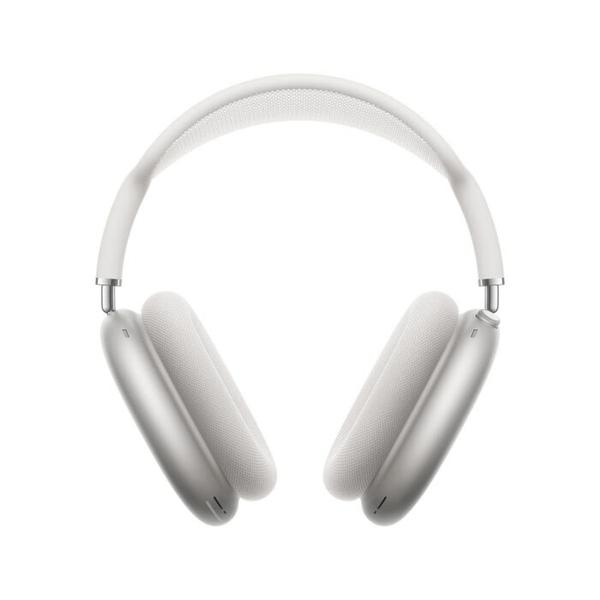
Połączenie Bluetooth nie zawsze oznacza, że dźwięk będzie odtwarzany w słuchawkach. Dlatego klikam menu Apple, otwieram „Ustawienia systemowe”, a potem sekcję „Dźwięk”. W zakładce „Wyjście” wybieram AirPods z listy urządzeń. Mogę też kliknąć ikonę dźwięku lub Centrum sterowania na pasku menu i ustawić słuchawki jako wyjście audio. Jeśli podczas rozmowy korzystam z mikrofonu AirPods, sprawdzam również kartę „Wejście” i wybieram je jako źródło dźwięku.
Jeśli dźwięk nadal nie działa, zwiększam głośność na Macu i sprawdzam, czy aplikacja nie odtwarza go na innym urządzeniu. Następnie wkładam obie słuchawki do etui, zamykam pokrywę na około 30 sekund i ponownie je łączę. Gdy problem dotyczy tylko jednej słuchawki, sprawdzam poziom baterii każdej z nich osobno, a siateczki delikatnie czyszczę suchą, miękką ściereczką lub bawełnianym wacikiem. Unikam ostrych przedmiotów i wilgoci, a przed schowaniem słuchawek upewniam się, że są całkowicie suche.
Jeśli ponowne połączenie nie pomaga, usuwam AirPods z listy Bluetooth i paruję je ponownie. W ustawieniach Bluetooth klikam przycisk informacji obok nazwy słuchawek, wybieram „Zapomnij to urządzenie” lub podobną opcję i potwierdzam wybór. Potem otwieram etui, włączam tryb parowania przyciskiem konfiguracji i ponownie wybieram AirPods na Macu. Przed kolejną próbą sprawdzam też, czy słuchawki są naładowane i czy system macOS jest aktualny.
Gdy połączenie nadal się zrywa, wyłączam Bluetooth na Macu na kilka sekund, po czym włączam go ponownie. Sprawdzam również, czy AirPods nie są akurat połączone z używanym przeze mnie iPhonem lub iPadem. Jeśli ustawienia są poprawne, ale jedna słuchawka wciąż milczy albo AirPods nie pojawiają się na liście Bluetooth, ponawiam parowanie po naładowaniu etui i obu słuchawek. Taka kontrola krok po kroku zwykle pozwala mi szybko wrócić do słuchania.
AirPods nie chcą się połączyć? Szybkie sposoby na naprawę parowania
Gdy AirPods nie łączą się z iPhonem, iPadem ani komputerem Mac, najpierw wkładam obie słuchawki do etui i sprawdzam, czy się ładują. Jeżeli chcesz poczytać więcej, sprawdź, jak podłączyć słuchawki do Xbox Series X. Następnie zamykam pokrywę na około 30 sekund, otwieram ją blisko urządzenia i sprawdzam, czy pojawia się komunikat o połączeniu. Jeśli działa tylko jedna słuchawka, upewniam się, że obie prawidłowo leżą w gniazdach — czasem wystarczy poprawić ich ułożenie, by przywrócić ładowanie.
Jeśli to nie pomoże, wyłączam i ponownie włączam Bluetooth, a potem usuwam AirPods z listy zapamiętanych urządzeń. Na iPhonie lub iPadzie otwieram Ustawienia, wybieram Bluetooth, stukam ikonę „i” obok nazwy słuchawek i naciskam „Zapomnij to urządzenie”. Na Macu przechodzę do Ustawień systemowych, wybieram Bluetooth i usuwam AirPods z listy. Następnie otwieram etui blisko urządzenia i przytrzymuję przycisk na obudowie, aż kontrolka zacznie migać na biało. Wtedy ponownie paruję słuchawki.
Brak dźwięku mimo połączenia? Proste kroki mogą przywrócić słuchawki do życia
Jeśli AirPods nadal nie chcą się sparować, sprawdzam poziom naładowania słuchawek i etui, a następnie delikatnie czyszczę słuchawki. Używam suchej, miękkiej, niestrzępiącej się ściereczki, a siatki głośników i mikrofonów przecieram suchym patyczkiem kosmetycznym. Etui czyszczę miękką szczoteczką; nie wkładam niczego do portu ładowania ani nie używam ostrych narzędzi czy płynów. Po czyszczeniu czekam, aż wszystkie elementy całkowicie wyschną, zanim włożę je z powrotem do etui.
Jeśli AirPods pokazują status połączenia, ale nie odtwarzają dźwięku, sprawdzam wybrane wyjście audio. Na Macu otwieram Ustawienia systemowe, wybieram Dźwięk i przechodzę do zakładki wyjścia, a na telefonie upewniam się, że dźwięk trafia do słuchawek. Ponadto testuję każdą słuchawkę osobno: jedną zostawiam w etui, drugą wkładam do ucha i odtwarzam nagranie. Gdy problem powraca mimo ponownego parowania, ładowania i czyszczenia, sprawdzam aktualizacje systemu oraz rozważam diagnostykę serwisową.
Wskazówka: jeśli AirPods nie pojawiają się na liście Bluetooth, sprawdź, czy etui ma naładowaną baterię — rozładowane etui może uniemożliwić uruchomienie trybu parowania, nawet gdy same słuchawki są naładowane.
Nie działa jedna słuchawka AirPods: sprawdzanie ładowania i dźwięku
Jeśli jedna słuchawka AirPods nie działa, sprawdź jej ładowanie, czystość i ustawienia dźwięku. Kolejne kroki pomogą ustalić przyczynę i przywrócić działanie obu słuchawek.
- Sprawdź ładowanie obu słuchawek. Włóż AirPods do etui i upewnij się, że stykają się ze złączami. Zamknij pokrywę, odczekaj około 30 sekund, a następnie otwórz etui obok iPhone’a lub iPada i sprawdź poziom naładowania każdej słuchawki. Jeśli jedna się nie ładuje, wyjmij ją i włóż ponownie.
- Przetestuj dźwięk osobno. Włóż niedziałającą słuchawkę do ucha, pozostaw drugą w etui i odtwórz dźwięk. Potem sprawdź obie jednocześnie. Dzięki temu ustalisz, czy problem dotyczy konkretnej słuchawki, czy połączenia.
- Wyczyść słuchawkę i etui. Kurz i zabrudzenia mogą utrudniać ładowanie lub tłumić dźwięk. Użyj miękkiej, suchej, niestrzępiącej się ściereczki, a siatki głośników i mikrofonów delikatnie oczyść suchym wacikiem. Etui wyczyść miękką szczoteczką, nie wkładając niczego do portu ładowania. Nie używaj ostrych przedmiotów ani płynów. Zanim włożysz słuchawki do etui, upewnij się, że są całkowicie suche.
- Sprawdź balans dźwięku. Jeśli słuchawki są połączone, ale dźwięk słychać tylko z jednej strony, otwórz ustawienia dostępności i sprawdź balans audio urządzenia. Ustaw suwak na środku.
- Rozłącz i ponownie sparuj AirPods. W ustawieniach Bluetooth wybierz AirPods, a następnie stuknij „Zapomnij to urządzenie”. Włóż obie słuchawki do etui i zamknij pokrywę na około 30 sekund. Potem otwórz etui i przytrzymaj przycisk konfiguracji, aż kontrolka zacznie migać na biało. Na koniec ponownie połącz słuchawki z urządzeniem.
- Sprawdź wyjście dźwięku na komputerze Mac. W ustawieniach dźwięku wybierz AirPods jako urządzenie wyjściowe. Jeśli to nie pomoże, rozłącz słuchawki w ustawieniach Bluetooth, usuń je z listy zapamiętanych urządzeń i sparuj ponownie.
- Jeśli problem nie ustępuje, ponownie sprawdź ładowanie i połączenie. Przyczyną może być usterka sprzętowa, dlatego skontaktuj się z serwisem.
Źródła:
- https://szybeczka.pl/airpods-nie-lacza-sie/
- https://applefix.pl/blog/airpods-jedna-sluchawka-nie-dziala/
FAQ - Najczęściej zadawane pytania
Jak połączyć AirPods z iPhonem lub iPadem?Włącz Bluetooth i odblokuj urządzenie. Włóż obie słuchawki do etui, otwórz pokrywę i przytrzymaj etui blisko telefonu lub tabletu. Gdy pojawi się animacja konfiguracji, stuknij „Połącz” i wykonaj instrukcje. Jeśli jej nie ma, wybierz AirPods na liście w Ustawieniach Bluetooth.
Jak sparować AirPods z komputerem Mac?Otwórz Ustawienia systemowe, przejdź do sekcji Bluetooth i wybierz AirPods z listy. Jeśli słuchawki się nie wyświetlają, otwórz etui i przytrzymaj przycisk konfiguracji, aż kontrolka zacznie migać na biało. Gdy AirPods są połączone, ale nie słychać dźwięku, ustaw je jako urządzenie wyjściowe w ustawieniach dźwięku.
Czy AirPods można połączyć z telefonem z Androidem lub komputerem z Windows?Tak. Włącz Bluetooth na urządzeniu, uruchom tryb parowania AirPods za pomocą przycisku konfiguracji na etui, a następnie wybierz słuchawki z listy wykrytych urządzeń. Niektóre funkcje dostępne w ekosystemie Apple, takie jak szybkie przełączanie między urządzeniami, mogą nie działać.
Co zrobić, gdy AirPods nie chcą się połączyć?Sprawdź, czy etui i obie słuchawki są naładowane. Włóż słuchawki do etui, zamknij pokrywę na około 30 sekund i spróbuj ponownie. Jeśli problem nie ustępuje, usuń AirPods z listy Bluetooth, wybierając „Zapomnij to urządzenie”, a następnie ponownie uruchom tryb parowania i połącz je jeszcze raz.
Jak naprawić problem, gdy działa tylko jedna słuchawka AirPods?Sprawdź poziom naładowania obu słuchawek i upewnij się, że prawidłowo leżą w etui. Delikatnie oczyść je suchą, miękką ściereczką lub wacikiem, a potem włóż do etui na około 30 sekund. Jeśli nadal działa tylko jedna, rozłącz AirPods i sparuj je ponownie. Sprawdź też, czy balans dźwięku w ustawieniach urządzenia jest ustawiony pośrodku.