Podłączenie głośnika Bluetooth do telewizora wydaje się proste: wystarczy kilka kliknięć w ustawieniach. Czasem jednak zamiast kinowych wrażeń pojawia się irytujące opóźnienie — dialog słychać ułamek sekundy po tym, jak postać poruszy ustami. Różnica rzędu 100–200 ms jest szczególnie zauważalna podczas oglądania filmów i programów, ale nie zawsze oznacza konieczność wymiany sprzętu.
W artykule pokażę, jak krok po kroku ograniczyć desynchronizację obrazu i dźwięku. Sprawdzimy kodeki, włączymy synchronizację AV i zmienimy ustawienia telewizora; omówię też nadajniki Bluetooth obsługujące aptX Low Latency. Jeśli TV i głośnik nie mają zgodnych funkcji, podpowiem, jak znaleźć proste rozwiązanie bez skomplikowanej konfiguracji i niepotrzebnych wydatków.
Porównanie sposobów diagnozowania i ograniczania opóźnienia dźwięku
| Propozycja | Cel | Najważniejsze działania | Ważne uwagi |
|---|---|---|---|
| Jak sprawdzić, czy telewizor obsługuje wyjście Bluetooth | Ustalić, czy telewizor może przesyłać dźwięk do głośnika Bluetooth. | Sprawdzić menu dźwięku i połączeń, instrukcję lub specyfikację; sparować głośnik i ustawić go jako wyjście audio. | Obecność Bluetooth nie zawsze oznacza obsługę głośników jako wyjścia audio. W razie potrzeby użyć zewnętrznego nadajnika lub kabla. |
| Dlaczego dźwięk bezprzewodowy nie zgadza się z obrazem | Rozpoznać przyczynę desynchronizacji. | Sprawdzić przetwarzanie Bluetooth, ustawienia i oprogramowanie TV, aplikację lub źródło sygnału oraz połączenia HDMI ARC/eARC. | Pomocne może być ustawienie PCM Stereo, ponowne uruchomienie urządzeń, aktualizacja systemu lub test połączenia przewodowego. |
| Jak sparować głośnik Bluetooth z telewizorem | Połączyć głośnik z telewizorem bezprzewodowo. | Włączyć tryb parowania głośnika, wyszukać go w ustawieniach TV i wybrać jako aktywne wyjście audio. | Jeśli TV nie ma Bluetooth, zastosować nadajnik. Utrzymywać urządzenia blisko siebie i sprawdzić synchronizację AV lub Lip Sync. |
| Jak sprawdzić, czy opóźnienie dotyczy wszystkich źródeł | Ustalić, czy problem jest stały, czy ogranicza się do konkretnej treści lub aplikacji. | Porównać kilka kanałów, aplikacji, usług streamingowych i urządzeń źródłowych; zanotować wielkość opóźnienia. | Jeśli problem występuje wszędzie, sprawdzić ustawienia, HDMI ARC/eARC, format PCM, kodeki i aktualizacje. |
| Jak znaleźć ustawienia synchronizacji obrazu i dźwięku | Skorygować rozjazd między ruchem ust a dźwiękiem. | W menu „Dźwięk” lub „Audio” znaleźć opcję „Synchronizacja AV”, „Opóźnienie dźwięku” albo „Lip Sync” i regulować ją podczas odtwarzania filmu. | Położenie i nazwy ustawień różnią się zależnie od modelu. Warto również sprawdzić aplikacje, połączenia, źródło sygnału i aktualizacje. |
| Jak ponownie sparować głośnik, gdy dźwięk się opóźnia | Odświeżyć połączenie Bluetooth, gdy występują problemy z dźwiękiem. | Usunąć głośnik z listy sparowanych urządzeń, ponownie uruchomić sprzęt i sparować go na nowo. | Jeśli problem nie ustąpi, odłączyć urządzenia od zasilania, przetestować inną aplikację, PCM Stereo i regulację opóźnienia. |
| Jak ograniczyć zakłócenia połączenia bezprzewodowego | Poprawić stabilność Bluetooth i zmniejszyć przerwy oraz opóźnienia. | Ustawić głośnik blisko TV, odsunąć go od routera i metalowych przeszkód, wyłączyć nieużywane urządzenia Bluetooth oraz ponownie sparować sprzęt. | Bluetooth korzysta zwykle z pasma 2,4 GHz; przeniesienie routera na 5 lub 6 GHz może ograniczyć zakłócenia. |
| Czy aktualizacja oprogramowania może poprawić synchronizację | Usunąć błędy działania Bluetooth, HDMI ARC/eARC lub współpracy urządzeń audio. | Sprawdzić i zainstalować aktualizacje telewizora oraz głośnika, a następnie ponownie uruchomić urządzenia. | Aktualizacja może pomóc, ale nie gwarantuje usunięcia każdego opóźnienia. Warto też sprawdzić synchronizację AV, format PCM i zakłócenia. |
| Czy tryb Low Latency zmniejsza opóźnienie | Ograniczyć opóźnienie Bluetooth podczas oglądania filmów i grania. | Sprawdzić obsługiwane kodeki i włączyć tryb niskiego opóźnienia, jeśli jest dostępny. | Telewizor lub nadajnik oraz głośnik muszą obsługiwać ten sam kodek. Zgodność kodeka nie wyklucza wpływu odległości i zakłóceń. |
| Kiedy zamiast Bluetooth wybrać połączenie przewodowe | Uzyskać stabilny dźwięk i możliwie pewną synchronizację z obrazem. | Podłączyć głośniki do TV kablem jack 3,5 mm lub RCA. | Kabel sprawdza się szczególnie przy filmach, sporcie, grach i pracy z wideo. Bluetooth jest wygodny do muzyki, podcastów i szybkiego łączenia urządzeń. |
Jak sprawdzić, czy telewizor obsługuje wyjście Bluetooth
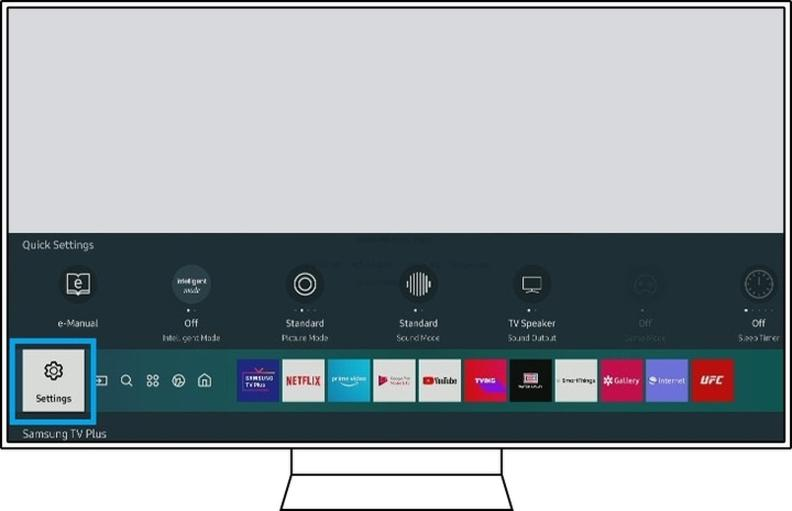
Najpierw otwieram menu telewizora: przechodzę do „Ustawień” i sprawdzam sekcje „Dźwięk”, „Połączenia”, „Sieć”, „Urządzenia zewnętrzne” oraz „Pilot i akcesoria”. Szukam opcji „Bluetooth”, „Bluetooth Audio”, „Wyjście dźwięku” lub „Dodaj urządzenie”. Jeśli ją znajdę, telewizor prawdopodobnie może przesyłać dźwięk bezprzewodowo, a nie tylko łączyć się z pilotem czy klawiaturą. W Samsungach odpowiednia opcja często znajduje się w sekcji „Dźwięk” pod pozycją „Wyjście dźwięku”, w LG — w „Urządzeniach Bluetooth”, a w Sony z Android TV lub Google TV — w „Pilocie i akcesoriach” albo „Połączeniach”. Jeśli nie widzę właściwej pozycji, sprawdzam instrukcję lub specyfikację konkretnego modelu. Bluetooth częściej występuje w nowszych Smart TV, ale sama jego obecność nie gwarantuje, że telewizor obsłuży głośnik jako wyjście audio.
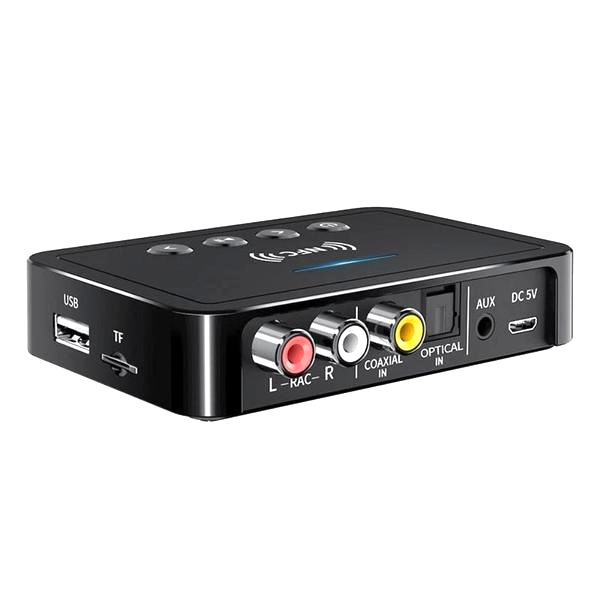
Aby sprawdzić zgodność, włączam tryb parowania w głośniku, a następnie uruchamiam wyszukiwanie urządzeń w telewizorze. Gdy nazwa głośnika pojawi się na ekranie, paruję urządzenia i ustawiam głośnik jako aktywne źródło w sekcji „Wyjście dźwięku”. Potem odtwarzam film, by sprawdzić synchronizację dialogów z obrazem. Podczas wyszukiwania trzymam urządzenia blisko siebie — najlepiej w odległości kilku metrów, bez metalowych przeszkód — i upewniam się, że głośnik nie łączy się już z telefonem. Jeśli telewizor nie obsługuje bezpośredniego wyjścia Bluetooth, podłączam zewnętrzny nadajnik do wyjścia słuchawkowego, optycznego lub RCA. Połączenie bezprzewodowe jest wygodne, lecz może powodować opóźnienie podczas oglądania filmów i grania. Dlatego reguluję „Synchronizację audio” lub „Lip Sync”, jeśli telewizor udostępnia te ustawienia, a gdy zależy mi na pewnej synchronizacji, wybieram kabel.
Wskazówka: sprawdź w specyfikacji dokładny model telewizora, bo Bluetooth może służyć wyłącznie do obsługi pilota lub klawiatury, a nie do przesyłania dźwięku.
Dlaczego dźwięk bezprzewodowy nie zgadza się z obrazem
Najczęściej opóźnienie wynika z przetwarzania sygnału: Bluetooth koduje dźwięk, przesyła go do głośnika, a następnie dekoduje. Jeśli interesuje cię ta tematyka to sprawdź, jak sparować głośnik JBL z telefonem. W efekcie obraz może wyprzedzać audio o kilkadziesiąt, a czasem nawet kilkaset milisekund. Problem mogą też powodować ustawienia telewizora, nieaktualne oprogramowanie, aplikacja lub źródło sygnału, a także połączenie HDMI ARC/eARC, soundbar czy dekoder. Jeśli rozjazd występuje tylko w jednej aplikacji, na jednym kanale albo podczas odtwarzania konkretnego programu, przyczyny warto szukać właśnie tam, a nie w głośniku.
Na liście znajdują się najczęstsze przyczyny opóźnienia dźwięku:
- przetwarzanie sygnału Bluetooth,
- ustawienia telewizora lub nieaktualne oprogramowanie,
- aplikacja, kanał albo inne źródło sygnału,
- połączenie HDMI ARC/eARC, soundbar lub dekoder.
Najpierw sprawdzam synchronizację dźwięku i ustawiam format PCM Stereo w menu audio. Jeśli telewizor oferuje takie opcje, upewniam się również, że zaznaczono S/PDIF i ARC/eARC. Następnie wyłączam telewizor i głośnik na około 5 sekund, a jeśli to nie pomaga — odłączam je od zasilania na 30 sekund i uruchamiam ponownie. Potem testuję inną aplikację lub kanał, aktualizuję system telewizora i sprawdzam połączenie przewodowe, które zwykle ogranicza opóźnienie. Dzięki tym krokom łatwiej ustalić, czy problem powodują Bluetooth, ustawienia, oprogramowanie czy źródło obrazu.
Jak sparować głośnik Bluetooth z telewizorem
Najpierw sprawdziłam, czy telewizor obsługuje Bluetooth: zajrzałam do ustawień dźwięku i połączeń bezprzewodowych, a także do instrukcji konkretnego modelu. W menu szukałam opcji takich jak „Bluetooth Audio”, „Urządzenia Bluetooth” lub „Wyjście dźwięku”. Potem włączyłam głośnik i przytrzymałam przycisk Bluetooth, aż dioda zaczęła migać lub rozległ się sygnał parowania. Następnie wybrałam w telewizorze „Dodaj urządzenie” albo „Skanuj”, wskazałam głośnik na liście i potwierdziłam połączenie. Zwykle trwa to kilkanaście sekund; na koniec warto ustawić głośnik jako aktywne wyjście audio.
Jeśli telewizor nie ma wbudowanego Bluetooth, podłączam nadajnik do wyjścia audio, na przykład słuchawkowego jack 3,5 mm lub optycznego, a następnie paruję z nim głośnik. Aby połączenie działało stabilnie, trzymam urządzenia w odległości około 10 metrów i ograniczam liczbę przeszkód. Ponadto odłączam głośnik od telefonu lub laptopa, jeśli wcześniej był z nimi połączony. Gdy dźwięk nie nadąża za obrazem, sprawdzam opcję „Synchronizacja audio”, „AV Sync” lub „Lip Sync” i reguluję ją, aż dialogi będą zgodne z ruchem ust. Bluetooth pozwala uniknąć kabli, jednak przy filmach i grach połączenie przewodowe bywa pewniejsze i niemal eliminuje opóźnienie.
Jak sprawdzić, czy opóźnienie dotyczy wszystkich źródeł
Aby ustalić, czy opóźnienie dotyczy każdego źródła, porównuję kilka materiałów i sposobów odtwarzania. Najpierw sprawdzam kanał z dekodera kablowego lub satelitarnego, potem film w innej aplikacji, a na końcu program z kolejnej usługi streamingowej. Testuję też różne kanały oraz kilka odcinków lub filmów. Jeśli problem pojawia się tylko w jednej aplikacji, programie albo kanale, może odpowiadać za niego konkretna usługa lub materiał, a nie telewizor czy głośnik. Zapisuję, przy których źródłach dźwięk wyprzedza obraz lub za nim pozostaje oraz o ile — na przykład o około 100 ms. Dzięki temu szybko oceniam, czy usterka jest stała.
Jeśli rozjazd występuje przy każdym źródle, sprawdzam ustawienia dźwięku telewizora, połączenie HDMI ARC/eARC i soundbar. Następnie przełączam format wyjściowy na PCM Stereo. Wyłączam telewizor i soundbar, czekam około 5 sekund, po czym uruchamiam je ponownie. Jeśli to nie pomaga, odłączam oba urządzenia od zasilania na mniej więcej 30 sekund. W przypadku głośnika Bluetooth upewniam się też, że telewizor i głośnik obsługują te same funkcje: kodek zadziała tylko wtedy, gdy wspierają go oba urządzenia. Tryb aptX Low Latency może ograniczyć opóźnienie do około 32 ms, jednak sama zgodność kodeka nie gwarantuje rozwiązania problemu. Gdy opóźnienie nadal występuje, sprawdzam dostępność aktualizacji oprogramowania telewizora. W Google TV TCL przechodzę kolejno do: Ustawienia, System, Informacje i Aktualizacja systemu.
Jak znaleźć ustawienia synchronizacji obrazu i dźwięku
Gdy dźwięk z głośnika Bluetooth wyprzedza obraz lub za nim nie nadąża, najpierw szukam w menu telewizora ustawienia synchronizacji. Zwykle znajduje się ono w sekcji „Ustawienia” → „Dźwięk” lub „Audio” i może nosić nazwę „Opóźnienie dźwięku”, „Synchronizacja AV” albo „Lip Sync”. Sprawdzam też ustawienia wyjścia audio: w niektórych telewizorach TCL można wybrać PCM Stereo oraz skontrolować, czy aktywne są opcje S/PDIF i ARC/eARC. Ponieważ nazwy i położenie ustawień zależą od modelu, w razie potrzeby przeglądam podmenu dźwięku lub instrukcję. Po każdej zmianie odtwarzam ten sam fragment filmu i stopniowo koryguję opóźnienie, aż ruch ust pasuje do wypowiadanych słów.
Jeśli regulacja nie pomaga, sprawdzam, czy problem pojawia się w różnych aplikacjach, programach i kanałach. Gdy dotyczy tylko jednego tytułu w serwisie takim jak Netflix, przyczyną może być samo nagranie; mogę wtedy znaleźć je w historii oglądania i zgłosić problem. Z kolei jeśli rozjazd występuje wszędzie, restartuję telewizor i głośnik, odłączając je od zasilania na około 30 sekund. Warto też spróbować zwykłego wyłączenia urządzeń i ponownego włączenia po 5 sekundach. Następnie sprawdzam połączenie HDMI lub Bluetooth, aktualizacje oprogramowania oraz ustawienia urządzenia źródłowego, na przykład dekodera czy przystawki streamingowej. Dzięki temu ustalam, czy problem powoduje ustawienie telewizora, konkretna aplikacja, źródło sygnału czy samo połączenie.
Podczas diagnozowania problemu sprawdzam kolejno następujące elementy:
- ustawienia synchronizacji dźwięku i wyjścia audio w telewizorze;
- czy opóźnienie występuje w różnych aplikacjach, programach i kanałach;
- połączenie HDMI lub Bluetooth oraz aktualizacje oprogramowania;
- ustawienia dekodera lub przystawki streamingowej.
Jak ponownie sparować głośnik, gdy dźwięk się opóźnia
Gdy zauważę opóźnienie dźwięku, usuwam głośnik z listy sparowanych urządzeń Bluetooth w telewizorze, a potem wyłączam oba urządzenia. Coś dla zainteresowanych: poznaj sposoby na naturalną korekcję wysokości dźwięku. Po około 5 sekundach włączam je ponownie i uruchamiam głośnik w trybie parowania, zwykle sygnalizowanym migającą diodą. Następnie w TV otwieram „Ustawienia” lub „Konfigurację”, przechodzę do sekcji „Dźwięk”, „Łączność” albo „Wyjście dźwięku”, wybieram Bluetooth i ponownie paruję urządzenia. Jeśli połączenie nadal się zacina, odłączam oba sprzęty od zasilania na około 30 sekund. Po ponownym podłączeniu ustawiam głośnik nie dalej niż 10–15 metrów od telewizora, a na czas testu wyłączam inne urządzenia Bluetooth, które mogą zakłócać sygnał.
Jeśli ponowne parowanie nie pomaga, sprawdzam dźwięk w innej aplikacji lub na innym kanale. Jak już poruszamy się w tym temacie to Sprawdź, jak naprawić mikrofon w słuchawkach. Dzięki temu ustalę, czy problem dotyczy konkretnej treści lub urządzenia źródłowego, na przykład dekodera. Następnie testuję format PCM Stereo oraz synchronizację dźwięku, opisaną w menu jako „Audio Delay”, „Lip Sync” lub „Synchronizacja audio”. Reguluję ją stopniowo — często w zakresie 0–200 ms — aż dźwięk zrówna się z obrazem. Na koniec sprawdzam, czy telewizor ma aktualne oprogramowanie. W wielu modelach opcję aktualizacji znajdę w „Ustawieniach” w sekcji „System” → „Informacje” → „Aktualizacja systemu”.
Jak ograniczyć zakłócenia połączenia bezprzewodowego
Gdy dźwięk z telewizora przerywa albo z opóźnieniem dociera do głośnika Bluetooth, najpierw sprawdzam, czy sygnału nie zakłócają przeszkody. Router Wi‑Fi, metalowy regał, gruba ściana czy konsola stojąca tuż obok głośnika mogą pogarszać połączenie. Dlatego ustawiam głośnik 1–2 metry od telewizora, z dala od routera i innych urządzeń bezprzewodowych, a odległość między nim a telewizorem ograniczam do kilku metrów. Bluetooth korzysta zwykle z pasma 2,4 GHz, współdzielonego z wieloma sieciami Wi‑Fi, więc przeniesienie routera na pasmo 5 GHz lub 6 GHz może zmniejszyć zakłócenia.
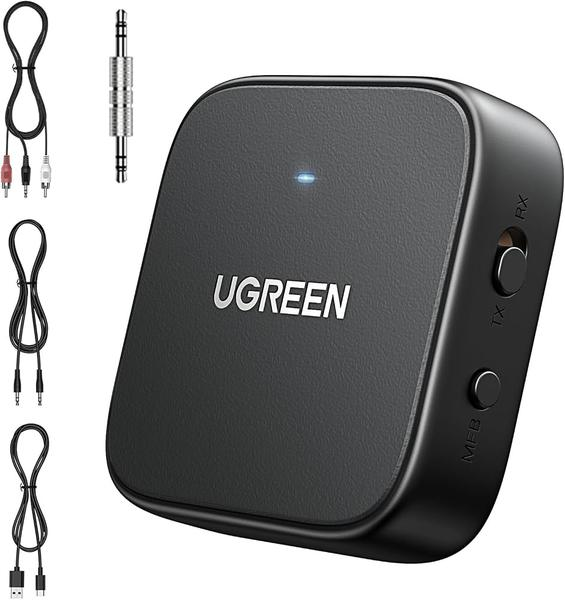
Jeśli to nie pomaga, wyłączam nieużywane urządzenia Bluetooth, takie jak słuchawki, klawiatury czy kontrolery, i odsuwam router co najmniej metr od telewizora oraz głośnika. Następnie ponownie paruję urządzenia: usuwam głośnik z listy Bluetooth w telewizorze, restartuję oba urządzenia i łączę je ponownie. Warto też sprawdzić dostępność aktualizacji oprogramowania, które mogą poprawić stabilność połączenia. Gdy zakłócenia nadal występują, testuję inny port lub nadajnik Bluetooth do TV. Wybieram model z kodekiem obsługiwanym przez oba urządzenia, na przykład aptX Low Latency, jeśli zależy mi na ograniczeniu opóźnienia.
Czy aktualizacja oprogramowania może poprawić synchronizację
Tak, aktualizacja oprogramowania może poprawić synchronizację dźwięku z obrazem. Dlatego najpierw sprawdzam, czy telewizor i głośnik mają najnowsze wersje systemu. W menu telewizora szukam opcji „Aktualizacja oprogramowania” lub „Wsparcie”, a jeśli urządzenie pozwala, włączam automatyczne aktualizacje. Nowa wersja może naprawić błędy Bluetooth, HDMI ARC lub eARC i usprawnić współpracę z urządzeniami audio, jednak nie gwarantuje usunięcia każdego opóźnienia. Aktualizuję też oprogramowanie głośnika, jeśli producent udostępnia taką możliwość, a po instalacji ponownie uruchamiam oba urządzenia.
Podczas rozwiązywania problemów z synchronizacją warto sprawdzić kilka ustawień i warunków połączenia:
- ustawienie synchronizacji AV i opóźnienia dźwięku;
- opcję „Bypass”, która może zmniejszyć opóźnienie, ale spowodować, że dźwięk będzie wyprzedzał obraz;
- odległość głośnika od telewizora i możliwe zakłócenia Bluetooth;
- wybór portu HDMI ARC lub eARC oraz formatu dźwięku, na przykład PCM.
Jeśli dźwięk nadal wyprzedza obraz lub za nim zostaje, sprawdzam synchronizację AV i stopniowo reguluję opóźnienie. Niektóre urządzenia oferują też opcję „Bypass”, która przesyła dźwięk bez dodatkowego opóźnienia, ale może sprawić, że usłyszę go przed obrazem. Przy połączeniu Bluetooth synchronizację mogą pogarszać duża odległość, przeszkody i zakłócenia z sieci 2,4 GHz, telefonu bezprzewodowego czy kuchenki mikrofalowej. Dlatego ustawiam głośnik bliżej telewizora i ograniczam źródła zakłóceń. Z kolei przy HDMI wybieram port ARC lub eARC i sprawdzam format dźwięku — jeśli występują problemy z synchronizacją, pomocne może być ustawienie PCM. Po każdej zmianie odtwarzam ten sam fragment filmu, aby łatwo ocenić jej efekt.
Czy tryb Low Latency zmniejsza opóźnienie
Tryb Low Latency może wyraźnie zmniejszyć opóźnienie dźwięku, choć nie eliminuje go całkowicie. Duże znaczenie ma kodek Bluetooth: aptX Low Latency osiąga około 40 ms, natomiast standardowe SBC często powoduje opóźnienie rzędu 150–250 ms lub większe. Różnicę łatwo dostrzec podczas oglądania dialogów i grania — przy 200 ms ruch ust może nie pasować do głosu, a przy 40 ms synchronizacja zwykle jest znacznie lepsza.
Aby uzyskać niski poziom opóźnienia, zarówno telewizor lub nadajnik Bluetooth, jak i głośnik muszą obsługiwać ten sam kodek. W przeciwnym razie połączenie zwykle przełączy się na inny. Dlatego sprawdzam specyfikację obu urządzeń i, jeśli to możliwe, włączam tryb niskiego opóźnienia w ustawieniach telewizora. Warto też pamiętać, że aptX Low Latency różni się od aptX Adaptive i zwykłego aptX. Ponadto duża odległość, ściany lub zakłócenia w paśmie 2,4 GHz mogą powodować opóźnienia albo przerwy w dźwięku.
Kiedy zamiast Bluetooth wybrać połączenie przewodowe
Gdy liczy się idealna synchronizacja dźwięku z obrazem, wybieram kabel — podczas oglądania filmów i seriali, transmisji sportowych, grania na konsoli oraz pracy z wideo. Bluetooth może powodować opóźnienia, zwłaszcza przy połączeniu z telewizorem; ich wielkość zależy między innymi od obsługiwanych kodeków i modelu TV. Przewód zapewnia stabilne, przewidywalne działanie, nie wymaga parowania i nie grożą mu zakłócenia ani przypadkowe rozłączenia. Wystarczy połączyć wyjście słuchawkowe jack 3,5 mm kablem jack–2×RCA albo analogowe wyjście L/R przewodem RCA–RCA. Aktywne głośniki 2.0, takie jak Edifier R1600TIII, R1700BT i R1700BTs, nie potrzebują do tego dodatkowego wzmacniacza. Przy komputerze również wybieram kabel, gdy gram, oglądam filmy lub potrzebuję niezawodnego dźwięku do pracy.
Z kolei Bluetooth sprawdza się przy muzyce, podcastach i szybkim łączeniu telefonu lub laptopa — bez kabli i przepinania źródeł. Zwykle działa w zasięgu około 10–15 m, choć ściany i inne urządzenia mogą go ograniczyć; jakość zależy też od nadajnika w telewizorze lub komputerze. Jeśli TV nie obsługuje Bluetooth, można podłączyć zewnętrzny nadajnik. Mimo to do głównego zestawu w salonie wolę przewód: jack 3,5 mm lub RCA pozwala szybko podłączyć sprzęt bez konfiguracji, a dialogi pozostają zsynchronizowane z obrazem. Dlatego najlepszy kompromis to dla mnie kabel do telewizora, a Bluetooth — jako wygodny dodatek do codziennego słuchania.