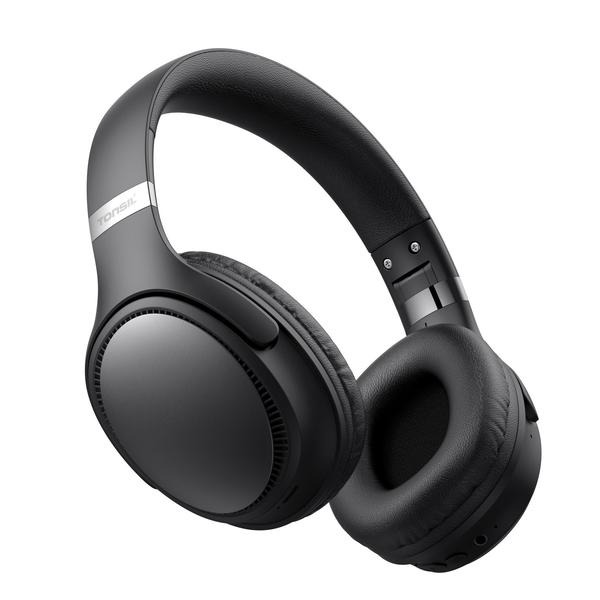

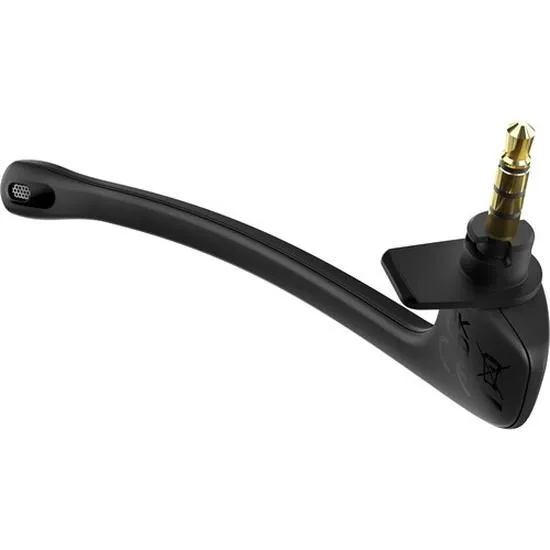
Sprawdzanie połączenia mikrofonu w słuchawkach stanowi kluczowy krok, zwłaszcza jeśli zamierzasz używać ich do rozmów, nagrywania lub streamingu. Najpierw upewnij się, że twoje słuchawki są właściwie podłączone. W przypadku słuchawek przewodowych wystarczy wpiąć wtyk do odpowiedniego portu, niezależnie od tego, czy korzystasz z komputera, konsoli do gier, czy smartfona. Ponadto warto pamiętać, że niektóre modele wymagają specjalnych adapterów. Również istotne jest, aby gniazdo było czyste i wolne od zanieczyszczeń, które mogą zakłócać połączenie.
- Sprawdź fizyczne połączenie mikrofonu w słuchawkach z urządzeniem.
- Upewnij się, że mikrofon jest ustawiony jako domyślne urządzenie nagrywania w ustawieniach dźwięku.
- Przeprowadź test mikrofonu za pomocą różnych aplikacji do nagrywania dźwięku.
- Dokonaj inspekcji wizualnej słuchawek w celu wykrycia możliwych uszkodzeń kabla lub mikrofonu.
- Sprawdź działanie mikrofonu, podłączając słuchawki do innego urządzenia.
- Aktualizuj oprogramowanie i sterowniki dźwięku, aby wyeliminować problemy z ich działaniem.
- Jeśli problem nie ustąpi, rozważ przywrócenie ustawień fabrycznych urządzenia.
- Skontaktuj się z pomocą techniczną, jeśli problem nadal występuje po próbie samodzielnej naprawy.
Po podłączeniu słuchawek przejdź do ustawień dźwięku swojego urządzenia. A skoro już tu jesteś to porównaj jakość dźwięku głośników Marshall i JBL. W systemie Windows 10 lub 11 znajdziesz sekcję "Ustawienia dźwięku", w której możesz wybierać źródła wejścia oraz wyjścia audio. Upewnij się, że mikrofon został ustawiony jako domyślne urządzenie nagrywania. Aby to zweryfikować, możesz przeprowadzić mały test, korzystając z funkcji "Nagrywanie głosu". Powinny tam być widoczne wskazania, gdy mówisz. Jeśli nie słychać twojego głosu, spróbuj zresetować urządzenie lub sprawdzić inne aplikacje, które mogą konkurować o dostęp do mikrofonu.
Weryfikacja działania mikrofonu za pomocą aplikacji i testów
Dodatkowo warto skorzystać z różnych aplikacji do testowania mikrofonu, takich jak Audacity czy Skype, które oferują funkcję nagrywania i odtwarzania dźwięku. Podczas testu zwróć uwagę na to, jak mikrofon reaguje na dźwięki – powinien dobrze zbierać tło oraz twoje wypowiedzi bez zniekształceń. W przypadku mikrofonów w słuchawkach Bluetooth upewnij się, że sparowano je z urządzeniem, a także sprawdź, czy niektóre ustawienia wymagają dostosowania, aby uzyskać optymalne brzmienie dźwięku.
Jeśli po tych wszystkich sprawdzeniach nadal nie masz dźwięku, warto przyjrzeć się stanowi technicznemu mikrofonu. Sprawdź, czy nie ma widocznych uszkodzeń kabla, wtyku lub samego mikrofonu. Aby na 100% wykluczyć problemy z samym sprzętem, spróbuj podłączyć słuchawki do innego urządzenia. Jak już tu trafiłeś to sprawdź, jak łatwo połączyć słuchawki bezprzewodowe z komputerem. Czasami nawet drobne uszkodzenia mogą łatwo wpłynąć na funkcjonalność, dlatego nie wahaj się dokładnie je obejrzeć.
Co zrobić, gdy mikrofon w słuchawkach przestaje działać?
W poniższym tekście zamieszczamy szczegółowe instrukcje, które pomogą w rozwiązaniu problemów z mikrofonem w słuchawkach. Każdy krok został tak zaprojektowany, aby umożliwić skuteczną diagnostykę i naprawę, co przyczyni się do przywrócenia funkcjonalności mikrofonu.
- Sprawdź połączenie sprzętowe: Na początku upewnij się, że wtyk słuchawek jest prawidłowo podłączony do urządzenia. Odłącz kabel i następnie ponownie go podłącz, dbając o to, aby dobrze osadzić wtyk. Warto również spróbować użyć innego portu, ponieważ może to pomóc w wykluczeniu uszkodzenia konkretnego gniazda.
- Przeprowadź test mikrofonu: Następnie skorzystaj z programu lub aplikacji w swoim urządzeniu, które umożliwiają test mikrofonu (na przykład rejestrator głosu). Wypowiedz kilka słów i sprawdź, czy rejestracja dźwięku następuje prawidłowo. Jeśli nie, może to wskazywać na problem ze sprzętem lub ustawieniami.
- Sprawdź ustawienia dźwięku: Przejdź do ustawień dźwięku w swoim urządzeniu. Upewnij się, że mikrofon wybrano jako domyślne urządzenie wejściowe oraz że nie został wyciszony. Zwiększ poziom głośności mikrofonu, aby sprawdzić, czy działa on odpowiednio.
- Wypróbuj słuchawki na innym urządzeniu: Podłącz swoje słuchawki do innego urządzenia, takiego jak inny komputer lub telefon. Jeśli mikrofon działa poprawnie, problem najprawdopodobniej leży w ustawieniach lub oprogramowaniu twojego pierwotnego urządzenia. Jeżeli natomiast mikrofon nie działa, może wymagać naprawy lub wymiany.
- Sprawdź dostępność aktualizacji: Zadbaj o to, aby system operacyjny urządzenia oraz sterowniki dźwięku były zaktualizowane. Stare lub nieaktualne oprogramowanie mogą powodować problemy z działaniem mikrofonu. W takim przypadku zainstaluj najnowsze aktualizacje, uruchom ponownie urządzenie i sprawdź, czy problem ustąpił.
- Przywróć ustawienia fabryczne (jeśli to konieczne): Jeśli żadne z wcześniejszych rozwiązań nie przyniosły efektu, rozważ przywrócenie ustawień fabrycznych urządzenia. Przed podjęciem tej decyzji upewnij się, że wykonasz kopie zapasowe ważnych danych, ponieważ ten proces usunie wszystkie aktualne ustawienia i może skutecznie rozwiązać problem z działaniem mikrofonu.
| Nr | Krok | Opis | Typ | Czas (min) | Wiek sprzętu (lata) | Możliwe przyczyny problemu |
|---|---|---|---|---|---|---|
| 1 | Sprawdzenie podłączenia | Odłącz i ponownie podłącz słuchawki do kontrolera | Diagnostyka | 2 | 1 | Luźne połączenie, uszkodzony wtyk |
| 2 | Przełączanie kontrolerów | Podłącz słuchawki do innego kontrolera | Diagnostyka | 3 | 1 | Problem z kontrolerem |
| 3 | Sprawdzenie ustawień dźwięku | Przejdź do ustawień dźwięku, wybierz mikrofon jako domyślne urządzenie | Konfiguracja | 5 | 1 | Wyciszenie mikrofonu, złe ustawienia |
| 4 | Testowanie mikrofonu | Użyj opcji „Testowanie” w ustawieniach dźwięku | Diagnostyka | 2 | 1 | Mikrofon nie działa, problemy sprzętowe |
| 5 | Inspekcja wizualna | Sprawdź kabel, wtyczkę i mikrofon pod kątem uszkodzeń | Diagnostyka | 4 | 2 | Uszkodzenia fizyczne, pęknięcia |
| 6 | Test z innymi urządzeniami | Podłącz słuchawki do innego urządzenia | Diagnostyka | 4 | 2 | Uszkodzenia mikrofonu, problemy z urządzeniem |
| 7 | Aktualizacja oprogramowania | Sprawdź dostępność aktualizacji oprogramowania PS4 | Konfiguracja | 5 | 2 | Błędy oprogramowania, brak aktualizacji |
| 8 | Restart konsoli | Wyłącz PS4, odczekaj chwilę i włącz z powrotem | Diagnostyka | 2 | 2 | Problemy systemowe, błędne działanie |
| 9 | Użycie alternatywnych słuchawek | Podłącz inne słuchawki i sprawdź działanie mikrofonu | Diagnostyka | 3 | 3 | Uszkodzone słuchawki, testowanie |
| 10 | Reset ustawień PS4 | Przywróć ustawienia fabryczne konsoli | Ostateczność | 20 | 4 | Problemy systemowe, brak rozwiązań |
| 11 | Kontakt z pomocą techniczną | Skontaktuj się z serwisem w przypadku dalszych problemów | Wsparcie | 10 | 4 | Uszkodzenie sprzętu, gwarancja |
Dlaczego mikrofon w słuchawkach ps4 przestał działać?
Kiedy napotkasz problemy z mikrofonem w słuchawkach PS4, możesz wykonać kilka kroków diagnostycznych, które pomogą znaleźć przyczynę i naprawić sytuację. Poniżej przedstawiamy szczegółową listę możliwych rozwiązań, które zrealizujesz samodzielnie.
- Sprawdzenie podłączenia: Na początku upewnij się, że mikrofon słuchawek prawidłowo podłączyłeś do kontrolera. Zdarza się, że luźne połączenie powoduje problem. W takim przypadku odłącz wtyczkę i ponownie ją podłącz, upewniając się, że wtyczka jest mocno osadzona. Dobrze jest również spróbować podłączyć słuchawki do innego kontrolera, co pozwoli wykluczyć ewentualne uszkodzenie konkretnego urządzenia.
- Weryfikacja ustawień dźwięku: Następnie przejdź do „Ustawienia” w menu PS4, wybierz „Urządzenia”, a potem „Urządzenia audio”. Zwróć uwagę, czy mikrofon ustawiony jest jako domyślne urządzenie wejściowe oraz czy nie jest wyciszony. Warto również przetestować mikrofon, korzystając z opcji testowania, aby sprawdzić, czy reaguje na dźwięki.
- Inspekcja fizyczna słuchawek: Kolejnym krokiem, który warto podjąć, jest dokładne obejrzenie kabla i mikrofonu słuchawek w poszukiwaniu widocznych uszkodzeń, takich jak pęknięcia czy przetarcia. Nie zapomnij również sprawdzić wtyczki pod kątem zanieczyszczeń. Podłącz słuchawki do innego urządzenia, takiego jak komputer lub smartfon, aby upewnić się, że mikrofon działa. Jeśli on działa, przyczyna problemu leży w PS4; jeśli nie, konieczna może być wymiana słuchawek.
- Aktualizacja oprogramowania PS4: Warto również pamiętać, że przestarzałe oprogramowanie może prowadzić do różnych problemów, w tym dotyczących funkcjonowania mikrofonu. Dlatego należy sprawdzić, czy masz zainstalowane najnowsze aktualizacje systemowe PS4. Aby to zrobić, przejdź do „Ustawienia”, a następnie „Aktualizacja oprogramowania systemowego”. Po aktualizacji dokonaj restartu konsoli, ponieważ może to pomóc w rozwiązaniu problemu.
- Testowanie alternatywnych słuchawek: Jeśli wszystkie dotychczasowe metody zawiodą, spróbuj podłączyć inne słuchawki, aby sprawdzić, czy mikrofon działa w nowym zestawie. Jeśli nowy mikrofon działa, oznacza to, że Twoje oryginalne słuchawki są uszkodzone. W przeciwnym razie problem może tkwić w kontrolerze lub samej konsoli.
- Przeprowadzenie resetu ustawień PS4: Na koniec, jeżeli powyższe metody nie przyniosły skutku, rozważ reset konsoli do ustawień fabrycznych. Pamiętaj, aby stworzyć kopię zapasową ważnych danych, ponieważ ten proces usunie wszystkie zapisane informacje na PS4.
Każdy z opisanych kroków ma na celu pomóc zdiagnozować problem z mikrofonem oraz zaproponować potencjalne rozwiązania, które umożliwią dalsze korzystanie z konsoli i komunikacji podczas grania. Jeśli nadal napotykasz trudności, warto skontaktować się z pomocą techniczną lub serwisem.
Jak zaktualizować oprogramowanie konsoli i poprawić działanie mikrofonu?
Aktualizacja oprogramowania konsoli stanowi jeden z kluczowych kroków, który przynosi użytkownikowi wiele korzyści. Czasami drobne błędy mogą negatywnie wpływać na działanie mikrofonu w zestawie słuchawkowym. Aby to naprawić, najpierw upewnij się, że Twoja konsola, na przykład PlayStation, posiada najowszą wersję oprogramowania. Aby to zrobić, wchodzimy w „Ustawienia”, następnie wybieramy „Aktualizacja oprogramowania systemowego” i klniemy „Sprawdź aktualizacje”. Proces ten zazwyczaj zajmuje kilka minut, ale w zamian przynosi wiele poprawek i ulepszeń, a także zwiększa stabilność systemu.
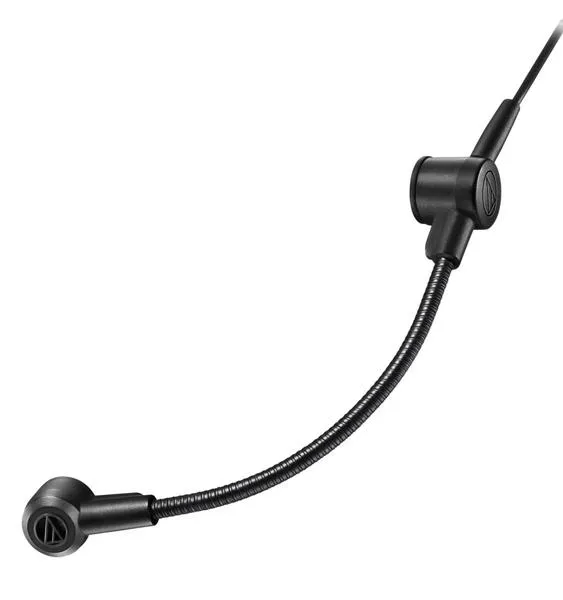
Gdy już zaktualizujesz oprogramowanie, warto, abyś przeszedł do ustawień dźwięku i zweryfikował działanie mikrofonu. Czasami proste zmiany w konfiguracji mogą przynieść zaskakujące rezultaty. Wybierz „Ustawienia dźwięku”, gdzie masz możliwość ustawienia mikrofonu jako domyślnego urządzenia wejściowego oraz przeprowadzenia testu, aby sprawdzić, czy mikrofon działa poprawnie. Przy tym kroku możesz również dostosować poziom głośności mikrofonu; zazwyczaj najbardziej optymalny poziom wynosi około 70% maksymalnego ustawienia, co pozwala na lepsze uchwycenie dźwięku bez zakłóceń.
Sprawdzenie techniczne mikrofonu ma kluczowe znaczenie
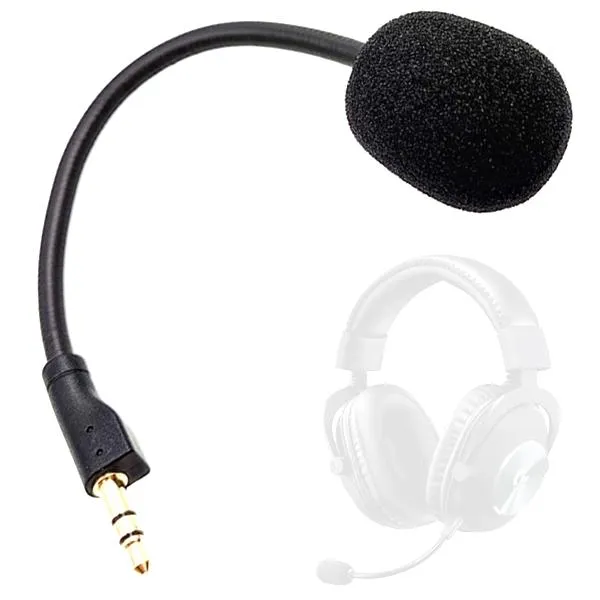
Jeżeli po przeprowadzonej aktualizacji problem z mikrofonem nie znika, koniecznie sprawdź również same słuchawki. Jeżeli interesuje cię ta tematyka to odkryj, jak łatwo podłączyć słuchawki z mikrofonem do jednego wejścia. Czasami problem tkwi w fizycznym uszkodzeniu lub nieprawidłowym połączeniu. Rozpocznij od prostego kroku: odłącz słuchawki i ponownie je podłącz do kontrolera, upewniając się, że wtyczka osadzona jest odpowiednio. Warto także spróbować podłączyć słuchawki do innego urządzenia, na przykład komputera, aby wykluczyć ich uszkodzenie. Jeśli słuchawki działają poprawnie na innym sprzęcie, problem może być bardziej złożony i wymagać dodatkowej diagnostyki konsoli.
Na koniec pamiętaj, że jakość mikrofonu oraz dźwięku mogą być również zależne od oprogramowania zainstalowanego na konsoli. Upewnij się, że aplikacje, które pobrałeś, nie kolidują z ustawieniami audio. Warto wspólnie zaktualizować je lub nawet przywrócić domyślne ustawienia, aby uniknąć sytuacji, w której aplikacje powodują problemy z dźwiękiem. W razie potrzeby nie wahaj się szukać pomocy technicznej, szczególnie jeśli Twoje słuchawki są jeszcze na gwarancji. Czasami prosta wymiana lub naprawa może szybko rozwiązać Twoje problemy z mikrofonem.
Czy wiesz, że często problemy z mikrofonem w słuchawkach mogą wynikać z zakłóceń sygnału Bluetooth? Upewnij się, że nie ma w pobliżu innych urządzeń bezprzewodowych, które mogą wpływać na jakość połączenia. Spróbuj również zrestartować konsolę po aktualizacji oprogramowania, co może pomóc w ustabilizowaniu działania mikrofonu.
Jak używać alternatywnych słuchawek do diagnostyki problemów z mikrofonem?
Używanie alternatywnych słuchawek do diagnostyki problemów z mikrofonem stanowi doskonały sposób na szybkie zidentyfikowanie, czy to urządzenie lub konkretne ustawienia wywołują nasze kłopoty. Zdarzało się, że mój mikrofon przestawał działać w kluczowych momentach, dlatego postanowiłam dowiedzieć się, jak najszybciej to naprawić. Na początek przeprowadzam prosty test: podłączam inne słuchawki, które z całą pewnością działają. Taki krok pozwala mi od razu ustalić, czy problem dotyczy mikrofonu, a może jednak wyposażenia, z którym się łączę.
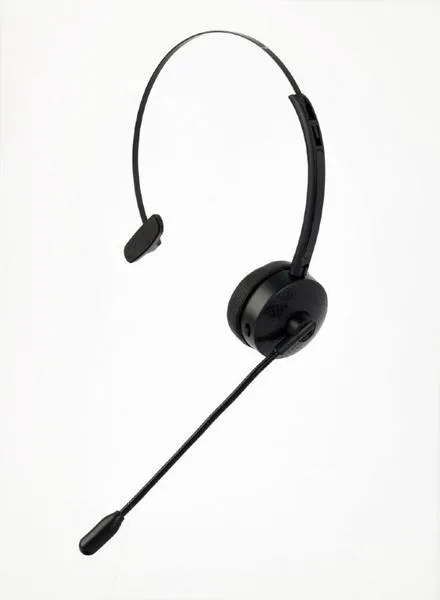
Cały proces okazuje się niezwykle prosty; wystarczy tylko znaleźć port audio w komputerze lub konsoli, wpiąć wtyczkę i sprawdzić, czy mikrofon działa. Zwykle trwa to nie więcej niż pięć minut. Po podłączeniu słuchawek włączam dowolną aplikację komunikacyjną, aby przetestować ich funkcjonalność. Ponadto korzystam z opcji testowania w ustawieniach audio, co pozwala mi upewnić się, że mikrofon przekazuje dźwięk bez żadnych problemów. Dzięki temu mam pewność, że oryginalne słuchawki mogły być przyczyną kłopotów.
Test z różnymi urządzeniami pomaga znaleźć źródło problemu
Gdy już wykluczę słuchawki jako źródło problemu, przechodzę do sprawdzenia ustawień dźwięku na urządzeniu. Jeśli interesuje cię ta tematyka, przeczytaj, jak przywrócić AirPods Max do ustawień fabrycznych i rozwiązać problemy z urządzeniem. Często zdarza się, że problem wynika z niewłaściwych konfiguracji. Sprawdzam, czy mój mikrofon nie został wyciszony w menu dźwięku, a także upewniam się, że jest ustawiony jako domyślne urządzenie. Kiedy nic nie działa, warto spróbować podłączyć słuchawki do innego urządzenia, na przykład do innego komputera, smartfona lub tabletu. Jeśli tam mikrofon działa, już wiem, że problem dotyczy mojego sprzętu.
Na koniec, mając na uwadze, że problem może być również programowy, aktualizuję sterowniki i sprawdzam, czy nie ma zainstalowanych niechcianych aplikacji, które mogłyby wpływać na działanie mikrofonu. Po wykonaniu tych kroków czuję się znacznie lepiej przygotowana oraz pewna, że zrobiłam wszystko, co w mojej mocy, aby szybko zdiagnozować usterkę. Dzięki alternatywnym słuchawkom mam szansę wrócić do działania i swobodnie korzystać z ulubionych aplikacji do komunikacji.
W przypadku problemów z mikrofonem, kluczowe jest przeprowadzanie systematycznych testów, które pozwolą na szybkie zlokalizowanie źródła usterki. Niekiedy proste działania mogą przynieść oczekiwane rezultaty i umożliwić dalszą komunikację.
Czy wiesz, że niektóre urządzenia audio posiadają różne profile dźwięku, które mogą wpływać na działanie mikrofonu? Jeśli mikrofon nie działa, warto sprawdzić, czy inne profile audio nie blokują funkcji mikrofonu, a ponadto niektóre aplikacje mają swoje własne ustawienia dotyczące dźwięku, które mogą kolidować z systemowymi ustawieniami.
Źródła:
- https://www.kentfaith.com.pl/blog/article_jak-naprawi%C4%87-mikrofon-od-s%C5%82uchawki-ps4_323
- https://www.samsung.com/pl/support/mobile-devices/co-nalezy-zrobic-jesli-mikrofon-lub-glosnik-nie-dziala-prawidlowo/
- https://applefix.pl/blog/iphone-nie-dziala-mikrofon/
- https://learn.microsoft.com/pl-pl/answers/questions/3915032/mikrofon-apie-d-wi-ki-z-komputera-nawet-jak-u-y-em
- https://polandithub.pl/jak-podlaczyc-sluchawki-przewodowe-do-ps5/
Najczęstsze pytania i odpowiedzi (FAQ)
Jak sprawdzić połączenie mikrofonu w słuchawkach?Upewnij się, że słuchawki są właściwie podłączone do urządzenia. W przypadku słuchawek przewodowych wpiń wtyk do odpowiedniego portu, a także sprawdź, czy gniazdo jest czyste i wolne od zanieczyszczeń.
Co zrobić, jeśli mikrofon nie jest ustawiony jako domyślne urządzenie nagrywania?Przejdź do ustawień dźwięku w swoim urządzeniu i upewnij się, że mikrofon jest wybrany jako domyślne urządzenie nagrywania oraz, że nie został wyciszony. Możesz również przeprowadzić test dźwięku, aby zweryfikować jego działanie.
Jakie aplikacje mogę użyć do testowania mikrofonu?Możesz skorzystać z aplikacji takich jak Audacity czy Skype, które oferują funkcje nagrywania i odtwarzania dźwięku, aby sprawdzić, jak mikrofon reaguje na dźwięki i czy zbiera tło oraz wypowiedzi bez zniekształceń. Poznaj szczegóły na https://audiophile.pl/tidal-premium-czy-hifi-jak-dokonac-najlepszego-wyboru-dla-doskonalego-dzwieku/.
Co zrobić, jeśli mikrofon działa na innym urządzeniu, ale nie na moim?Jeśli mikrofon działa poprawnie na innym urządzeniu, problem najprawdopodobniej leży w ustawieniach lub oprogramowaniu Twojego pierwotnego urządzenia. Spróbuj zaktualizować system operacyjny oraz sterowniki dźwięku, a także sprawdzić, czy urządzenie nie wymaga resetu do ustawień fabrycznych.
Jakie mogą być przyczyny problemów z mikrofonem w słuchawkach Bluetooth?Problemy z mikrofonem w słuchawkach Bluetooth mogą wynikać z zakłóceń sygnału, braku sparowania z urządzeniem, a także z ustawień audio, które mogą wymagać dostosowania, aby uzyskać optymalne brzmienie dźwięku.