

Podłączenie AirPods do komputera z systemem Windows może wydawać się skomplikowane, ale wcale tak nie jest. Na początek upewnij się, że komputer ma włączony Bluetooth. Sprawdzisz to w ustawieniach, klikając "Urządzenia" i następnie "Bluetooth i inne urządzenia". Jeśli laptop nie obsługuje Bluetooth, warto zainwestować w zewnętrzny adapter, który kosztuje około 20 euro. Gdy będziesz gotowa, możesz przejść do następnych kroków.
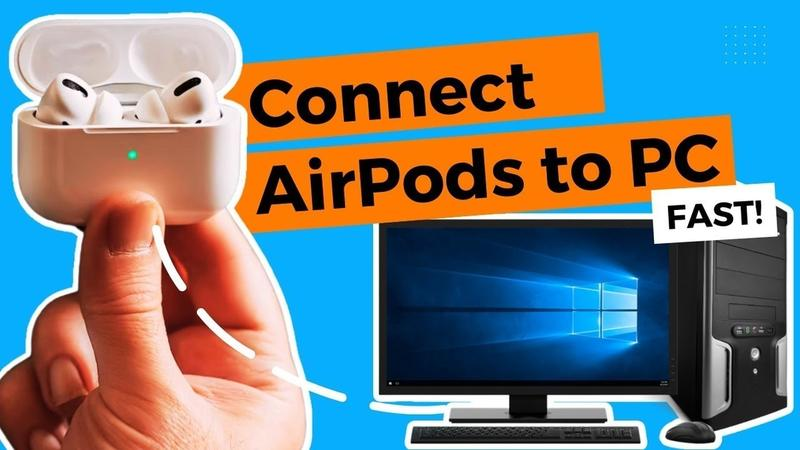
Aby sparować AirPods z systemem Windows, otwórz etui ładujące i przytrzymaj przycisk na tylnej stronie etui. Kiedy dioda LED zacznie migać na biało, to znak, że słuchawki weszły w tryb parowania. Jak już schodzimy na ten temat to sprawdź, jak łatwo połączyć słuchawki z telewizorem. Następnie wróć do ustawień Bluetooth w systemie Windows i kliknij "Dodaj urządzenie". Wybierz "Bluetooth", a po chwili twoje AirPods powinny pojawić się na liście. Kliknij na nie, a po paru sekundach będą gotowe do użycia!
Utrata wyjątkowych funkcji AirPods, które sprawiają, że są tak niesamowite!
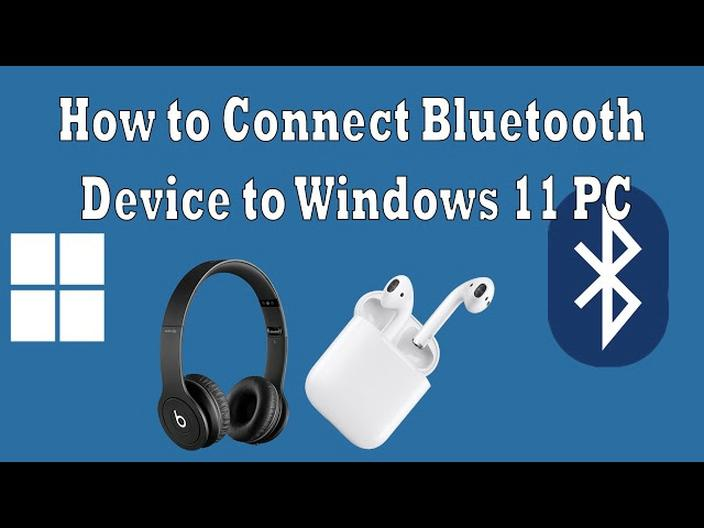
Przy używaniu AirPods z innym systemem operacyjnym musisz pamiętać, że stracisz niektóre inteligentne funkcje. Na przykład nie będziesz mogła korzystać z asystenta głosowego Siri ani z opcji automatycznego przełączania między urządzeniami Apple. Co ważne, także aktywne tłumienie szumów (ANC) nie będzie dostępne. Mimo tych ograniczeń, słuchawki nadal doskonale spełniają swoją podstawową funkcję – oferują znakomitą jakość dźwięku podczas słuchania muzyki czy oglądania filmów.
Jeżeli napotkasz problemy z połączeniem, upewnij się, że twoje AirPods mają co najmniej 20% naładowania. Spróbuj także zresetować słuchawki, przytrzymując przycisk na etui przez dłuższy czas. A tutaj coś dla zainteresowanych tą tematyką: sprawdź, jak ładować AirPods bez etui. Jeśli komputer nie może połączyć się z Bluetooth, wypróbuj inne urządzenia, takie jak smartfon czy tablet, by upewnić się, że problem nie leży po stronie słuchawek. Teraz z pewnością będziesz mogła cieszyć się bezprzewodowym dźwiękiem w swoim ulubionym stylu!
Jak podłączyć AirPods do komputera z systemem Windows
W tej instrukcji znajdziesz krok po kroku sposób na sparowanie słuchawek AirPods z komputerem działającym na systemie Windows. Proces jest prosty, a poniższe kroki go dokładnie opisują.
- Przygotowanie AirPods - Umieść AirPods w etui ładującym, zamknij pokrywę i odczekaj kilka sekund. Następnie otwórz etui, pozostawiając słuchawki wewnątrz.
- Włączenie trybu parowania - Naciśnij i przytrzymaj przycisk parowania na tylnej części etui, aż dioda LED zacznie migać na biało. To oznacza, że AirPods są gotowe do parowania.
- Otworzenie ustawień Bluetooth - Na komputerze z systemem Windows kliknij ikonę "Start", a następnie wybierz "Ustawienia". Następnie przejdź do sekcji "Urządzenia" (Windows 10) lub "Bluetooth i urządzenia" (Windows 11).
- Dodaj nowe urządzenie - W sekcji Bluetooth kliknij opcję "Dodaj Bluetooth lub inne urządzenie", a potem wybierz "Bluetooth".
- Wybór AirPods - Po chwili na liście dostępnych urządzeń powinny pojawić się Twoje AirPods. Kliknij ich nazwę, aby połączyć.
- Potwierdzenie połączenia - Gdy zobaczysz komunikat "Twoje urządzenie jest gotowe do pracy", kliknij "Gotowe". AirPods są teraz sparowane z komputerem.
Pamiętaj, że niektóre funkcje AirPods, takie jak aktywacja Siri czy zaawansowane opcje dźwięku, mogą nie działać w systemie Windows.
Jakie funkcje AirPods są dostępne przy połączeniu z Windows?
AirPods, choć większość osób łączy je z ekosystemem Apple, sprawdzają się również z komputerami na systemie Windows. Kiedy podłączam swoje AirPods do laptopa, od razu dostrzegam ich wszechstronność. Proces parowania jest prosty: wchodzę w ustawienia Bluetooth, uruchamiam tryb parowania na słuchawkach i gotowe! Używając laptopa z systemem Windows na co dzień, chętnie sięgam po AirPods, gdyż oferują niesamowitą jakość dźwięku.
Niemniej jednak, używanie AirPods z systemem Windows wiąże się z pewnymi ograniczeniami. Możliwości takie jak słuchanie muzyki czy oglądanie filmów działają bez zarzutu, ale brakuje mi funkcji dostępnych tylko na urządzeniach Apple. Na przykład, nie mogę przywołać Siri, co bywa frustrujące, gdy potrzebuję szybkiej pomocy. Dodatkowo, funkcje aktywnej redukcji hałasu w wersji Pro nie działają na systemach innych niż Apple.
Jak długo trwają Twoje muzyczne przygody z AirPods w systemie Windows?
Mimo tych ograniczeń, AirPods pozostają funkcjonalne. Umożliwiają podstawowe opcje, takie jak automatyczne przewijanie utworów poprzez dotyk. Warto jednak pamiętać, że jakość rozmów przez mikrofon różni się w zależności od ustawień dźwięku w systemie. Dlatego staram się odpowiednio skonfigurować mikrofon, gdy zależy mi na dobrej jakości komunikacji.
Słuchawki charakteryzują się dobrą żywotnością baterii – mogę cieszyć się muzyką przez sześć do ośmiu godzin na jednym ładowaniu, a korzystanie z etui ładującego znacząco wydłuża ten czas. Choć niektóre funkcje różnią się, możliwość łatwego połączenia i wygodnego słuchania muzyki sprawiają, że AirPods pozostają moim najlepszym wyborem, niezależnie od urządzenia, z którym je używam.
Ciekawostką jest, że chociaż AirPods są zaprojektowane głównie dla produktów Apple, to w systemie Windows mogą z powodzeniem działać jako standardowe słuchawki Bluetooth, co oznacza, że ich jakość dźwięku i wygoda użytkowania mogą zaskoczyć wielu użytkowników tego systemu.
Co zrobić, gdy nie można połączyć AirPods z komputerem?
Gdy napotykam trudności z połączeniem moich AirPods z komputerem, najpierw sprawdzam ustawienia. Jak już poruszamy się w tym temacie, poznaj sposoby na łatwe łączenie słuchawek z komputerem. Zacznę od poziomu baterii — powinien wynosić przynajmniej 50%, ponieważ niższy poziom może zakłócać połączenie. Następnie chwytam obudowę AirPods, zamykam ją na chwilę, a potem otwieram. Przytrzymuję tylny przycisk w obudowie, aż dioda LED mignie na biało. Ten tryb parowania jest niezbędny do nawiązania połączenia z komputerem.
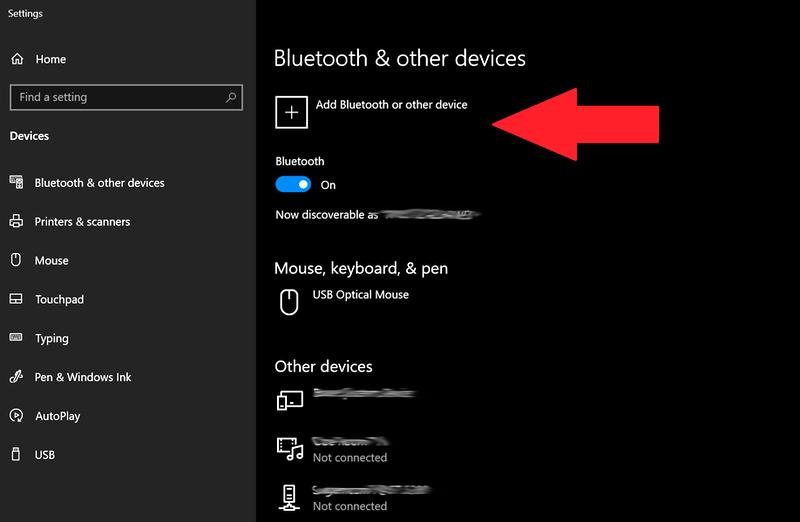
Później przechodzę do ustawień komputera. W systemie Windows otwieram menu Start, klikam ikonę ustawień w kształcie koła zębatego i wybieram sekcję „Bluetooth i urządzenia”. W tym miejscu zazwyczaj dodaję nowe urządzenie Bluetooth. Po kliknięciu odpowiedniego przycisku komputer powinien wykryć moje AirPods i umożliwić połączenie. Jeśli to się nie udaje, warto wyłączyć i włączyć Bluetooth oraz zrestartować komputer.
Jak łatwo przezwyciężyć frustrację i przywrócić dźwięk z AirPods dzięki prostym krokom
Kiedy napotykam problemy z połączeniem, decyduję się na zresetowanie AirPods. W tym celu wchodzę w ustawienia Bluetooth i usuwam urządzenie z listy sparowanych. Następnie przytrzymuję przycisk konfiguracji na obudowie przez około 15 sekund, aż dioda zacznie migać na pomarańczowo, a później na biało. To powinno zresetować słuchawki i umożliwić ich ponowne połączenie. Czasami problem tkwi w ustawieniach komputera, więc warto zaktualizować sterowniki Bluetooth.
Łączenie AirPods z komputerem może być frustrujące, ale nie ma powodu do paniki! Wiele problemów można szybko rozwiązać, a kilka prostych kroków przywróci spokój. Cierpliwość oraz metodyczne działanie to klucz do sukcesu. Jeżeli po wykonaniu wszystkich tych czynności problem nadal występuje, warto skontaktować się z pomocą techniczną, aby ustalić źródło problemu — czy leży po stronie słuchawek, czy komputera.
Ciekawostka: AirPods mogą być bardzo wrażliwe na zakłócenia spowodowane innymi urządzeniami Bluetooth, dlatego warto upewnić się, że w okolicy nie ma zbyt wielu aktywnych połączeń, które mogą wpływać na jakość sygnału.
Alternatywne urządzenia: jak podłączyć AirPods do sprzętu z Androidem?
W poniższej liście znajdziesz kroki, które pozwolą na podłączenie słuchawek AirPods do urządzeń z systemem Android. Dołączam także informacje o ograniczeniach funkcji, które mogą wystąpić podczas korzystania z AirPods poza ekosystemem Apple.
- Aktywacja Bluetooth w urządzeniu Android: Upewnij się, że Bluetooth jest włączony w ustawieniach smartfona lub tabletu. Możesz to zrobić w sekcji „Połączenia”, aktywując opcję Bluetooth.
- Włączenie trybu parowania AirPods: Otwórz etui AirPods z słuchawkami w środku. Naciśnij i trzymaj przycisk parowania z tyłu etui, aż dioda LED zacznie migać na biało, co oznacza gotowość do połączenia.
- Wybór AirPods w urządzeniu Android: Po aktywowaniu trybu parowania, AirPods powinny pojawić się na liście dostępnych urządzeń Bluetooth w twoim urządzeniu. Wybierz je, aby połączyć się.
- Ograniczone funkcje: Przy sparowaniu AirPods z urządzeniem Android utracisz funkcje, takie jak automatyczne przełączanie między urządzeniami Apple, asystent głosowy Siri czy zaawansowane opcje dźwięku, np. wyciszanie szumów. Możesz jedynie słuchać dźwięku.