
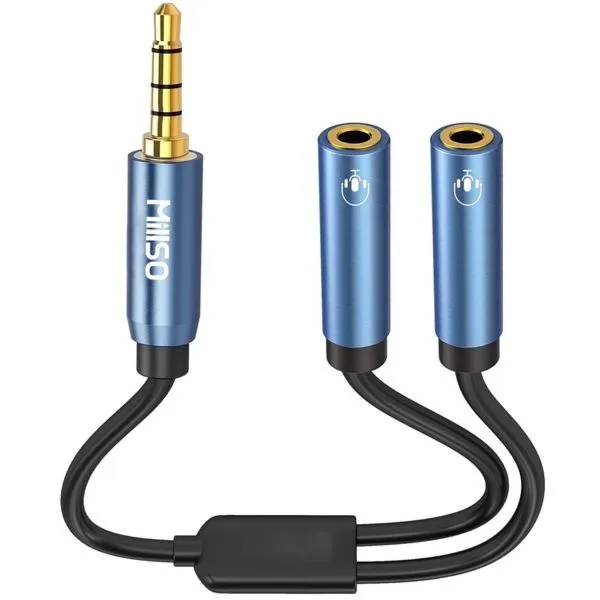
Wtyczki jack odgrywają kluczową rolę w naszym codziennym życiu, zwłaszcza w kontekście łączności audio. Wśród nich najczęściej spotykamy wtyczki o średnicy 3,5 mm oraz 6,35 mm, przy czym pierwszy z tych rozmiarów jest najpopularniejszy w słuchawkach i telefonach. Wtyczki 3,5 mm można podzielić na różne typy, takie jak TRS (Tip-Ring-Sleeve) oraz TRRS (Tip-Ring-Ring-Sleeve). Zrozumienie tego, że wtyczki TRRS, posiadające cztery styki, potrafią przesyłać zarówno dźwięk stereo, jak i sygnał mikrofonu, czyni je doskonałym wyborem do słuchawek z mikrofonem. Jeśli zgłębiasz tę tematykę, sprawdź skuteczne rozwiązania na problemy z połączeniem słuchawek bezprzewodowych.
Jeśli chodzi o wtyczki 6,35 mm, ich popularność wynika głównie z zastosowania w profesjonalnym sprzęcie audio, takim jak wzmacniacze i miksery. Generalnie wtyczki jack o średnicy 6,35 mm mają typ TRS, co sprawia, że obsługują one jedynie dźwięk stereo. Korzystając z nich w studiach nagraniowych, możemy liczyć na wyższą jakość dźwięku oraz większą wytrzymałość w porównaniu do mniejszych odpowiedników. Dlatego warto dobrze zrozumieć różnice między tymi typami wtyczek oraz ich przeznaczenie, jeżeli planujemy inwestycję w sprzęt audio.
Różnice między typami wtyczek jack i ich zastosowania
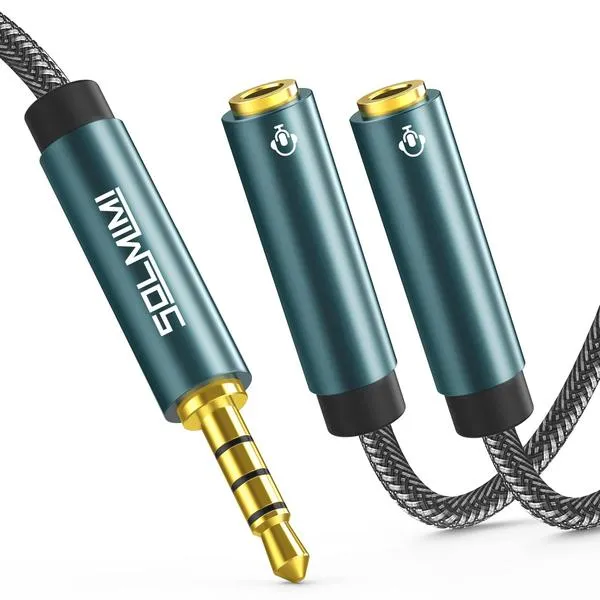
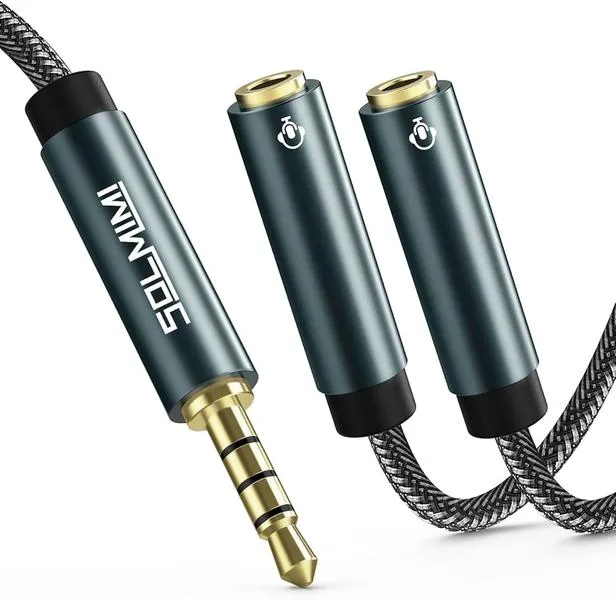
Przy podłączaniu słuchawek z mikrofonem do laptopa często wykorzystujemy wtyczki 3,5 mm. Warto zauważyć, że wiele nowoczesnych laptopów dysponuje jednym combo-gniazdem, które przyjmuje wtyczki TRRS. Z kolei w nieco starszych modelach, zarówno laptopów, jak i komputerów stacjonarnych, możemy zauważyć osobne gniazda dla słuchawek i mikrofonu, co zmusza nas do użycia adaptera, aby właściwie połączyć sprzęt. Wybierając adapter, warto zdecydować się na model, który konwertuje różne typy wtyczek TRS na TRRS, co zapewni prawidłowe podłączenie.
Dodatkowo wtyczki jack znajdują zastosowanie w różnorodnych urządzeniach, takich jak miksery audio, efektory gitarowe czy instrumenty muzyczne. Jeśli masz chwilę to przeczytaj, aby zgłębić tajniki decybeli i ich wpływ na audio. Korzystając z wtyczek TRS, możemy podłączyć nasze instrumenty bezpośrednio do wzmacniacza lub interfejsu audio, co umożliwia nagrywanie dźwięku w wysokiej jakości. Zrozumienie różnych typów wtyczek jack oraz ich zastosowań zdecydowanie przyczyni się do naszej satysfakcji z korzystania z sprzętu audio, niezależnie od tego, czy jesteśmy profesjonalnymi muzykami, czy jedynie zwykłymi użytkownikami słuchawek codziennego użytku.
Jak podłączyć słuchawki z mikrofonem do jednego gniazda jack
W poniższej liście znajdziesz szczegółowe instrukcje, które krok po kroku wyjaśnią, jak prawidłowo podłączyć słuchawki z mikrofonem, posiadające jeden wtyk jack. Niezależnie od tego, czy korzystasz z laptopa, smartfona, czy innego urządzenia, zapoznaj się ze wskazówkami, aby upewnić się, że Twoje słuchawki działają poprawnie.
- Zidentyfikuj typ i rozmiar wtyczki: Sprawdź, czy Twoje słuchawki mają wtyczkę TRRS (z 4 stykami), która obsługuje zarówno dźwięk, jak i mikrofon. W przypadku starszych modeli, które jedynie akceptują wtyczkę TRS (3 styki), funkcja mikrofonu nie zadziała. Dodatkowo upewnij się, że wtyczka jest wolna od uszkodzeń oraz zanieczyszczeń.
- Zlokalizuj gniazdo jack w urządzeniu: Gniazdo, do którego podłączysz słuchawki, zazwyczaj znajduje się na dolnej lub bocznej części urządzenia. W laptopach oraz smartfonach upewnij się, że korzystasz z gniazda TRRS. Możesz to zweryfikować, obserwując ikonę słuchawek lub mikrofonu obok gniazda.
- Podłącz słuchawki: Włóż wtyczkę jack do gniazda, wykonując to delikatnie, aż usłyszysz charakterystyczne kliknięcie. Unikaj przesadnej siły, aby nie uszkodzić zarówno wtyczki, jak i gniazda. Po podłączeniu sprawdź, czy wtyczka dobrze osadziła się w gnieździe.
- Skonfiguruj ustawienia dźwięku: Po podłączeniu słuchawek, jeżeli mikrofon nie działa, zweryfikuj ustawienia systemowe. W systemie Windows kliknij prawym przyciskiem myszy ikonę głośnika w pasku zadań, wybierz „Dźwięki”, a następnie przejdź do zakładki „Nagrywanie”. Upewnij się, że mikrofon słuchawek ustawiłeś jako domyślne urządzenie nagrywające. W systemie macOS przejdź do „Preferencje systemowe”, a następnie wybierz sekcję „Dźwięk”, aby uzyskać dostęp do ustawień wejścia.
- Przetestuj mikrofon: Aby sprawdzić, czy mikrofon działa poprawnie, uruchom aplikację do nagrywania dźwięku (np. dyktafon) lub wybierz program do komunikacji (tak jak Zoom czy Skype). Wybierz mikrofon z listy urządzeń nagrywających, a następnie upewnij się, że dźwięk jest rejestrowany. Dobrą praktyką jest również zweryfikowanie poziomów dźwięku w ustawieniach.
- Rozwiązywanie problemów: Gdy mikrofon nie działa, sprawdź, czy nie jest wyciszony (przycisk mute na kablu słuchawek) oraz upewnij się, że wszystkie aplikacje mają odpowiednie uprawnienia do korzystania z mikrofonu. Jeżeli występują problemy z wykrywaniem, spróbuj podłączyć słuchawki do innego urządzenia. Jeśli to nie zadziała, rozważ zakup adaptera TRRS, jeśli twoje urządzenie wymaga podłączenia przez dwa osobne gniazda.
Co sprawdzić przed podłączeniem słuchawek z mikrofonem do laptopa?
Przed podłączeniem słuchawek z mikrofonem do laptopa warto uwzględnić kilka kluczowych aspektów, które zapewnią ich poprawne działanie. Poniżej przedstawiam listę najważniejszych rzeczy do sprawdzenia, co pomoże uniknąć problemów i zwiększy komfort korzystania ze sprzętu audio.
- Sprawdzenie kompatybilności urządzenia: Na początku upewnij się, że laptop obsługuje mikrofony oraz że gniazdo, do którego zamierzasz podłączyć słuchawki, jest odpowiednie. W większości nowoczesnych laptopów znajdziesz gniazdo TRRS (styk 4-pinowy), które obsługuje zarówno dźwięk, jak i mikrofon. W przypadku starszych modeli istnieje prawdopodobieństwo, że konieczne będzie użycie gniazd TRS (2-stykowych) oraz odpowiedniego adaptera. Zidentyfikowanie, czy korzystasz z słuchawek z wtyczką USB, jack 3,5 mm czy bezprzewodowymi, ułatwi dalsze podłączenie.
- Typ wtyczki i czystość: Następnie sprawdź, czy wtyczka słuchawek pasuje do gniazda w laptopie. W przypadku wtyczek jack upewnij się, że są one czyste i nieuszkodzone, co pomoże uniknąć problemów z połączeniem. Stosowanie adapterów staje się konieczne, gdy masz dwa gniazda (zielone i różowe) w laptopie oraz jedną wtyczkę TRRS słuchawek.
- Ustawienia systemowe: Po podłączeniu słuchawek, koniecznie sprawdź ustawienia dźwięku w swoim systemie operacyjnym. W systemie Windows można to zrobić, klikając prawym przyciskiem na ikonę głośnika w pasku zadań, a następnie przechodząc do zakładki „Dźwięki”. Upewnij się, że zarówno mikrofon, jak i słuchawki są ustawione jako domyślne urządzenia. Dla macOS wystarczy wejść w Preferencje systemowe i otworzyć zakładkę „Dźwięk”.
- Testowanie działania mikrofonu: Po podłączeniu słuchawek wykonaj test mikrofonu, używając aplikacji, która go obsługuje, na przykład Skype lub dyktafon. Upewnij się, że dźwięk jest rejestrowany, a poziomy sygnału są odpowiednie w ustawieniach systemowych. Jeśli mikrofon nie działa prawidłowo, warto również zresetować urządzenie.
- Rozwiązywanie problemów: Jeśli mikrofon nie funkcjonuje, spróbuj odłączyć i ponownie podłączyć słuchawki, a także sprawdź, czy nie zostały przypadkowo wyciszone. Upewnij się również, że sterowniki audio są aktualne. Możesz przetestować słuchawki na innym urządzeniu, aby ustalić, czy problem dotyczy słuchawek, czy laptopa.
Jak rozwiązywać problemy z mikrofonem w słuchawkach po podłączeniu?
Czy kiedykolwiek miałeś sytuację, w której po podłączeniu słuchawek z mikrofonem do laptopa, ten ostatni przestał działać tak, jak powinien? Jak już śledzisz takie zagadnienia, odkryj, jak podłączyć gitarę elektryczną do laptopa bez żadnych zakłóceń. Oczywiście, to bardzo frustrujące, zwłaszcza kiedy planujesz uczestniczyć w ważnym spotkaniu online lub po prostu chcesz pogadać ze znajomymi. Na szczęście istnieje wiele sposobów na rozwiązanie problemów z mikrofonem, które można zrealizować, podejmując zaledwie kilka prostych kroków. Właściwe podłączenie stanowi klucz do sukcesu. Dlatego zacznijmy działać!
Zanim więc zanurzysz się w świat kabli i gniazdek, najpierw sprawdź, czy Twoje słuchawki są prawidłowo podłączone. Najczęściej napotykanym typem wtyczki jest TRRS, która posiada cztery styki, dzięki którym możliwe jest jednoczesne przesyłanie dźwięku oraz sygnału mikrofonowego. Jeżeli lubisz tę tematykę to sprawdź, jak w prosty sposób poprawić komfort i jakość dźwięku słuchawek nausznych. Upewnij się, że dźwięk wychodzi z gniazda, a nie jest wyciszony. Czasami wszystko sprowadza się do zmiany gniazda, ponieważ wiele nowoczesnych laptopów ma jedno gniazdo audio typu combo, podczas gdy starsze modele oferują oddzielne gniazda dla słuchawek i mikrofonu.
Sprawdzenie ustawień dźwięku w systemie operacyjnym jest kluczowe dla rozwiązania problemów
Okazuje się, że nawet przy poprawnym podłączeniu, problemy z mikrofonem mogą wynikać z niewłaściwych ustawień w systemie operacyjnym. W systemie Windows wystarczy kliknąć prawym przyciskiem myszy na ikonę głośnika w pasku zadań, a następnie wybrać „Dźwięki”. Kolejnym krokiem jest sprawdzenie zakładki „Nagrywanie”, aby upewnić się, że mikrofon jest wykrywany i ustawiony jako domyślny. Nie zapomnij sprawdzić, czy mikrofon nie jest przypadkiem wyciszony. Natomiast w macOS wystarczy przejść do „Preferencji systemowych” i sprawdzić sekcje „Dźwięk” oraz „Wejście”.
Problemy z dźwiękiem można często rozwiązać, uważnie sprawdzając ustawienia. Niekiedy drobne zmiany mogą prowadzić do pozytywnych efektów.
Jeśli po wykonaniu powyższych kroków nadal nie uzyskujesz oczekiwanych rezultatów, spróbuj zaktualizować sterowniki audio swojego urządzenia. Często jest to przyczyną problemów z mikrofonem. Odwiedź stronę producenta swojego laptopa lub skorzystaj z Menedżera urządzeń, aby upewnić się, że wszystkie elementy są zaktualizowane. Możesz także przetestować słuchawki z mikrofonem na innym urządzeniu, co pozwoli określić, czy problem leży po stronie sprzętu, czy samego laptopa. A jeśli sytuacja nadal nie ulegnie poprawie, rozważ zakup adaptera, który może okazać się kluczem do ostatecznego rozwiązania problemu.
| Krok | Opis |
|---|---|
| 1 | Sprawdź, czy słuchawki są prawidłowo podłączone do laptopa. |
| 2 | Upewnij się, że dźwięk nie jest wyciszony i wychodzi z gniazda. |
| 3 | Sprawdź, czy nie ma konieczności zmiany gniazda na laptopie. |
| 4 | W systemie Windows, kliknij prawym przyciskiem myszy na ikonę głośnika i wybierz „Dźwięki”. |
| 5 | Sprawdź w zakładce „Nagrywanie”, czy mikrofon jest wykrywany i ustawiony jako domyślny. |
| 6 | Upewnij się, że mikrofon nie jest wyciszony w ustawieniach. |
| 7 | W systemie macOS, przejdź do „Preferencji systemowych” i sprawdź sekcje „Dźwięk” oraz „Wejście”. |
| 8 | Zaktualizuj sterowniki audio swojego urządzenia. |
| 9 | Przetestuj słuchawki z mikrofonem na innym urządzeniu. |
| 10 | Jeśli problem się utrzymuje, rozważ zakup adaptera audio. |
Czy wiesz, że wiele problemów z mikrofonem w słuchawkach może być spowodowanych przez proste zanieczyszczenia? Czasami kurz lub brud w złączu audio może być przyczyną problemów z dźwiękiem. Regularne czyszczenie portów oraz wtyczek może znacząco poprawić jakość połączenia.
Jakie są zalety różnych metod podłączenia słuchawek do laptopa?
Jako miłośniczka muzyki oraz wielka fanka gier, zawsze zwracam uwagę na proces podłączania moich słuchawek do laptopa. Posiadając różne metody, cieszę się jakością dźwięku, jakie każda z nich oferuje. Najpopularniejszym sposobem, który stosuję, jest tradycyjne połączenie za pomocą gniazda jack 3,5 mm. Ta opcja charakteryzuje się prostotą, szybkością oraz brakiem konieczności dodatkowej konfiguracji. Wystarczy, że włożę wtyczkę do odpowiedniego gniazda, a korzystając z wersji TRRS, zyskuję także możliwość używania mikrofonu. Dodatkowo, dźwięk przesyłany przez jack zazwyczaj osiąga wysoką jakość, co sprawia, że staje się pierwszym wyborem wśród audiofilów.
Nie można jednak zapominać o metodzie bezprzewodowej, która zyskuje ostatnio na popularności. Słuchawki Bluetooth stanowią znakomity wybór dla osób, które cenią wygodę. Wystarczy, że włączę Bluetooth w laptopie, przełączę słuchawki w tryb parowania i wszystko gotowe! Chociaż technologia Bluetooth często wiąże się z większym opóźnieniem, nowoczesne słuchawki starają się tę różnicę zminimalizować, wykorzystując kodeki, które poprawiają jakość audio. Co więcej, dzięki braku plączących się kabli mogę swobodnie poruszać się po pokoju!
Podłączenie przez USB to najłatwiejsza opcja
Kiedy pragnę mieć pewność, że dźwięk zawsze będzie najwyższej jakości, często sięgam po słuchawki USB. Zajrzyj do tego wpisu jeśli cię to interesuje. Ta metoda wydaje się jedną z najprostszych opcji, ponieważ wystarczy podłączyć je do portu USB, a system operacyjny samoczynnie zainstaluje niezbędne sterowniki. Takie słuchawki nie tylko oferują stabilne połączenie, ale także często wyposażone są w funkcje poprawiające jakość dźwięku dzięki własnej karcie dźwiękowej. W rzeczy samej, słuchawki USB stają się istotnym wyborem dla osób, które spędzają wiele godzin na rozmowach lub grach online.
Każda z powyższych metod ma swoje unikalne zalety, a wybór zależy przede wszystkim od moich potrzeb oraz preferencji. Jeśli cenię sobie prostotę oraz wysoką jakość, sięgam po jack. Natomiast w przypadku wygody oraz mobilności decyduję się na Bluetooth, a gdy pragnę absolutnej pewności, wybieram USB. Ostatecznie to ja podejmuję decyzję, która opcja najlepiej pasuje do mojego stylu życia. A jaka jest Wasza ulubiona metoda podłączania słuchawek do laptopa?
Źródła:
- https://www.kentfaith.com.pl/blog/article_jak-pod%C5%82%C4%85czy%C4%87-mikrofon-s%C5%82uchawki-jednym-jack_99
- https://polandithub.pl/jak-podlaczyc-sluchawki-z-mikrofonem-do-laptopa/
Najczęstsze pytania i odpowiedzi (FAQ)
Jakie są najpopularniejsze typy wtyczek jack?Najpopularniejsze typy wtyczek jack to 3,5 mm oraz 6,35 mm, przy czym wtyczka 3,5 mm jest najczęściej spotykana w słuchawkach i telefonach.
Jakie różnice występują między wtyczkami TRS a TRRS?Wtyczki TRS mają trzy styki i obsługują jedynie dźwięk stereo, podczas gdy wtyczki TRRS mają cztery styki i mogą przesyłać zarówno dźwięk stereo, jak i sygnał mikrofonu.
Co należy zrobić przed podłączeniem słuchawek z mikrofonem do laptopa?Przed podłączeniem słuchawek należy sprawdzić kompatybilność urządzenia, typ wtyczki, czystość wtyczki oraz ustawienia systemowe dźwięku.
Jak skonfigurować ustawienia dźwięku po podłączeniu słuchawek?W systemie Windows należy kliknąć prawym przyciskiem myszy ikonę głośnika w pasku zadań, wybrać „Dźwięki” i upewnić się, że mikrofon słuchawek jest ustawiony jako domyślne urządzenie nagrywające. W macOS przechodzimy do „Preferencji systemowych” i sprawdzamy sekcję „Dźwięk”.
Jak rozwiązywać problemy z mikrofonem w słuchawkach po ich podłączeniu?W przypadku problemów z mikrofonem warto sprawdzić, czy słuchawki są prawidłowo podłączone, czy dźwięk nie jest wyciszony, oraz zaktualizować sterowniki audio. Można również przetestować słuchawki na innym urządzeniu.