
Podłączenie słuchawek bezprzewodowych do komputera to znacznie prostsze zadanie, niż wiele osób mogłoby przypuszczać. Na początku warto upewnić się, że nasz komputer obsługuje technologię Bluetooth. W przypadku nowszych laptopów zazwyczaj korzystanie z Bluetooth stanowi standard, natomiast starsze komputery stacjonarne mogą tej funkcji nie mieć. Dlatego warto rozważyć zakup adaptera Bluetooth USB, który kosztuje około 20-50 zł i umożliwia łatwe połączenie z dowolnymi słuchawkami Bluetooth.
Po sprawdzeniu obsługi Bluetooth, należy włączyć tę funkcję w komputerze. W systemie Windows można to zrealizować za pomocą panelu ustawień, podczas gdy w macOS proces ten odbywa się w Preferencjach systemowych. Następnie przyszedł czas na nasze słuchawki – włącz je i aktywuj tryb parowania. Zazwyczaj wystarczy przytrzymać przycisk zasilania przez kilka sekund, aż dioda zacznie migać. Warto mieć na uwadze, że niektóre modele słuchawek automatycznie przechodzą w tryb parowania tuż po ich włączeniu.
Wyszukiwanie urządzeń do połączenia ze słuchawkami
Teraz, gdy nasze słuchawki są gotowe do podłączenia, przyszedł czas na wyszukiwanie urządzeń w komputerze. W Windows wybierz opcję „Dodaj urządzenie Bluetooth” w ustawieniach Bluetooth, a system na pewno rozpocznie skanowanie. Po odnalezieniu słuchawek wystarczy kliknąć „Połącz” i czekać na potwierdzenie. W przypadku MacBooka proces przebiega podobnie – wybierz słuchawki z listy i kliknij „Połącz”. Jeśli wszystko poszło zgodnie z planem, powinieneś usłyszeć dźwięk potwierdzający połączenie!
Na koniec upewnij się, że komputer korzysta ze słuchawek jako domyślnego urządzenia audio. W ustawieniach dźwięku sprawdź, czy są one ustawione jako główne źródło dźwięku. Jeśli dźwięk nie spełnia oczekiwań, zweryfikuj, czy słuchawki nie działają w trybie „Hands-Free”, który znacznie ogranicza jakość dźwięku. Po wykonaniu tych kilku kroków z całą pewnością będziesz mogła cieszyć się ulubioną muzyką czy filmami bez kabli!
Jak podłączyć słuchawki bezprzewodowe do stacjonarnego komputera w kilku prostych krokach
W tym miejscu przedstawiamy szczegółowy poradnik, który pomoże Ci podłączyć słuchawki bezprzewodowe do komputera stacjonarnego. Znajdziesz tu kluczowe kroki, a ich realizacja sprawi, że łatwo i bezproblemowo wykonasz to zadanie. Dzięki tym instrukcjom uzyskasz komfortowy dostęp do dźwięku bez potrzeby korzystania z kabli.
- Sprawdź, czy komputer ma wbudowany Bluetooth: Zanim rozpoczniesz podłączanie słuchawek, upewnij się, że Twój komputer obsługuje technologię Bluetooth. Możesz to szybko sprawdzić, otwierając Menedżer urządzeń w systemie Windows i poszukując sekcji „Bluetooth”. Gdy nie znajdziesz tej sekcji, oznacza to, że będziesz potrzebować zewnętrznego adaptera Bluetooth.
- Zainstaluj adapter Bluetooth (jeśli jest to konieczne): W przypadku braku wbudowanego Bluetooth w komputerze, zakup adapter Bluetooth USB. Podłącz go do portu USB komputera i poczekaj na automatyczną instalację potrzebnych sterowników. Jeśli instalacja nie rozpocznie się automatycznie, pobierz najnowsze sterowniki ze strony producenta adaptera.
- Włącz Bluetooth na komputerze: Po zainstalowaniu adaptera otwórz Ustawienia systemowe w Windows. Przejdź do sekcji „Urządzenia” i aktywuj Bluetooth. Upewnij się, że adapter widoczny jest w Menedżerze urządzeń, co potwierdzi poprawność instalacji.
- Wprowadź słuchawki w tryb parowania: Włącz słuchawki i aktywuj tryb parowania. Zazwyczaj wymaga to przytrzymania przycisku zasilania przez kilka sekund, aż dioda LED zacznie migać. Warto sprawdzić instrukcję obsługi swoich słuchawek, aby uzyskać szczegółowe informacje dotyczące ich konkretnego modelu.
- Sparuj słuchawki z komputerem: W ustawieniach Bluetooth na komputerze kliknij „Dodaj urządzenie” i wybierz swoje słuchawki z listy dostępnych urządzeń. Po kliknięciu na ich nazwę, system rozpocznie proces parowania. W niektórych przypadkach może zajść potrzeba potwierdzenia połączenia, co może wymagać wprowadzenia kodu lub zaakceptowania komunikatu.
- Ustaw słuchawki jako domyślne urządzenie audio: Po pomyślnym sparowaniu słuchawek kliknij prawym przyciskiem myszy ikonę głośnika na pasku zadań. Następnie wybierz „Dźwięki”. W sekcji „Odtwarzanie” znajdź swoje słuchawki, kliknij na nie prawym przyciskiem myszy i wybierz opcję „Ustaw jako domyślne urządzenie”. Dzięki temu system automatycznie skorzysta z nich przy odtwarzaniu dźwięku.
- Testuj dźwięk i optymalizuj ustawienia: Odtwórz dowolny dźwięk lub muzykę, aby upewnić się, że słuchawki działają prawidłowo. Jeśli dźwięk nie brzmi dobrze (np. występują zakłócenia), sprawdź, czy komputer nie ustawił słuchawek w trybie „Hands-Free”, co może ograniczać jakość dźwięku. W takim przypadku przejdź do ustawień dźwięku i wybierz tryb „Stereo” lub „A2DP”.
Problemy z połączeniem słuchawek Bluetooth i ich rozwiązania
Coraz więcej z nas korzysta ze słuchawek Bluetooth, ponieważ oferują one nie tylko wygodę, ale również świetną jakość dźwięku. Skoro już poruszamy się w tym temacie to odwiedź artykuł, aby odkryć właściwości formatu FLAC. Niestety, w trakcie próby połączenia z komputerem czasami pojawiają się problemy. Często zdarza mi się, że pomimo podjętych kroków słuchawki nie chcą się sparować. Na szczęście istnieje kilka sprawdzonych sposobów, które mogą pomóc w rozwiązaniu tych kłopotów. Warto zacząć od sprawdzenia, czy nasz komputer obsługuje technologię Bluetooth. Zazwyczaj w laptopach ta technologia jest dostępna, natomiast w komputerach stacjonarnych może zajść potrzeba zakupu zewnętrznego adaptera.
Dodatkowym problemem bywa w słuchawkach. Gdy próbuję podłączyć swoje ulubione modele, często zapominam o tym kroku, co skutkuje tym, że komputer po prostu ich nie widzi. Zwykle wystarczy przytrzymać przycisk zasilania przez kilka sekund. Kolejną istotną kwestią, na którą warto zwrócić uwagę, jest zasięg Bluetooth. W przypadku niektórych modeli słuchawek realny zasięg wynosi około dziesięciu metrów. W związku z tym, jeśli komputer znajduje się zbyt daleko, będę miała problem z połączeniem.
Potencjalne problemy z połączeniem słuchawek Bluetooth
Innym częstym powodem frustracji jest sytuacja, w której komputer wykrywa wiele urządzeń Bluetooth, przez co parowanie nie kończy się pomyślnie. Czasami wystarczy wyłączyć inne urządzenia Bluetooth w pobliżu, aby uniknąć zakłóceń. Jeśli mimo to nic nie działa, warto zresetować ustawienia Bluetooth na komputerze i spróbować ponownie. Skoro już poruszamy ten temat, odkryj proste kroki do tworzenia muzyki elektronicznej. Również dobrze jest sprawdzić, czy słuchawki są naładowane oraz czy były wcześniej połączone z innym urządzeniem, ponieważ mogą próbować łączyć się z nim ponownie. Mnie zdarza się zapomnieć o tym kroku i przez to tracę cenny czas na poszukiwanie rozwiązań.
Pamiętajcie również, że zawsze warto mieć aktualne sterowniki Bluetooth. Jeśli problemy z połączeniem pojawiają się ponownie, dobrze jest zaktualizować te sterowniki lub zresetować słuchawki do ustawień fabrycznych. Jeśli masz chwilę to sprawdź, jak wygodnie nosić słuchawki douszne bez obaw o ich wypadanie. Na zakończenie, w sytuacji, gdy nasze słuchawki Bluetooth działają na różnych trybach, takich jak hands-free czy stereo, sprawdzenie, czy system wybrał odpowiedni tryb audio, może okazać się dobrym pomysłem. Zrozumienie tych podstawowych zasad pozwoli Wam cieszyć się ulubioną muzyką bez zbędnych kłopotów.
Warto pamiętać, że niektóre słuchawki Bluetooth muszą być w trybie parowania przez specjalnie wyznaczony czas, zanim będą mogły być wykryte przez komputer – czasem wystarczy kilka sekund, ale inne modele mogą wymagać nawet do 30 sekund na aktywację tego trybu.
Jak poprawnie sparować różne modele słuchawek sięgając po Bluetooth
Parowanie słuchawek bezprzewodowych z komputerem stało się codziennością, lecz dla wielu osób wciąż stanowi pewne wyzwanie. Zanim sięgnę po moje ulubione słuchawki Bluetooth, zawsze upewniam się, że mój komputer wyposażony jest w odpowiedni moduł Bluetooth. Zazwyczaj nowsze modele laptopów już mają fabrycznie zainstalowany ten moduł. Natomiast w przypadku komputerów stacjonarnych sytuacja bywa różna – czasami trzeba podłączyć zewnętrzny adapter, aby dodać tę funkcjonalność. Sprawdzenie, czy sprzęt obsługuje tę technologię, jest kluczowe, ponieważ nie wszystkie komputery stacjonarne mają to w standardzie.
Po potwierdzeniu, że mój komputer obsługuje Bluetooth, przystępuję do przygotowania słuchawek do parowania. Jeśli szukasz podobnych treści, poznaj czynniki wpływające na czas ładowania słuchawek bezprzewodowych. Włączam je, a następnie przechodzę do trybu parowania, co z reguły wymaga jedynie przytrzymania przycisku zasilania przez kilka sekund. Zwykle na moich słuchawkach mignie dioda LED, co oznacza, że są gotowe do połączenia. Warto mieć na uwadze, że jeśli słuchawki były wcześniej sparowane z innym urządzeniem, na przykład telefonem, to najpierw należy je odłączyć. To jedna z najczęstszych przyczyn problemów z łącznością!
Podstawowe kroki parowania słuchawek Bluetooth z komputerem
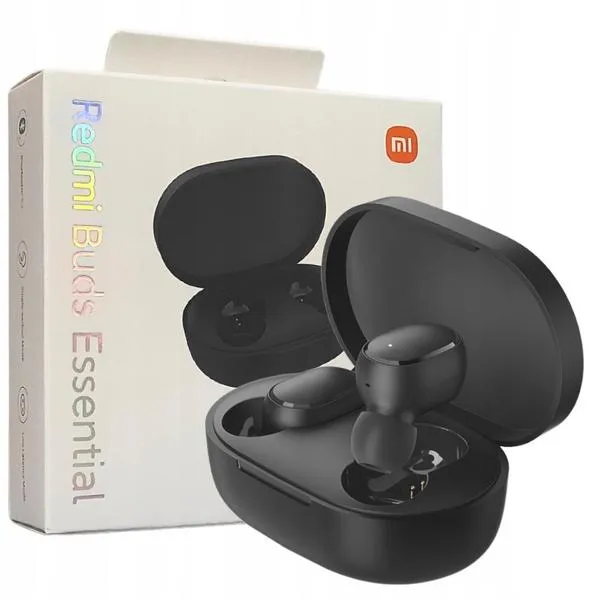
Następnie przystępuję do komputera, otwieram ustawienia Bluetooth i wybieram opcję „Dodaj nowe urządzenie”. Komputer zaczyna skanować dostępne urządzenia, a moje słuchawki wkrótce pojawiają się na liście. Gdy korzystam z laptopa z systemem Windows, wybieram je, klikam „Połącz” i czekam na zakończenie procesu. Na MacBooku proces również jest prosty – przechodzę do Preferencji systemowych i tam klikam „Połącz”. Po chwili komputer powinien potwierdzić, że słuchawki są gotowe do użycia. Czasami pojawia się prośba o kod zabezpieczający, co jest standardową procedurą, ale na szczęście zdarza się to rzadko.
Gdy już sparujesz słuchawki, możesz cieszyć się dźwiękiem najwyższej jakości bez uciążliwych kabli. To prosty sposób na ulepszenie swojego doświadczenia z multimediami.
Po sparowaniu często muszę jeszcze skonfigurować słuchawki jako domyślne urządzenie audio. Ten szybki krok pozwala mi uniknąć sytuacji, w której dźwięk przypadkowo wydobywa się z głośników zamiast słuchawek. Czasami mimo sparowania zdarza się, że nie słyszę nic w słuchawkach, dlatego warto wtedy sprawdzić ustawienia dźwięku na komputerze. Kiedy wszystko działa bez zarzutu, mogę cieszyć się ulubionymi utworami lub filmami bez przeszkód. Z tą wiedzą gorąco polecam każdemu, aby spróbował sparować swoje słuchawki – naprawdę warto!
| Etap | Opis |
|---|---|
| 1. Sprawdzenie modułu Bluetooth | Upewnij się, że komputer obsługuje Bluetooth. W przypadku komputerów stacjonarnych może być konieczne podłączenie adaptera. |
| 2. Przygotowanie słuchawek | Włącz słuchawki i przejdź do trybu parowania, przytrzymując przycisk zasilania przez kilka sekund. |
| 3. Odłączenie z innych urządzeń | Jeżeli słuchawki były wcześniej sparowane z innym urządzeniem, odłącz je przed próbą połączenia z komputerem. |
| 4. Otwarcie ustawień Bluetooth | Na komputerze otwórz ustawienia Bluetooth i wybierz opcję „Dodaj nowe urządzenie”. |
| 5. Połączenie słuchawek | Wybierz słuchawki z listy dostępnych urządzeń i kliknij „Połącz”. |
| 6. Kod zabezpieczający | W razie potrzeby podaj kod zabezpieczający, chociaż nie jest to częste. |
| 7. Ustalenie domyślnego urządzenia audio | Skonfiguruj słuchawki jako domyślne urządzenie audio, aby uniknąć problemów z dźwiękiem. |
Warto wiedzieć, że niektóre słuchawki Bluetooth mają możliwość automatycznego parowania z ostatnio używanym urządzeniem, co może zaoszczędzić czas w przypadku częstego przełączania między różnymi sprzętami.
Alternatywne metody podłączenia słuchawek bezprzewodowych bez modułu Bluetooth
Przedstawiamy listę alternatywnych metod, które umożliwiają podłączenie słuchawek bezprzewodowych do komputera bez potrzeby użycia tradycyjnego modułu Bluetooth. W opisanych poniżej metodach zastosowano różne podejścia, co pozwala na uzyskanie wygodnych oraz jakościowych połączeń z urządzeniem. Każdy z punktów posiada szczegółowy opis, który ma na celu ułatwienie zrozumienia tych rozwiązań.
- Użycie zewnętrznego adaptera Bluetooth: Jeżeli Twój komputer nie obsługuje technologii Bluetooth, warto rozważyć zakup adaptera Bluetooth USB. To najprostsza oraz najczęściej polecana opcja. Po wpięciu adaptera do portu USB, system zazwyczaj automatycznie instaluje odpowiednie sterowniki. Następnie, włącz Bluetooth w ustawieniach systemowych na komputerze. Pamiętaj, aby upewnić się, że adapter wspiera odpowiednie technologie, najlepszym wyborem będzie Bluetooth 5.0 z obsługą aptX Low Latency. Dzięki temu zminimalizujesz opóźnienia, co jest szczególnie istotne podczas gier czy oglądania filmów.
- Podłączenie przez nadajnik audio: Inna możliwość dla adaptera Bluetooth to zastosowanie nadajnika audio, który możesz podłączyć do standardowego gniazda jack 3,5 mm. To urządzenie przekształca sygnał audio na bezprzewodowy, dzięki czemu skomunikujesz się ze słuchawkami działającymi w standardzie RF (fale radiowe) lub IR (podczerwień). Zaleca się wybieranie nadajników o wysokiej jakości, które oferują niskie opóźnienia oraz doskonały dźwięk. Konfiguracja tego rozwiązania polega na podłączeniu nadajnika do komputera oraz sparowaniu go ze słuchawkami zgodnie z instrukcją producenta.
- Wykorzystanie przejściówki Bluetooth: Przejściówki Bluetooth to urządzenia, które umożliwiają podłączenie słuchawek bezprzewodowych bez konieczności posiadania modułu Bluetooth w komputerze. Wystarczy podłączyć przejściówkę do gniazda audio i następnie sparować ją ze słuchawkami. Nie zapomnij, aby upewnić się, że przejściówka jest zasilana oraz że słuchawki znajdują się w trybie parowania. Po wykonaniu tych kroków przejdź do ustawień dźwięku w systemie, aby ustawić odpowiednie źródło dźwięku.
Najczęstsze pytania (FAQ)
Jak sprawdzić, czy komputer obsługuje Bluetooth przed podłączeniem słuchawek?Możesz to szybko sprawdzić, otwierając Menedżer urządzeń w systemie Windows i poszukując sekcji „Bluetooth”. Jeśli nie znajdziesz tej sekcji, oznacza to, że będziesz potrzebować zewnętrznego adaptera Bluetooth.
Co zrobić, jeśli komputer nie ma wbudowanego modułu Bluetooth?Jest konieczność zakupu adaptera Bluetooth USB, który kosztuje około 20-50 zł. Po podłączeniu adaptera do portu USB, system zazwyczaj automatycznie instaluje potrzebne sterowniki.
Jak włączyć Bluetooth na komputerze?Po zainstalowaniu adaptera otwórz Ustawienia systemowe w Windows, przejdź do sekcji „Urządzenia” i aktywuj Bluetooth. Upewnij się, że adapter jest widoczny w Menedżerze urządzeń, co potwierdzi jego poprawną instalację.
Jak wprowadzić słuchawki w tryb parowania?Włącz słuchawki i aktywuj tryb parowania, zazwyczaj przytrzymując przycisk zasilania przez kilka sekund, aż dioda LED zacznie migać.
Co zrobić, jeśli komputer wykrywa wiele urządzeń Bluetooth i nie mogę sparować słuchawek?Czasami wystarczy wyłączyć inne urządzenia Bluetooth w pobliżu, aby uniknąć zakłóceń. Jeśli to nie pomoże, warto zresetować ustawienia Bluetooth na komputerze i spróbować ponownie.