
Moje zmagania z AirPods zaczęły się, gdy jedna słuchawka przestała działać. To frustrujący moment, kiedy ulubiony zestaw nauszny sprawia problemy. Na początek postanowiłam sprawdzić, czy obie słuchawki są poprawnie umieszczone w futerale. Zamknęłam pokrywę na 30 sekund, a następnie otworzyłam ją blisko mojego iPhone’a, co zaowocowało pojawieniem się ekranu z informacją o połączeniu. Czasem takie drobne "resetowanie" potrafi zdziałać cuda.
Potem spróbowałam odtworzyć dźwięk przez uszkodzoną słuchawkę, mając jednocześnie w uchu d działającą słuchawkę. To świetny sposób na sprawdzenie źródła problemu. W tym przypadku dźwięk wrócił, co upewniło mnie, że problem nie jest poważny. Po tej próbie wróciłam do korzystania z obu słuchawek i dźwięk znów grał. To był mały triumf pozwalający mi cieszyć się muzyką.
Ożyw swoje AirPods i ciesz się muzyką bez przeszkód!
Jeśli powyższe metody zawiodły, przyszedł czas na bardziej zaawansowane kroki. Sprawdziłam, czy na moim urządzeniu zainstalowana jest najnowsza wersja oprogramowania. Aktualizacje rozwiązują wiele problemów z połączeniem. Upewniłam się też, że AirPods są poprawnie sparowane z telefonem. W przypadku problemów z parowaniem usunięcie i ponowne sparowanie słuchawek często przywraca ich pełną funkcjonalność.
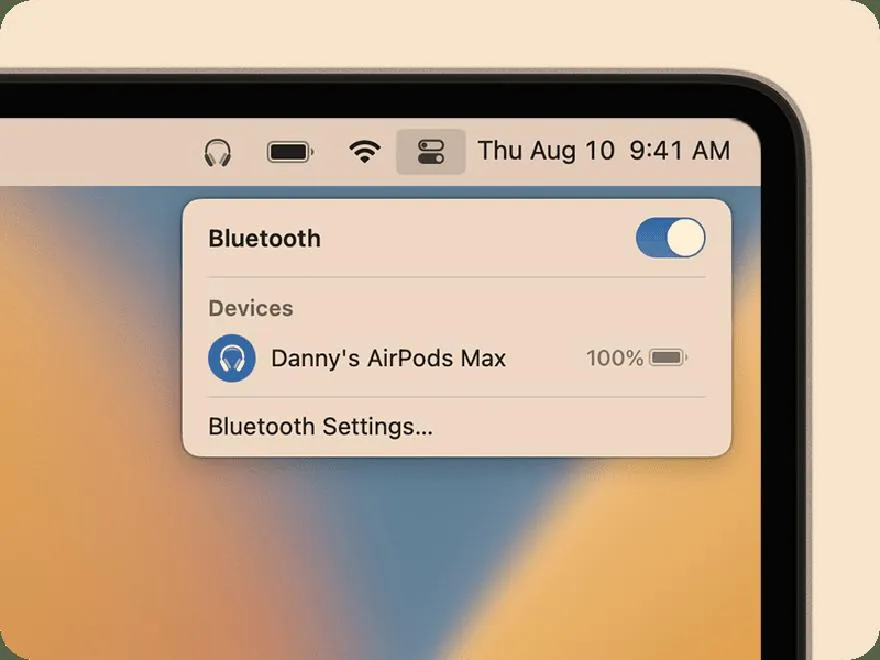
Regularne monitorowanie wydajności słuchawek AirPods pozwala na wczesne wyłapanie problemów. Odkąd zaczęłam dbać o moje AirPods, rzadziej napotykam trudności, co pozwala mi w pełni cieszyć się muzyką, podcastami i rozmowami telefonicznymi. Skoro zahaczyliśmy o ten temat to sprawdź, jak podłączyć słuchawki do Xbox Series X i cieszyć się świetnym dźwiękiem. Zachowując cierpliwość oraz stosując powyższe kroki, z pewnością przywrócisz swoje AirPods do pełnej sprawności!
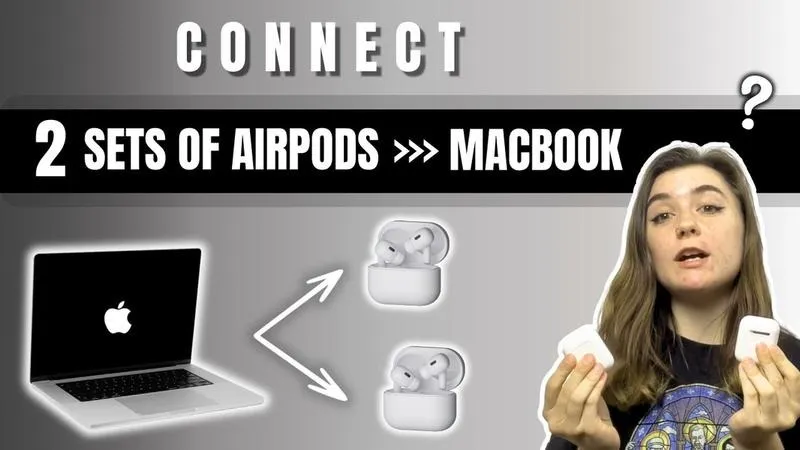
Jak szybko połączyć AirPods z MacBookiem bez problemów
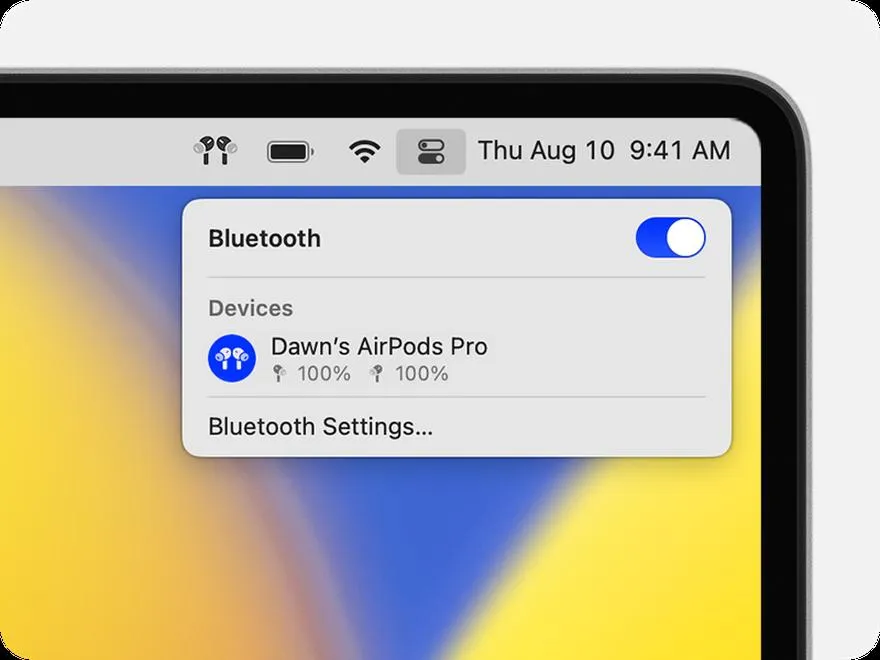
W poniższej liście znajdziesz kluczowe kroki, które umożliwiają bezproblemowe połączenie AirPods z MacBookiem. Dzięki tym wskazówkom ciesz się jakością dźwięku bez zbędnych komplikacji.
- Sprawdź ustawienia Bluetooth na MacBooku. Upewnij się, że Bluetooth jest aktywowany. Kliknij ikonę Bluetooth w górnym pasku narzędzi i wybierz „Włącz Bluetooth”, jeśli opcja ta jest niedostępna.
- Umieść AirPods w trybie parowania. Otwórz pokrywkę etui AirPods, nie wyjmując ich. Naciśnij i przytrzymaj przycisk z tyłu etui, aż zobaczysz migającą białą lampkę, co oznacza gotowość do parowania.
- Wykonaj połączenie na MacBooku. Przejdź do „Preferencje systemowe”, wybierz „Bluetooth”, a następnie zaznacz swoje AirPods z dostępnych urządzeń i kliknij „Połącz”. Po udanym parowaniu powinny wyświetlić się jako „Podłączone”.
- Zarządzaj ustawieniami audio. Aby upewnić się, że dźwięk odtwarzany jest przez AirPods, wejdź w „Preferencje systemowe” > „Dźwięk” i wybierz AirPods jako domyślne urządzenie wyjściowe.
Szybkie porady dotyczące ładowania AirPods
W poniższej liście znajdziesz szybkie porady dotyczące ładowania AirPods. Każdy punkt oferuje konkretne wskazówki, które pomogą zoptymalizować ładowanie i przywrócić funkcje słuchawek.
- Sprawdzanie położenia słuchawek w etui: Upewnij się, że obie słuchawki AirPods są prawidłowo umieszczone w etui ładującym. Często nieprecyzyjne umiejscowienie uniemożliwia ich ładowanie.
- Ładowanie przez 30 sekund: Po umieszczeniu słuchawek w etui, zamknij pokrywę i pozostaw je na co najmniej 30 sekund. Ta metoda często pomaga w odświeżeniu połączenia.
- Sprawdzanie statusu ładowania: Otwórz pokrywę etui w pobliżu urządzenia iPhone lub iPad. Upewnij się, że słuchawki pojawiają się na ekranie, co oznacza, że są zsynchronizowane i gotowe do użycia.
- Testowanie dźwięku: Włóż jedną słuchawkę do ucha, podczas gdy druga pozostaje w etui. Odtwarzaj dźwięk, aby sprawdzić jej działanie. Potem wykonaj to samo z obiema słuchawkami.
- Prawidłowe użytkowanie etui ładującego: Upewnij się, że etui ładujące jest naładowane. Regularne ładowanie etui gwarantuje, że AirPods zawsze będą gotowe do użycia.
Jak testować działanie AirPods po połączeniu?
Testowanie AirPods po pierwszym połączeniu z urządzeniem to kluczowy krok, który zapewnia prawidłowe działanie. Na początku sprawdzam, czy obie słuchawki są naładowane, ponieważ problemy z zasilaniem mogą powodować frustrację. Zazwyczaj umieszczam słuchawki w etui na około 30 sekund, nawet gdy wydają się pełne. To skuteczny sposób na odświeżenie połączenia. Kolejnym krokiem jest otwarcie etui w pobliżu mojego iPhone'a, co pozwala sprawdzić, czy słuchawki pojawiają się na ekranie, co potwierdza prawidłowe działanie. Kliknij w ten odnośnik i dowiedz się więcej.
Gdy AirPods są już połączone, odtwarzam ulubioną piosenkę lub odcinek podcastu. Taki krok stanowi świetny sposób na przetestowanie jakości dźwięku. Noszę obie słuchawki w uszach, zwracając uwagę na równowagę głośności. Czasami jedna słuchawka gra ciszej lub wcale, więc jeśli coś jest nie tak, wykonuję prosty test. Skoro już tu trafiłeś to sprawdź, jak naprawić niesprawną słuchawkę. Zmiana miejsca, w którym trzymam telefon, często przynosi pozytywne efekty!
Dlaczego Twoje AirPods mogą nie działać? Sprawdź te proste porady i odzyskaj dźwięk!
Jeżeli napotykam problemy, na przykład gdy jedna słuchawka nie działa, przeprowadzam dodatkowe kroki diagnostyczne. Najpierw sprawdzam, czy obie słuchawki są prawidłowo umieszczone w etui, co zapewnia ich naładowanie. Zamykam pokrywę na 30 sekund, a następnie ponownie ją otwieram, próbując połączenia. Testuję także każdą słuchawkę osobno, wkładając jedną do ucha i odtwarzając dźwięk, podczas gdy druga pozostaje w etui. Taki sposób pozwala mi szybko zdiagnozować, czy problem dotyczy jednej słuchawki. Przy odrobinie cierpliwości często wystarczają proste działania, by rozwiązać problem.
Czy wiesz, że jeśli napotykasz problemy z połączeniem AirPods, warto spróbować zrestartować Bluetooth w swoim MacBooku? Czasami po prostu wyłączenie i ponowne włączenie Bluetooth może rozwiązać drobne trudności z synchronizacją słuchawek!
Monitorowanie wydajności AirPods - klucz do długotrwałej przyjemności
Od momentu, gdy założyłam moje AirPods, byłam zaskoczona ich wygodą i praktycznością w codziennym życiu. Proste gesty wystarczają, aby cieszyć się pięknym dźwiękiem. Jeżeli ciekawi cię ta tematyka to sprawdź, jak naprawić mikrofon w słuchawkach. Zrozumiałam jednak, że kluczem do długotrwałej przyjemności z tych słuchawek jest regularne monitorowanie ich wydajności. Bez takiej dbałości nie mogę mieć pewności, że dźwięk zawsze pozostaje czysty, a bateria nie rozładowuje się w najmniej odpowiednim momencie.
Pierwszym krokiem w dbaniu o słuchawki warto sprawdzić stan naładowania baterii. Ładowanie trwa tylko około 15 minut i zapewnia około 3 godziny słuchania muzyki. Zalecam, aby utrzymywać naładowanie powyżej 50%, co pozwoli uniknąć nieprzyjemnych niespodzianek. Regularne aktualizowanie oprogramowania daje możliwość korzystania z najnowszych funkcji. Czasami jedna ze słuchawek przestaje działać lub ma problemy z połączeniem, więc szybka reakcja w takich momentach może zaoszczędzić frustracji.
Jak dbałość o szczegóły mogła uratować 70% użytkowników AirPods przed frustracją
Pamiętam sytuację, gdy jedna ze słuchawek nagle przestała grać. Jeżeli zgłębiasz tę tematykę, sprawdź, czy ładowanie słuchawek ładowarką od telefonu jest bezpieczne. Sprawdzenie jej naładowania oraz poprawne umiejscowienie w etui szybko rozwiązało problem. Działające AirPods mają zupełnie inną jakość niż te, które odmawiają współpracy. Dlatego monitorowanie problemów z dźwiękiem i połączeniem jest niezwykle istotne. Aż 70% użytkowników zauważa błędy, które można łatwo naprawić, co czyni regularne sprawdzanie jeszcze ważniejszym.
Zachęcam do zapisywania spostrzeżeń dotyczących wydajności słuchawek. To pozwala dostrzegać ewentualne zmiany i reagować, zanim staną się poważnym problemem. AirPods to nie tylko modny dodatek, ale i narzędzie ułatwiające codzienność. Dobre zarządzanie nimi umożliwia cieszenie się muzyką, podcastami czy rozmowami z przyjaciółmi, bez obaw o ich działanie i żywotność. To prosty, ale skuteczny sposób, by dłużej cieszyć się moim ulubionym gadżetem!
Czy wiesz, że regularne czyszczenie AirPods może zwiększyć ich wydajność? Zabrudzenia na głośnikach i mikrofonach mogą wpływać na jakość dźwięku oraz połączenia, więc warto poświęcić kilka chwil na ich pielęgnację, aby cieszyć się lepszym brzmieniem i stabilnością połączenia.
Źródła:
- https://applefix.pl/blog/airpods-jedna-sluchawka-nie-dziala/
Najczęstsze pytania (FAQ)
Jakie kroki należy wykonać, aby połączyć AirPods z MacBookiem?Aby połączyć AirPods z MacBookiem, należy upewnić się, że Bluetooth jest aktywowany, umieścić AirPods w trybie parowania, wykonać połączenie na MacBooku oraz zarządzać ustawieniami audio w preferencjach systemowych.
Co zrobić, jeśli jedna słuchawka AirPods przestała działać?W takiej sytuacji warto sprawdzić, czy obie słuchawki są prawidłowo umieszczone w etui, zamknąć pokrywę na 30 sekund, a następnie otworzyć ją ponownie i spróbować połączenia. Można także testować każdą słuchawkę osobno, aby zdiagnozować problem.
Jak sprawdzić, czy AirPods są naładowane?Aby sprawdzić status naładowania AirPods, można otworzyć pokrywę etui w pobliżu iPhone'a lub iPada. Jeśli słuchawki pojawiają się na ekranie, oznacza to, że są zsynchronizowane i gotowe do użycia.
Jak zresetować AirPods, jeśli nie łączą się z MacBookiem?Aby zresetować AirPods, warto usunąć je z listy sparowanych urządzeń w ustawieniach Bluetooth MacBooka, a następnie ponownie sparować, otwierając etui AirPods i przytrzymując przycisk na etui do momentu, aż lampka zacznie migać na biało.
Dlaczego warto regularnie monitorować wydajność AirPods?Regularne monitorowanie wydajności AirPods pozwala na wczesne wykrywanie problemów, co może znacząco poprawić jakość dźwięku oraz wydajność słuchawek. Dzięki temu unikamy frustracji związanej z nagłymi awariami i możemy cieszyć się ich funkcjonalnością przez dłuższy czas.