

Gdy moje AirPods 3 zaczęły sprawiać kłopoty i jedna z słuchawek przestała działać, natychmiast sprawdziłam, czy umieściłam je prawidłowo w etui. Następnie zamknęłam pokrywę na około 30 sekund, aby naładować słuchawki. Czasem okazuje się, że najprostsze rozwiązania są najlepsze! Po tym otworzyłam etui w pobliżu mojego iPhone'a i czekałam, aż ikona słuchawek pojawi się na ekranie. Taki sposób pozwala mi szybko przywrócić połączenie, a każda ze słuchawek znów zaczyna działać, co umożliwia mi powrót do moich ulubionych melodii.
- Umieść AirPods w etui ładującym i zamknij pokrywę na 30 sekund, aby naładować słuchawki.
- Upewnij się, że słuchawki są obecne w ustawieniach Bluetooth i sprawdź połączenie.
- Zapomnij o urządzeniu w ustawieniach Bluetooth, co jest niezbędne do resetu.
- Przytrzymaj przycisk z tyłu etui przez około 15 sekund, aż dioda LED zacznie migać na pomarańczowo i białą.
- Ponownie sparuj AirPods z urządzeniem, otwierając etui w pobliżu iPhone’a lub iPada.
- Regularne ładowanie oraz testowanie dźwięku pomagają utrzymać słuchawki w dobrym stanie.
- W przypadku problemów z dźwiękiem sprawdź siłę sygnału i wykonaj odpowiednie kroki, takie jak ponowne sparowanie.
Kiedy upewniłam się, że słuchawki działają, przeszłam do kolejnego kroku, czyli przetestowania obu egzemplarzy. Włożyłam do ucha słuchawkę, która przestała działać, a drugą zostawiłam w etui. Po odtworzeniu dźwięku miałam okazję sprawdzić, że sygnał dociera prawidłowo. Czasami wydaje mi się, że problem leży w samej słuchawce, jednak często to jedynie chwilowe zakłócenie. Upewniłam się, że obie słuchawki zostały odpowiednio zresetowane, co pozwoliło mi znów cieszyć się muzyką w ciągu dnia.
Jeżeli jednak opisane metody nie przyniosą rezultatów, warto rozważyć bardziej zaawansowane rozwiązania. Często najlepszym krokiem staje się resetowanie AirPods do ustawień fabrycznych. W tym celu muszę przytrzymać przycisk na tyle etui przez około 15 sekund, aż zobaczę migające światło. Potem ponownie sparowałam je z telefonem. Działając systematycznie, jestem w stanie przywrócić pełne funkcjonowanie moich słuchawek, a na mojej liście ulubionych utworów znów pojawia się muzyka, która każdego dnia poprawia mi humor. Pamiętam, że w tym wpisie była o tym mowa.
Szybki reset AirPods 3: jak usunąć problemy z połączeniem i dźwiękiem
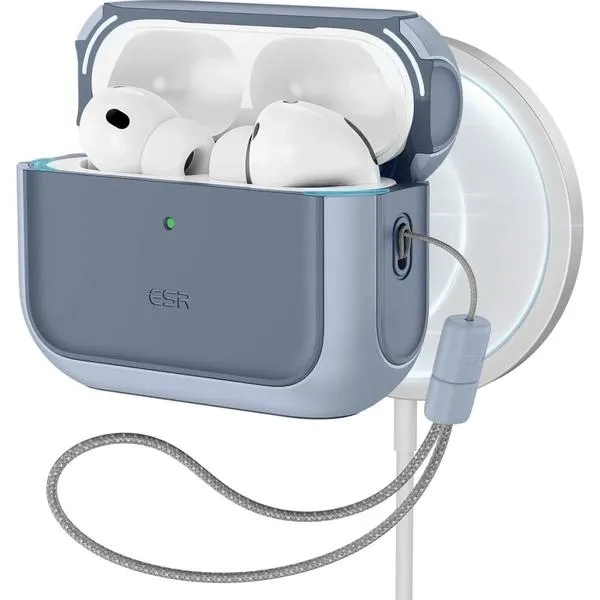
Gdy zauważasz trudności z parowaniem lub jakością dźwięku w AirPods 3, szybki reset może okazać się skutecznym rozwiązaniem. W tym artykule przedstawimy Ci kompletną instrukcję, krok po kroku, jak prawidłowo zresetować słuchawki, aby przywrócić im pełną funkcjonalność.
- Umieść AirPods w etui – Na początku upewnij się, że obie słuchawki znajdują się prawidłowo w etui ładującym. Następnie zamknij pokrywę i odczekaj co najmniej 30 sekund. Ten krok odświeży połączenie oraz naładuje słuchawki.
- Wejdź w ustawienia Bluetooth swojego urządzenia – Kolejnym krokiem jest otwarcie aplikacji „Ustawienia” na swoim iPhonie lub iPadzie. Przejdź do sekcji „Bluetooth”, a następnie zlokalizuj swoje AirPods na liście urządzeń. Stuknij ikonę „i” obok ich nazwy.
- Zapomnij o urządzeniu – W ustawieniach AirPods wybierz opcję „Zapomnij to urządzenie” i potwierdź swoją decyzję. Dzięki temu działaniu AirPods znikną z listy sparowanych urządzeń, co jest niezbędne do prawidłowego resetu.
- Resetuj AirPods – Otwórz pokrywę etui i upewnij się, że AirPods pozostają w środku. Następnie przytrzymaj przycisk na tyle etui przez około 15 sekund, aż dioda LED zacznie migać najpierw na biało, a później na pomarańczowo. W ten sposób zresetujesz AirPods, a one będą gotowe do ponownego sparowania.
- Ponownie sparuj AirPods z urządzeniem – Zbliż etui z AirPods do swojego iPhone’a lub iPada, a następnie otwórz pokrywę. Na Twoim urządzeniu pojawi się okno z prośbą o sparowanie słuchawek. Wystarczy, że naciśniesz „Połącz”, a potem „Gotowe”. Po zakończeniu tego procesu AirPods będą gotowe do użycia.
Realizując powyższe kroki, często uda się skutecznie rozwiązać problemy z parowaniem oraz dźwiękiem w AirPods 3. Jeżeli mimo to trudności dalej się utrzymują, rozważ skontaktowanie się z serwisem wsparcia Apple, aby przeprowadzić dalszą diagnostykę.
Krok po kroku: jak poprawnie przeprowadzić reset AirPods 3
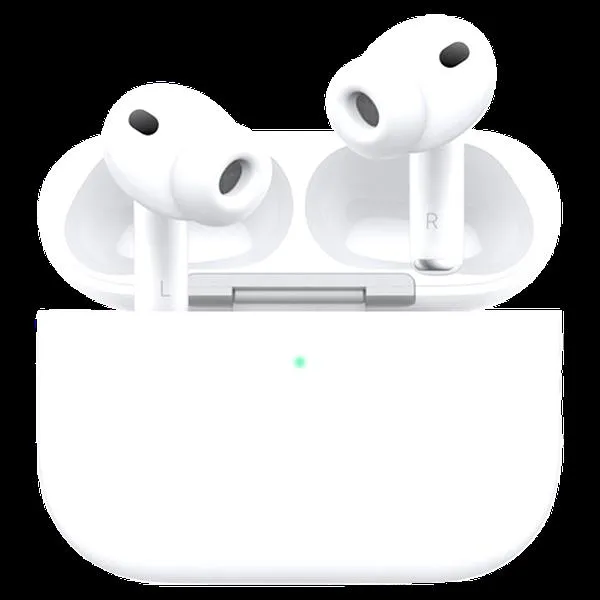
Resetowanie AirPods 3 okazuje się zadaniem prostszym, niż wielu osobom się wydaje. Czasami stanowi klucz do rozwiązania frustrujących problemów ze słuchawkami. Gdy moje słuchawki zaczęły dziwnie funkcjonować, na przykład jedna z nich przestała grać, a połączenie z telefonem stało się niestabilne, postanowiłam wprowadzić kilka kroków, aby przywrócić ich pełną sprawność. Właściwie wszystko sprowadzało się do zaledwie kilku działań, które umożliwiły mi ponowne cieszenie się ulubioną muzyką. Zaczynajmy!
Aby skutecznie zresetować AirPods 3, najpierw umieść je w etui ładującym i upewnij się, że są naładowane. Po tym otwórz pokrywę etui, a następnie przytrzymaj przycisk z tyłu przez około 15 sekund, aż dioda zacznie migać najpierw na bursztynowo, a potem na biało. Taki proces pozwoli im „zresetować się” i usunąć wszelkie przestarzałe ustawienia. Odczekaj chwilę, aby słuchawki się zresetowały, zanim spróbujesz połączyć je ponownie z urządzeniem.
Jak restart AirPods 3 przywraca radość z słuchania i czysty dźwięk w chwilę
Kiedy zakończysz proces resetowania, nadszedł czas na nowe połączenie! Otwórz etui w pobliżu swojego iPhone’a lub iPada, a system automatycznie je rozpozna. W ciągu kilku sekund na ekranie pojawi się komunikat, dając możliwość połączenia ich na nowo. Czasami, kiedy AirPods zostają zresetowane, trzeba przejść przez proces parowania ponownie, co zajmuje dosłownie chwilę. Po ich podłączeniu powinny działać bez zarzutu.
Na koniec zwróć uwagę, że resetowanie AirPods 3 nie powinno być czymś, co trzeba powtarzać nieustannie. Proces ten pomoże w większości drobnych problemów, z którymi się spotykasz. Czasami warto dbać o słuchawki i regularnie sprawdzać ich stan, aby cieszyć się ulubioną muzyką, podcastami czy audiobookami bez żadnych przeszkód. Dzięki temu będziesz mógł cieszyć się czystym dźwiękiem przez długi czas.
Regularne resetowanie AirPods 3 może znacząco poprawić jakość dźwięku oraz stabilność połączenia. Dzięki temu doświadczenie słuchania stanie się przyjemniejsze i bardziej komfortowe.
Najczęstsze problemy z parowaniem AirPods 3 i ich rozwiązania
Kiedy korzystam z AirPods 3, często napotykam na problemy z parowaniem. Taka sytuacja bywa naprawdę frustrująca, zwłaszcza gdy mam ochotę szybko posłuchać ulubionej muzyki lub wykonać telefon. Zazwyczaj odkrywam, że wystarczy kilka prostych kroków, aby przywrócić prawidłowe połączenie. Na przykład, zawsze zaczynam od upewnienia się, że słuchawki znajdują się w etui i są naładowane. Często wystarczy je naładować przez kwadrans, aby wszystko wróciło do normy!
Kiedy natrafiam na sytuację, w której tylko jedna słuchawka działa, wykonuję kilka testów, które zazwyczaj pomagają w rozwiązaniu problemu. Na początku zamykam etui i zostawiam słuchawki na kilkadziesiąt sekund. Następnie otwieram je w pobliżu swojego iPhone'a. Zazwyczaj pojawiają się na ekranie i sygnalizują, że są gotowe do użycia. Takie działania wydają się proste, a mimo to często potrafią sprawić kłopoty innym użytkownikom!
Ustawienia Bluetooth w zasięgu ręki – jak przywrócić połączenie ze swoimi ulubionymi słuchawkami?
Przy okazji warto również przeprowadzić szybki przegląd ustawień Bluetooth w swoim urządzeniu. Wystarczy czasem wyłączyć i ponownie włączyć Bluetooth, aby słuchawki mogły się ponownie połączyć. Zauważyłam, że resetowanie ustawień sieciowych w telefonie często potrafi zdziałać cuda. W takich momentach dobrze jest pamiętać, że mamy do czynienia z technologią, która czasami potrzebuje krótkiej chwili na odpoczynek. Dodatkowo, upewniam się, że moje AirPods są zaktualizowane do najnowszej wersji oprogramowania, co nigdy nie zaszkodzi i zazwyczaj usprawnia ich działanie.
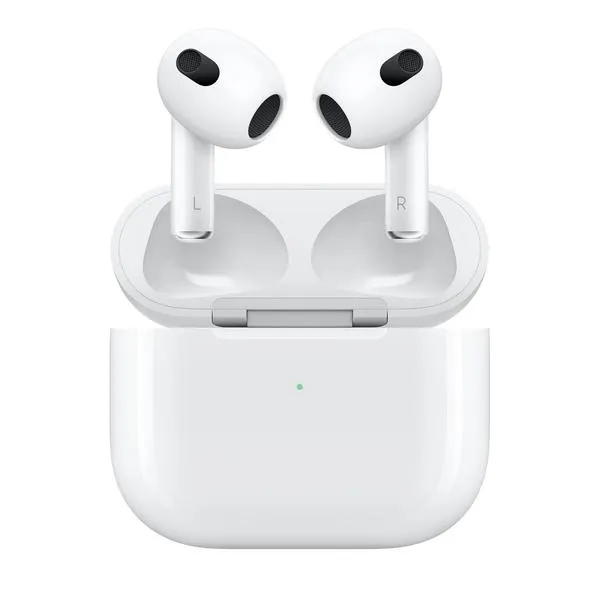
Jeśli te proste metody nie przyniosą oczekiwanych rezultatów, mogę spróbować zresetować słuchawki. Jak już tu wpadłeś to odkryj, jak łatwo znaleźć swoje AirPods z pomocą lokalizatora Find My. W tym celu przytrzymuję obie słuchawki w etui, następnie naciskam przycisk na etui przez kilka sekund, aż dioda LED zacznie migać na pomarańczowo. Po tym procesie urządzenie zresetuje się, co w wielu przypadkach skutecznie rozwiązuje problemy z parowaniem. Klucz do szczęśliwego korzystania z AirPods 3 tkwi w cierpliwości oraz znajomości kilku praktycznych trików, które z pewnością ułatwiają życie.
Czy wiesz, że przy problemach z parowaniem AirPods 3, warto spróbować usunąć słuchawki z listy urządzeń Bluetooth w telefonie, a następnie ponownie je sparować? Czasami to proste rozwiązanie może zaoszczędzić niepotrzebnego stresu i przywrócić prawidłowe połączenie!
Monitorowanie wydajności AirPods 3: klucz do długotrwałej satysfakcji
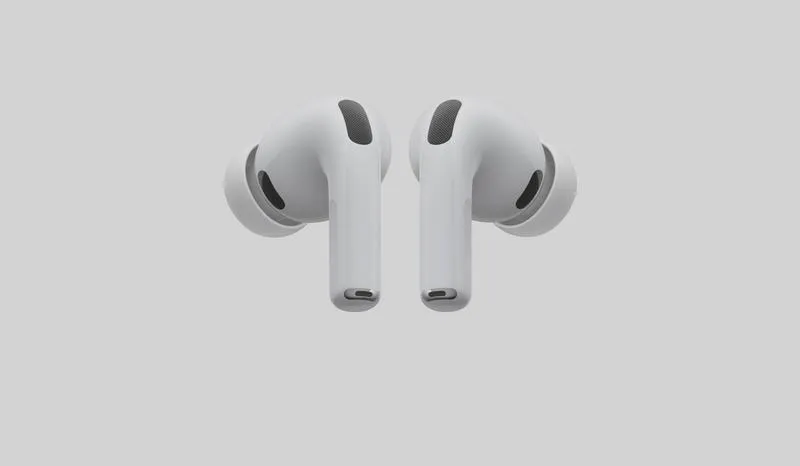
W poniższej liście znajdziesz kluczowe wskazówki dotyczące monitorowania wydajności AirPods 3. Dzięki tym informacjom będziesz mógł cieszyć się nieprzerwaną satysfakcją z korzystania z Twoich słuchawek. Każdy punkt zawiera ważne informacje, które pomogą Ci w utrzymaniu AirPods w doskonałej kondycji oraz w rozwiązywaniu potencjalnych problemów.
- Regularne ładowanie i sprawdzanie stanu naładowania: Upewnij się, że systematycznie ładujesz swoje AirPods, aby uniknąć nagłych problemów z dźwiękiem, które mogą wywołać wrażenie, że jedna słuchawka nie funkcjonuje. Umieść je w etui do ładowania przez co najmniej 30 sekund, co może zresetować połączenie i przywrócić ich działanie. Obserwuj status naładowania na ekranie iPhone’a lub iPada, aby upewnić się, że słuchawki są w pełni zasilane.
- Testowanie dźwięku i sprawdzanie połączenia: Aby zidentyfikować ewentualne problemy z działaniem słuchawek, włóż tę, która nie działa, do ucha, a drugą trzymaj w etui. Następnie odtwórz dźwięk i sprawdź, czy słuchawka odbiera sygnał. W ten sposób możesz łatwiej zlokalizować problem oraz upewnić się, że obie słuchawki są prawidłowo połączone i działają.
- Monitorowanie wydajności dźwięku: Po przeprowadzeniu testów i naładowaniu słuchawek, regularnie obserwuj jakość dźwięku. W przypadku zauważenia jakichkolwiek nieprawidłowości, takich jak zniekształcenia czy trudności w połączeniu, podejmij odpowiednie kroki, by je rozwiązać. Może to wymagać ponownego sparowania słuchawek lub skorzystania z bardziej zaawansowanych metod rozwiązywania problemów.
Źródła:
- https://applefix.pl/blog/airpods-jedna-sluchawka-nie-dziala/
Najczęściej zadawane pytania (FAQ)
Jakie są pierwsze kroki, które należy podjąć, gdy AirPods 3 przestają działać?Należy upewnić się, że słuchawki są prawidłowo umieszczone w etui, następnie zamknąć pokrywę na około 30 sekund, aby je naładować oraz spróbować ponownie otworzyć etui w pobliżu iPhone'a.
Co zrobić, jeśli tylko jedna słuchawka działa?Należy włożyć do ucha słuchawkę, która nie działa, pozostawiając drugą w etui, a następnie odtworzyć dźwięk, aby sprawdzić, czy sygnał dociera prawidłowo.
Jak zresetować AirPods 3 do ustawień fabrycznych?Aby zresetować AirPods 3, należy przytrzymać przycisk na tyle etui przez około 15 sekund, aż dioda LED zacznie migać najpierw na biało, a później na pomarańczowo.
Jak ponownie sparować AirPods z urządzeniem po resecie?Wystarczy zbliżyć etui z AirPods do swojego iPhone'a lub iPada i otworzyć pokrywę. Na ekranie pojawi się okno z prośbą o sparowanie słuchawek, należy nacisnąć „Połącz”, a następnie „Gotowe”.
Co zrobić, gdy powyższe metody nie przynoszą rezultatów?Warto rozważyć skontaktowanie się z serwisem wsparcia Apple, aby przeprowadzić dalszą diagnostykę i rozwiązać problemy z parowaniem oraz dźwiękiem.