
Parowanie słuchawek Huawei zwykle zajmuje tylko chwilę, ale czasem połączenie z telefonem lub komputerem nie przebiega zgodnie z planem. W tym artykule pokażę, jak szybko połączyć słuchawki z urządzeniem oraz co zrobić, gdy nie są widoczne na liście Bluetooth albo nie chcą się połączyć. Podpowiem też, jak rozwiązać najczęstsze problemy i przywrócić słuchawki do działania.
- Włącz Bluetooth i aktywuj tryb parowania słuchawek.
- Wybierz słuchawki na liście urządzeń lub użyj parowania zbliżeniowego.
- Sprawdź baterię, białą migającą diodę i wymagania systemowe.
- Jeśli słuchawki nie są wykrywane, rozłącz je od innych urządzeń i ponów parowanie.
- Zaktualizuj aplikację lub sterownik Bluetooth, a w razie potrzeby uruchom urządzenia ponownie.
- Gesty i sterowanie zależą od modelu; można je skonfigurować w aplikacji.
Aby sparować słuchawki Huawei z telefonem, tabletem lub komputerem, włącz Bluetooth i włóż słuchawki do etui. Otwórz pokrywę, a następnie przytrzymaj przycisk funkcyjny etui przez co najmniej 2 sekundy. W niektórych modelach zamiast tego przytrzymaj obszar sterowania dotykowego. Gdy wskaźnik zacznie migać na biało, wybierz nazwę słuchawek w ustawieniach Bluetooth i zaakceptuj połączenie.
Na zgodnych urządzeniach Huawei z systemem EMUI 10.0 lub nowszym możesz sparować słuchawki zbliżeniowo: uruchom tryb parowania, zbliż je do odblokowanego telefonu lub tabletu i wykonaj instrukcje na ekranie. Podobne okno może pojawić się na komputerze Huawei z najnowszą wersją aplikacji Menedżer PC. Z kolei na iPhonie lub iPadzie z iOS 13 lub nowszym zainstaluj z App Store najnowszą aplikację HUAWEI Audio Connect, otwórz ją i wykonaj te same czynności z etui. Przed konfiguracją sprawdź poziom naładowania słuchawek, aby uniknąć przerwy.
Parowanie ułatwia szybkie rozpoczęcie słuchania muzyki i prowadzenia rozmów. Jeśli urządzenie nie wykrywa słuchawek, sprawdź tryb parowania i ponów próbę.
Otwórz etui, aby sprawdzić poziom baterii
Po sparowaniu słuchawki zwykle łączą się ponownie po otwarciu etui. Jak już poruszamy się wokół tego tematu, sprawdź, jak działa Wi-Fi Calling. Na obsługiwanym urządzeniu Huawei zobaczysz wtedy poziom naładowania bez otwierania ustawień Bluetooth. Jeśli w tym czasie odtwarzasz muzykę lub film albo prowadzisz rozmowę, zamiast pełnego komunikatu u góry ekranu może pojawić się niewielka kapsuła połączenia. Po podłączeniu HUAWEI WATCH Buds do komputera komunikat może pokazywać poziom baterii słuchawek i zegarka.
Jeśli słuchawki nie pojawiają się na liście urządzeń, sprawdź, czy wskaźnik miga na biało, Bluetooth jest włączony, a słuchawki nie łączą się z innym sprzętem. Następnie zamknij i ponownie otwórz etui oraz ponów próbę. Na starszym komputerze zaktualizuj sterownik Bluetooth lub podłącz zewnętrzny adapter. Dostępne funkcje zależą od modelu słuchawek i systemu: grafika parowania HD działa na iOS, a komputer Huawei wymaga aktualnej aplikacji Menedżer PC, by umożliwić parowanie zbliżeniowe.
Jak sparować słuchawki Huawei i rozwiązać typowe problemy
Aby połączyć słuchawki z telefonem, tabletem lub komputerem, włącz tryb parowania i wybierz je w ustawieniach Bluetooth. Jeśli urządzenie ich nie wykrywa, sprawdź wskaźnik na etui, połączenie Bluetooth oraz zgodność sprzętu.
- Włącz tryb parowania. Włącz Bluetooth w telefonie, tablecie lub komputerze. Otwórz etui i zostaw w nim słuchawki, a następnie przytrzymaj przycisk funkcyjny lub obszar sterowania dotykowego przez co najmniej 2 sekundy. Migająca na biało dioda sygnalizuje gotowość do połączenia. Ponieważ procedura może się różnić zależnie od modelu, w razie potrzeby sprawdź jego instrukcję.
- Połącz słuchawki z urządzeniem. Otwórz ustawienia Bluetooth, wyszukaj dostępne urządzenia i wybierz nazwę słuchawek. Jeśli korzystasz z urządzenia Huawei z EMUI 10.0 lub nowszym, zbliż otwarte etui do odblokowanego ekranu i wykonaj instrukcje wyświetlone na ekranie. Parowanie zbliżeniowe działa również na obsługiwanych komputerach Huawei z najnowszą wersją aplikacji Menedżer PC.
- Sprawdź wymagania urządzenia. Na iPhonie lub iPadzie parowanie zbliżeniowe wymaga systemu iOS 13 lub nowszego oraz najnowszej wersji aplikacji HUAWEI Audio Connect. Aplikacja działa na urządzeniach iOS. Z kolei komputer Huawei musi mieć aktualną aplikację Menedżer PC. Parowanie odbywa się zbliżeniowo, ale aplikacja nie wyświetla karty słuchawek.
- Gdy słuchawki nie są wykrywane, ponownie uruchom parowanie. Upewnij się, że Bluetooth jest włączony, a dioda etui miga na biało. Jeśli słuchawki były już sparowane, zamknij etui, po czym otwórz je ponownie. W przypadku starszego komputera zaktualizuj sterownik Bluetooth i sprawdź zgodność urządzeń; może być też potrzebny zewnętrzny adapter Bluetooth.
- Sprawdź połączenie i poziom baterii. Po otwarciu etui przy odblokowanym urządzeniu Huawei może pojawić się informacja o poziomie naładowania słuchawek. Podczas odtwarzania muzyki, rozmowy lub oglądania wideo zastępuje ją mniejszy wskaźnik połączenia u góry ekranu. Na iOS komunikat parowania może wyświetlać się w grafice HD.
- Dostosuj obsługę po sparowaniu. Gesty odtwarzania i regulacji głośności zależą od modelu. W obsługiwanych słuchawkach przypiszesz skróty do gestów w aplikacji AI Life lub HUAWEI Audio Connect. Niektóre opcje, na przykład regulację głośności gestami, najpierw włącz w ustawieniach słuchawek.
| Temat | Dane i czynności |
|---|---|
| Parowanie zbliżeniowe | EMUI ≥ 10.0; iOS ≥ 13 + HUAWEI Audio Connect; przytrzymaj przycisk lub panel dotykowy ≥ 2 s; biała migająca dioda = tryb parowania |
| Sterowanie muzyką | 2 dotknięcia: odtwarzanie/wstrzymanie; 3 dotknięcia: poprzedni lub następny utwór — zależnie od modelu i ustawień gestów |
| Brak wykrywania Bluetooth | Włącz Bluetooth; włóż słuchawki do etui, otwórz je i aktywuj parowanie; zbliż urządzenia; sprawdź, czy słuchawki nie są połączone z innym sprzętem |
Parowanie zbliżeniowe Huawei: wymagania i szybkie łączenie
Parowanie zbliżeniowe Huawei łączy słuchawki z kompatybilnym telefonem, tabletem lub komputerem bez ręcznego wybierania ich na liście Bluetooth. Telefon lub tablet musi działać na systemie EMUI 10.0 albo nowszym. Na iPhonie potrzebujesz systemu iOS 13 lub nowszego oraz aktualnej aplikacji HUAWEI Audio Connect, dostępnej obecnie tylko na iOS. Z kolei na komputerze Huawei wymagany jest najnowszy Menedżer PC, a słuchawki można połączyć z nim w ten sposób wyłącznie zbliżeniowo.
Najpierw włącz Bluetooth, otwórz etui i zostaw w nim słuchawki. Następnie przytrzymaj przez co najmniej 3 sekundy przycisk funkcyjny lub pole sterowania dotykowego — gdy wskaźnik zacznie migać na biało, zbliż etui do urządzenia i wybierz połączenie w oknie z animacją lub grafiką HD. Na iPhonie wcześniej uruchom HUAWEI Audio Connect. Dzięki tej metodzie nie musisz ręcznie wyszukiwać modelu słuchawek.
Po otwarciu etui od razu widzisz poziom baterii
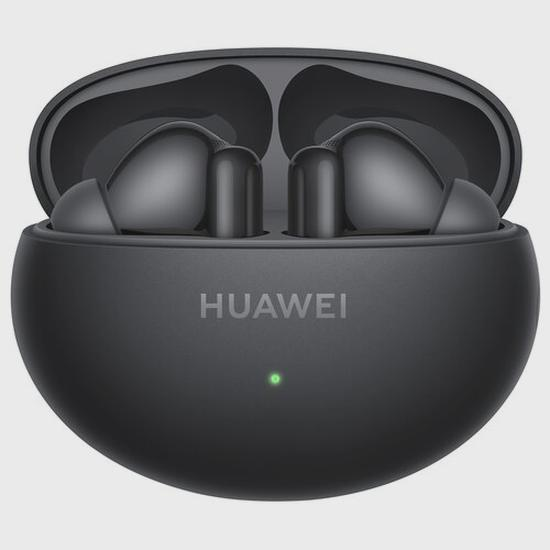
Po sparowaniu otwórz etui przy odblokowanym ekranie, aby sprawdzić poziom naładowania słuchawek. W przypadku modelu HUAWEI WATCH Buds zobaczysz również stan baterii zegarka. Jeśli słuchawki były już połączone, zamknij etui i otwórz je ponownie, by wznowić połączenie. Podczas odtwarzania muzyki, rozmowy lub filmu na urządzeniu Huawei może pojawić się mała kapsuła u góry ekranu zamiast dużego komunikatu; nie zasłania ona treści. Funkcja działa domyślnie i nie można jej wyłączyć.
Jeśli okno parowania się nie pojawia, sprawdź wersję systemu, aktualność aplikacji lub Menedżera PC, połączenie Bluetooth oraz to, czy słuchawki są w trybie parowania. Pamiętaj też, że iOS obsługuje grafikę HD, a komputer Huawei nie wyświetla karty słuchawek w Menedżerze PC. Napis „LOSSLESS” oznacza obsługę bezstratnego dźwięku w jakości płyty CD, jeśli pozwalają na to słuchawki i ustawienia dźwięku.
Gesty i sterowanie muzyką w słuchawkach Huawei
Gestami słuchawek HUAWEI sterujesz muzyką i głośnością bez sięgania po telefon. Dostępne skróty zależą od modelu, a część z nich skonfigurujesz w aplikacji AI Life lub HUAWEI Audio Connect.
- Odtwarzanie i pauza: zależnie od modelu dotknij słuchawki dwukrotnie, ściśnij ją raz albo dotknij i przytrzymaj. Jeśli na telefonie nie działa aplikacja muzyczna, gest może automatycznie rozpocząć odtwarzanie.
- Zmiana utworu: w obsługiwanych modelach dwukrotne dotknięcie lub ściśnięcie włącza następny utwór, a trzykrotne — poprzedni. W słuchawkach FreeBuds Pro 5, Pro 4, Pro 3, Pro 2 i Pro skonfigurujesz podwójne oraz potrójne uszczypnięcie. Z kolei FreeBuds 4E, FreeBuds 4 i FreeBuds 3 obsługują mniej gestów, dlatego dostępne skróty zależą od modelu.
- Przypisywanie skrótów: w aplikacji AI Life lub HUAWEI Audio Connect przypiszesz dostępne działania, takie jak zmiana utworu lub uruchomienie asystenta głosowego. Otwórz kartę słuchawek i przejdź do ustawień gestów.
- Regulacja głośności: gest zależy od modelu. W wielu FreeBuds przeciągnij palcem po słuchawce, a w FreeArc przesuń go do przodu lub do tyłu. W FreeClip dotknij i przytrzymaj odpowiednią część słuchawki. Natomiast w FreeBuds SE 3 najpierw włącz regulację w ustawieniach gestów.
- Włączanie sterowania głośnością w FreeClip: funkcja jest domyślnie wyłączona. Aby ją uruchomić, otwórz ustawienia słuchawek w AI Life lub HUAWEI Audio Connect i wybierz kolejno „Funkcje eksperymentalne”, „Regulacja głośności” oraz „Dotykaj równomiernie, aby dostosować głośność”.
- Parowanie i sprawdzanie baterii: na obsługiwanym urządzeniu HUAWEI z systemem EMUI 10.0 lub nowszym otwórz etui, pozostaw w nim słuchawki i przytrzymaj przycisk funkcyjny lub obszar dotykowy przez co najmniej 2 sekundy, aż wskaźnik zacznie migać na biało. Następnie zbliż etui do urządzenia i postępuj zgodnie z komunikatem. Po ponownym otwarciu etui sprawdzisz poziom baterii. Na urządzeniu z iOS potrzebujesz systemu iOS 13 lub nowszego oraz najnowszej wersji aplikacji HUAWEI Audio Connect.
Co zrobić, gdy słuchawki Huawei nie są wykrywane przez Bluetooth
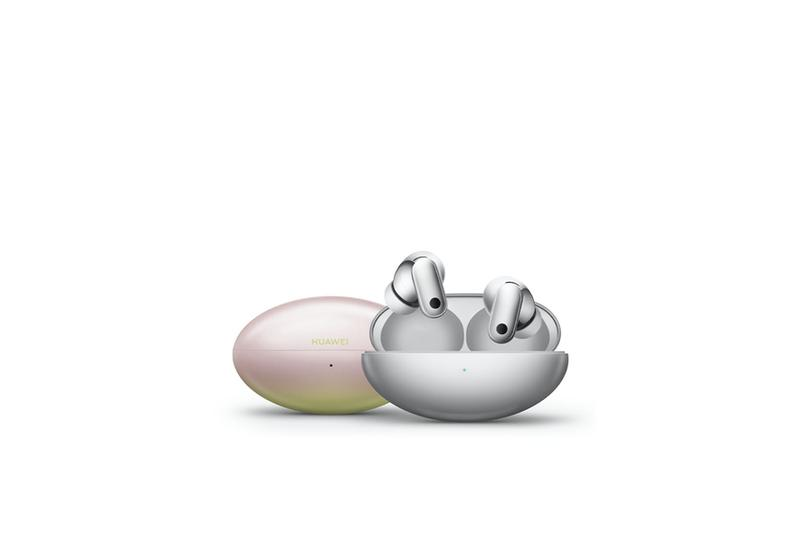
Jeśli telefon lub laptop nie wykrywa słuchawek Huawei, naładuj je i sprawdź, czy obie słuchawki leżą prawidłowo w etui. Włącz Bluetooth, otwórz etui i przytrzymaj przycisk funkcyjny lub pole dotykowe przez co najmniej dwie sekundy, nie wyjmując słuchawek. Migająca na biało dioda oznacza tryb parowania. Następnie zbliż etui do urządzenia, wybierz słuchawki z listy i zaakceptuj połączenie.
Jeśli słuchawki nadal nie pojawiają się na liście, wyłącz Bluetooth na około dziesięć sekund, włącz go ponownie i odśwież listę. Skoro już się tu znalazłeś, sprawdź, jak prawidłowo założyć słuchawki bezprzewodowe. Sprawdź też, czy nie łączą się z innym telefonem, tabletem lub komputerem; w razie potrzeby rozłącz je i ponów parowanie. Możesz również usunąć słuchawki z listy znanych urządzeń i połączyć je od początku.
Aktualizacje i restart mogą przywrócić połączenie
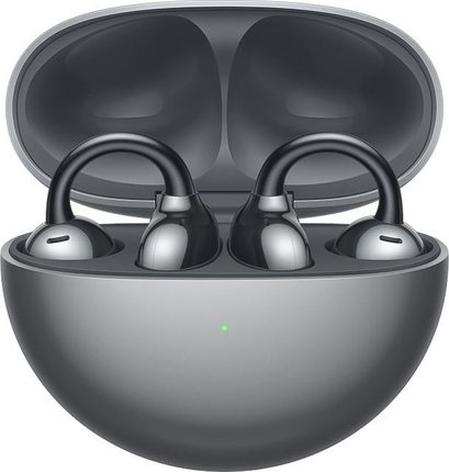
Na telefonach i tabletach Huawei parowanie zbliżeniowe działa od EMUI 10.0. Odblokuj ekran i zbliż otwarte etui, aby wyświetlić instrukcje oraz poziom baterii. Na urządzeniu z iOS potrzebujesz systemu iOS 13 lub nowszego oraz aktualnej aplikacji HUAWEI Audio Connect. Z kolei na komputerze Huawei sprawdź wersję aplikacji Menedżer PC. Jeśli używasz starszego laptopa innej marki, zaktualizuj sterownik Bluetooth; może być też konieczny zewnętrzny adapter.
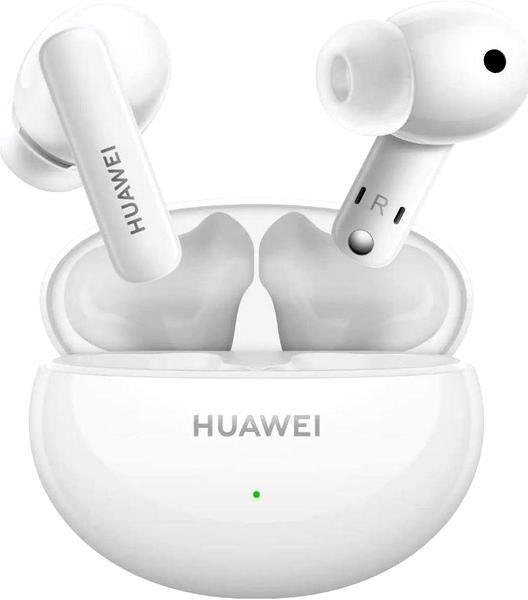
Jeśli połączenie nadal nie działa, uruchom ponownie telefon lub komputer, włóż słuchawki do etui i ponownie włącz tryb parowania. Skoro już zahaczamy o ten temat to Sprawdź, jak naładować AirPods bez etui. Sprawdź też instrukcję konkretnego modelu, ponieważ sposób aktywacji różni się między seriami FreeBuds, FreeClip i FreeArc. Komunikat zbliżeniowy może się nie pojawić podczas odtwarzania muzyki, rozmowy lub filmu — urządzenie może wtedy połączyć się bez pełnej animacji.
Wskazówka: jeśli słuchawki Huawei są już połączone z innym urządzeniem, mogą nie pojawić się na liście Bluetooth — rozłącz je tam przed ponowną próbą parowania.