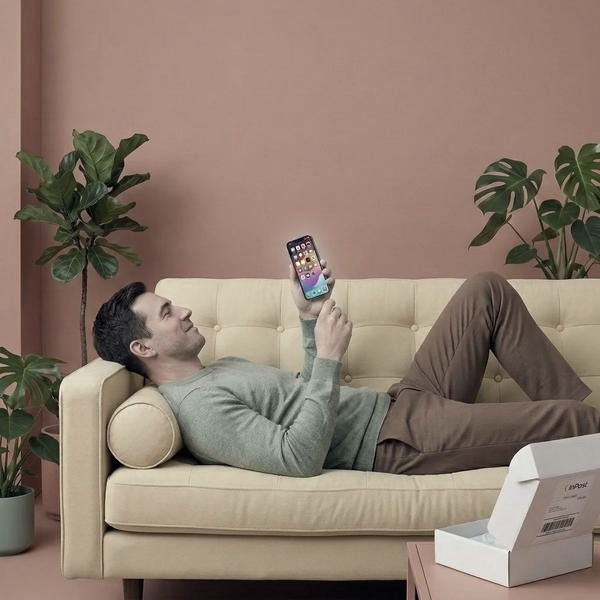

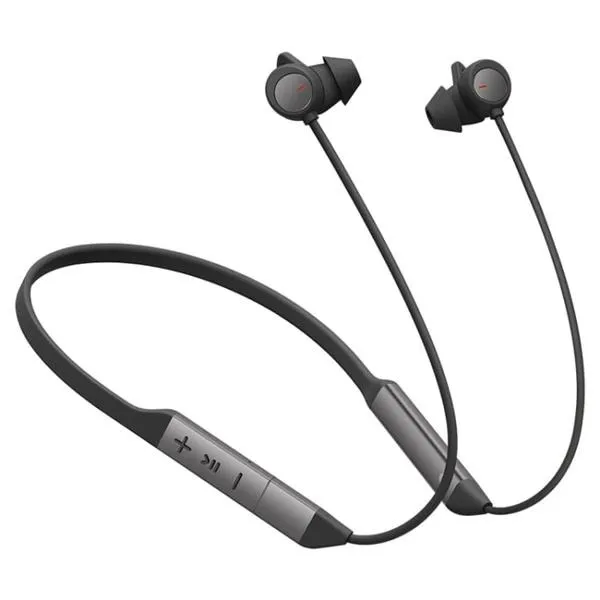
Podłączenie słuchawek HUAWEI do smartfona z systemem Android stanowi doskonały sposób na cieszenie się ulubioną muzyką bez problemu z kablami. Zanim jednak przejdziesz do działania, upewnij się, że zarówno słuchawki, jak i telefon mają wystarczająco dużo energii i są gotowe do użycia. W pierwszej kolejności włącz Bluetooth w telefonie. Możesz to zrobić, przesuwając palcem od góry ekranu w dół i klikając ikonę Bluetooth lub przechodząc do Ustawień, a następnie do sekcji Bluetooth, gdzie aktywujesz tę funkcję.
- Przed podłączeniem słuchawek HUAWEI upewnij się, że mają one wystarczająco naładowaną baterię.
- Aby połączyć słuchawki z telefonem, włącz Bluetooth i aktywuj tryb parowania na słuchawkach.
- W przypadku problemów z połączeniem, sprawdź, czy Bluetooth jest aktywny i czy słuchawki znajdują się blisko urządzenia.
- Aby połączyć słuchawki z laptopem, włącz Bluetooth, uruchom tryb parowania i wybierz słuchawki z listy dostępnych urządzeń.
- Aby połączyć słuchawki z telewizorem, upewnij się, że telewizor obsługuje Bluetooth i wykonaj kroki parowania w jego ustawieniach.
- W razie trudności, spróbuj zresetować słuchawki oraz ponownie włączyć Bluetooth na połączonych urządzeniach.
- Pamiętaj, że niektóre modele słuchawek HUAWEI obsługują technologię Quick Pair, co przyspiesza proces łączenia.
Następnie zajmij się słuchawkami. W przypadku, gdy na obudowie znajduje się przycisk parowania, przytrzymaj go przez około 6–7 sekund, aż dioda zacznie szybko migać. To sygnalizuje, że słuchawki są gotowe do wykrycia przez inne urządzenia. Z kolei w modelach, które automatycznie uruchamiają tryb parowania, wystarczy tylko je włączyć i przejść do telefonu. Po aktywowaniu trybu parowania w ustawieniach Bluetooth telefonu z pewnością znajdziesz nazwę swoich słuchawek na liście dostępnych urządzeń.
Łatwy sposób na szybkie połączenie z ulubionymi słuchawkami bez kabli
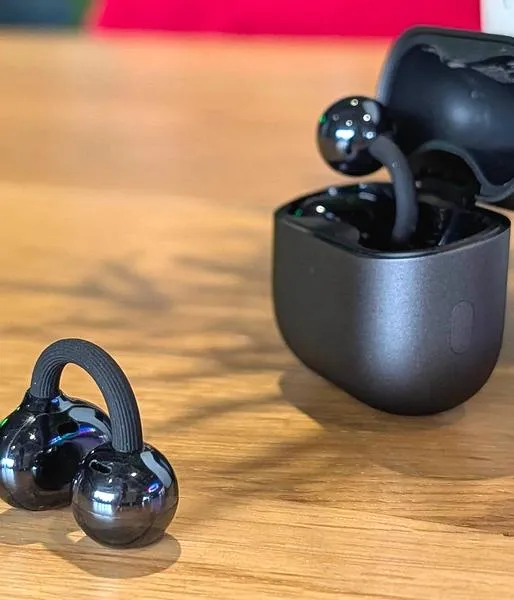
Kiedy słuchawki ukazują się na liście, wystarczy je wybrać, a następnie potwierdzić połączenie. Zazwyczaj nie będziesz potrzebować żadnego kodu, jednak czasami może się zdarzyć, że trzeba wpisać 0000 lub 1234. Po kilku sekundach Twoje słuchawki powinny nawiązać połączenie i być gotowe do użycia. Teraz możesz odtwarzać muzykę, robić zdjęcia zdalnie, bądź korzystać z telefonu w znacznie wygodniejszy sposób, unikając uciążliwych kabli.
Pamiętaj, że przy każdym włączeniu słuchawek powinny automatycznie łączyć się z Twoim telefonem, więc nie musisz przeprowadzać całego procesu parowania za każdym razem. Skoro o tym mówimy, poznaj porady dotyczące parowania słuchawek bezprzewodowych z komputerem. Jeśli jednak napotkasz jakieś trudności, upewnij się, że Bluetooth jest aktywne oraz że nie ma innych urządzeń, które mogłyby zakłócać połączenie. W razie potrzeby wystarczy ponownie uruchomić Bluetooth zarówno na telefonie, jak i w słuchawkach, aby cieszyć się bezprzewodowym dźwiękiem bez żadnych problemów!
Jak połączyć słuchawki HUAWEI z różnymi urządzeniami
W tej instrukcji znajdziesz szczegółowe kroki, które pomogą Ci podłączyć słuchawki HUAWEI do telefonu, laptopa oraz telewizora. Dowiesz się także, jak przygotować urządzenia do sparowania oraz jak rozwiązać ewentualne problemy związane z połączeniem.
- Przygotowanie do parowania słuchawek
- Pierwszym krokiem jest upewnienie się, że słuchawki są naładowane. Słaba bateria może uniemożliwić ich połączenie z innymi urządzeniami.
- Następnie sprawdź, czy inne urządzenia Bluetooth są wyłączone, co może zapobiec zakłóceniom podczas procesu sparowania.
- Warto również zapoznać się z instrukcją obsługi słuchawek, aby znać sposoby na włączenie trybu parowania. Zazwyczaj w większości modeli wymaga to przytrzymania przycisku zasilania przez kilka sekund, aż dioda zacznie migać.
- Podłączanie słuchawek HUAWEI do telefonu (Android/iPhone)
- Najpierw włącz Bluetooth w telefonie. Dla Androida przesuń palcem w dół, aby otworzyć panel powiadomień, a następnie dotknij ikony Bluetooth. W przypadku iPhone'a przejdź do Ustawienia > Bluetooth i włącz tę funkcję.
- Następnie uruchom tryb parowania na słuchawkach. Jeżeli słuchawki miały już wcześniejsze połączenia, upewnij się, że zresetowałeś je do ustawień fabrycznych, co może wymagać przytrzymania przycisku przez dłuższy czas.
- W telefonie wybierz opcję „Sparuj nowe urządzenie”. Po chwili w polu „Inne urządzenia” powinna pojawić się nazwa Twoich słuchawek. Dotknij jej, a następnie potwierdź połączenie. W zależności od modelu słuchawek, może być również potrzebne wpisanie kodu (zwykle 0000 lub 1234).
- Po skutecznym połączeniu sprawdź, czy dźwięk odtwarzany jest przez słuchawki, na przykład odtwarzając muzykę lub wykonując próbne połączenie telefoniczne.
- Podłączanie słuchawek HUAWEI do laptopa
- Aby rozpocząć, włącz Bluetooth w laptopie, przechodząc do Ustawienia > Urządzenia > Bluetooth i inne urządzenia. Upewnij się, że Bluetooth jest aktywowany.
- Następnie włącz tryb parowania w słuchawkach, postępując zgodnie z instrukcją z poprzedniego punktu.
- W laptopie wybierz „Dodaj urządzenie Bluetooth lub inne urządzenie”, a następnie kliknij „Bluetooth”. Z listy dostępnych urządzeń wybierz swoje słuchawki i kliknij „Paruj”.
- Po nawiązaniu połączenia potwierdź jego działanie, odtwarzając dźwięk z laptopa.
- Podłączanie słuchawek HUAWEI do telewizora
- Na początku sprawdź, czy Twój telewizor obsługuje Bluetooth oraz włącz tę funkcję w jego ustawieniach.
- Następnie aktywuj tryb parowania w słuchawkach, tak jak opisano wcześniej.
- Na telewizorze przejdź do opcji „Dodaj urządzenie”, „Sparuj” lub podobnej i wyszukaj swoje słuchawki na liście dostępnych urządzeń.
- Wybierz słuchawki i potwierdź parowanie. Na koniec sprawdź, czy dźwięk z telewizora jest słyszalny przez słuchawki.
- Rozwiązywanie problemów z połączeniem
- Jeżeli słuchawki nie są widoczne dla urządzenia, upewnij się, że znajdują się w trybie parowania i są wystarczająco blisko połączonego urządzenia.
- W takiej sytuacji spróbuj wyłączyć i ponownie włączyć Bluetooth w urządzeniu oraz zresetować słuchawki, co może przynieść pozytywne efekty.
- Dodatkowo sprawdź, czy inne urządzenia nie zakłócają sygnału Bluetooth. W razie potrzeby wyłącz inne urządzenia Bluetooth znajdujące się w pobliżu.
| Urządzenie | Metoda połączenia | Wymagany czas parowania | Kompatybilność | Wersja Bluetooth | Typ słuchawek |
|---|---|---|---|---|---|
| Telefon HUAWEI | Bluetooth | Do 30 sekund | Android | 5.1 | Bezprzewodowe |
| iPhone | Bluetooth | Do 30 sekund | iOS | 5.1 | Bezprzewodowe |
| Laptop z Windows | Bluetooth | Do 1 minuty | Windows 10, 11 | 5.0 | Bezprzewodowe |
| MacBook | Bluetooth | Do 1 minuty | macOS | 5.0 | Bezprzewodowe |
| Telewizor z funkcją Bluetooth | Bluetooth | Do 1 minuty | Smart TV | 4.2 | Bezprzewodowe |
| Telewizor HUAWEI | Bluetooth | Do 1 minuty | Smart TV | 5.0 | Bezprzewodowe |
| Adapter USB-C | USB-C | Natychmiastowo | Android, iOS | - | Przewodowe |
| Słuchawki 3,5 mm | Adapter USB-C-3,5 mm | Natychmiastowo | Android, iOS | - | Przewodowe |
Instrukcja parowania słuchawek HUAWEI z komputerem i laptopem
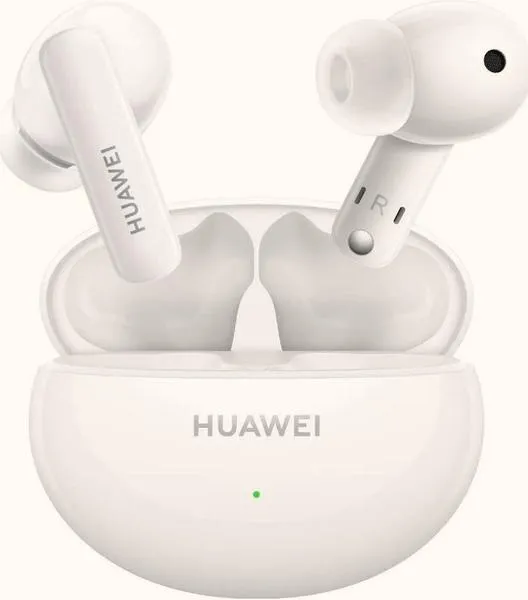
Parowanie słuchawek HUAWEI z komputerem lub laptopem może wydawać się skomplikowane, lecz w rzeczywistości proces ten jest wyjątkowo prosty. Na samym początku upewnij się, że zarówno słuchawki, jak i komputer mają akumulator naładowany powyżej 30%. Dzięki temu unikniesz nieprzyjemnych niespodzianek podczas parowania. Następnie rozpocznij proces od włączenia słuchawek – zazwyczaj wystarczy przytrzymać przycisk zasilania przez kilka sekund, aż dioda zacznie migać. To sygnał wskazujący, że słuchawki znajdują się w trybie parowania.
Później, na komputerze lub laptopie, włącz Bluetooth. W przypadku systemów Windows 10 i 11 wystarczy kliknąć ikonę Bluetooth w menu, a następnie wybrać „Dodaj urządzenie Bluetooth lub inne”. Po tym kroku wybierz opcję „Bluetooth” i odczekaj chwilę, aż komputer zidentyfikuje dostępne urządzenia. Twoje słuchawki HUAWEI powinny wyświetlić się na liście – wystarczy zaznaczyć je i kliknąć „Połącz”. W sytuacji, gdy system poprosi o kod PIN, wpisz „0000”.
Szybkie i bezproblemowe łączenie słuchawek z komputerem – jak cieszyć się muzyką bez zakłóceń?
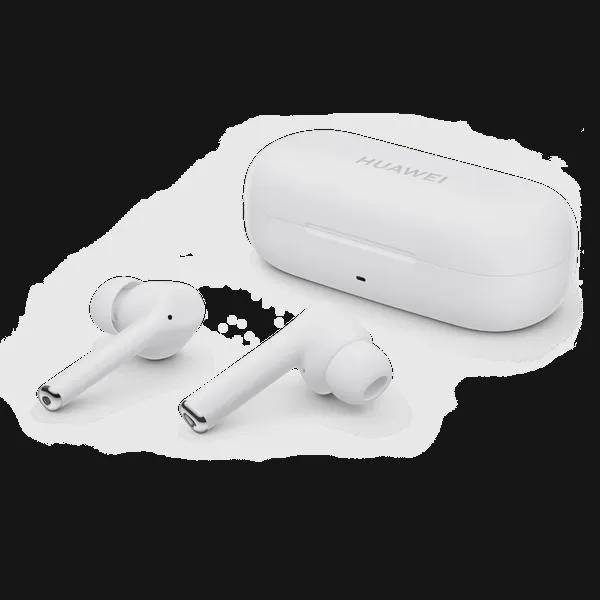
Po nawiązaniu połączenia komputer wyświetli komunikat potwierdzający, a słuchawki będą gotowe do użycia. Warto zaznaczyć, że podczas kolejnych prób łączenia urządzenia automatycznie się rozpoznają, pod warunkiem że Bluetooth na komputerze pozostaje włączony. Jeśli napotkasz jakiekolwiek trudności, wypróbuj ponownie wyłączyć i włączyć Bluetooth lub zresetować słuchawki, co zazwyczaj przyczynia się do rozwiązania problemów z parowaniem. Jeżeli interesuje cię więcej, odkryj sposoby na idealne dopasowanie słuchawek dousznych.
Ponadto warto wiedzieć, że słuchawki HUAWEI można również wykorzystać z komputerami Mac. Proces ten jest zbliżony: aktywuj Bluetooth, przejdź do preferencji systemowych, a następnie poczekaj na pojawienie się słuchawek na liście urządzeń. Po szybkim kliknięciu będziesz mógł cieszyć się doskonałą jakością dźwięku. Pamiętaj, aby sprawdzić poziom naładowania baterii, by uniknąć przerywania ulubionej muzyki lub filmów w najmniej oczekiwanym momencie.
Czy wiesz, że niektóre modele słuchawek HUAWEI obsługują technologię Quick Pair, która znacznie przyspiesza proces parowania z urządzeniami? Po pierwszym połączeniu wystarczy tylko otworzyć etui słuchawek w pobliżu komputera, aby automatycznie nawiązać połączenie bez konieczności przechodzenia przez ustawienia Bluetooth.
Podłączanie słuchawek HUAWEI do telewizora: co musisz wiedzieć
Podłączenie słuchawek HUAWEI do telewizora nie jest skomplikowane, ale wymaga zwrócenia uwagi na kilka istotnych szczegółów, aby cały proces przebiegł bez problemów. Na początek upewnij się, że zarówno telewizor, jak i słuchawki są włączone oraz gotowe do współpracy. Jeśli korzystasz z bezprzewodowych słuchawek HUAWEI, najpierw uruchom je oraz wprowadź w tryb parowania. Jak już krążymy wokół tego tematu, sprawdź, jak poprawić dźwięk słuchawek bez zakupu nowego sprzętu. Zazwyczaj wystarczy, że przytrzymasz odpowiedni przycisk przez kilka sekund, aż dioda zacznie migać. Ponadto, sprawdź, czy telewizor obsługuje technologię Bluetooth, ponieważ nie każdy model ją posiada.
Kiedy już upewnisz się, że obie urządzenia działają, czas na odnalezienie właściwych ustawień na telewizorze. W większości modeli znajdziesz je w menu głównym, w sekcji dotyczącej ustawień dźwięku. Tam powinieneś zobaczyć opcję Bluetooth, która umożliwi wyszukiwanie dostępnych urządzeń. Gdy telewizor wykryje twoje słuchawki, wystarczy je wybrać z listy i potwierdzić połączenie. Zazwyczaj ten proces przebiega szybko, zajmując zaledwie chwilę, aczkolwiek, jeśli coś idzie nie tak, sprawdź, czy inne urządzenia Bluetooth nie zakłócają sygnału.
Jak w pełni cieszyć się kinowymi emocjami z HUAWEI i telewizorem: klucz do doskonałego połączenia
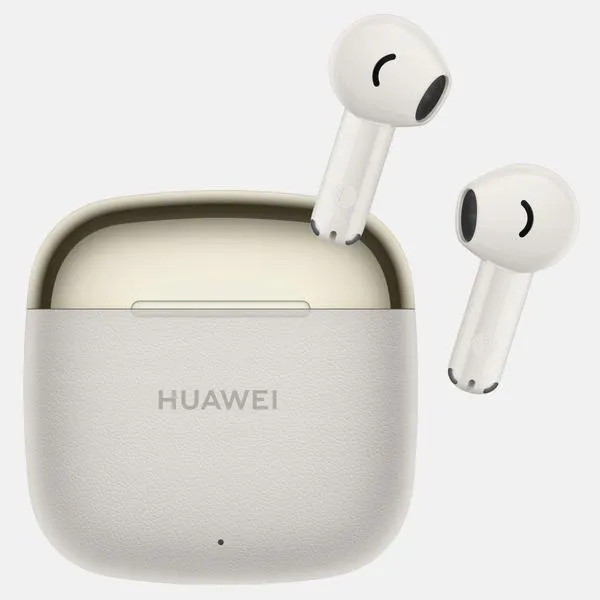
Podczas parowania słuchawek warto zwrócić uwagę na kilka kwestii, które mogą wpłynąć na jakość połączenia. Upewnij się, że zarówno telewizor, jak i słuchawki mają naładowane baterie. Mimo że słuchawki HUAWEI zwykle charakteryzują się wytrzymałą baterią, ich żywotność może być różna w zależności od intensywności użytkowania. Przed próbą parowania sprawdź także, czy nie posiadasz odpowiednich aplikacji na telefonie, które mogą ułatwić zarządzanie połączeniami, szczególnie jeśli korzystasz z modelu HUAWEI, który współpracuje z dedykowanymi programami.
Warto również pamiętać, że po sparowaniu telewizora z słuchawkami, nie musisz za każdym razem przechodzić przez proces konfiguracji. W większości sytuacji wystarczy aktywować Bluetooth w telewizorze, a słuchawki nawiążą połączenie automatycznie. Takie rozwiązanie zdecydowanie ułatwia życie, zwłaszcza gdy odpoczywasz na kanapie, zamierzasz obejrzeć swój ulubiony film i jednocześnie pragniesz cieszyć się ciszą w otoczeniu. Ta komfortowa sytuacja sprawi, że radość z oglądania wzrośnie, a Ty skupisz się na tym, co naprawdę ważne!
Ciekawostką jest to, że niektóre modele telewizorów HUAWEI wspierają technologię Low Latency Audio, co oznacza, że połączenie ze słuchawkami będzie działać z minimalnym opóźnieniem, pozwalając na idealne synchronizowanie dźwięku z obrazem – to szczególnie istotne podczas oglądania filmów czy grania w gry!
Rozwiązywanie problemów z połączeniem słuchawek HUAWEI: najczęstsze trudności
W poniższej liście przedstawiamy najczęstsze problemy, które mogą występować podczas korzystania ze słuchawek HUAWEI, a także praktyczne wskazówki związane z ich rozwiązywaniem. Każdy punkt opisujemy szczegółowo, aby skutecznie ułatwić diagnozowanie i usuwanie trudności.
- Niedostępność słuchawek w trybie parowania: Na początku upewnij się, że aktywowałeś tryb parowania na słuchawkach. Zazwyczaj wystarczy przytrzymać przycisk włączania przez 3–7 sekund, aż dioda zacznie migać. W przypadku słuchawek dousznych sprawdź również etui, gdyż może mieć przycisk parowania. Pamiętaj, brak migania diody lub sygnału dźwiękowego oznacza, że słuchawki nie są w trybie parowania, co z kolei uniemożliwia ich wykrycie przez telefon.
- Problemy z połączeniem Bluetooth: Aby słuchawki mogły zostać wykryte przez telefon, najpierw aktywuj Bluetooth w ustawieniach swojego urządzenia. Przesuń palcem w dół, aby otworzyć menu, i sprawdź, czy Bluetooth jest włączony. W przeciwnym razie słuchawki nie będą widoczne dla smartfona. Jeżeli napotykasz jakiekolwiek problemy z zakłóceniami, wyłącz inne urządzenia Bluetooth, które mogą negatywnie wpływać na sygnał. Upewnij się również, że słuchawki znajdują się blisko telefonu, najlepiej w odległości nie większej niż 1 metr.
- Niski poziom naładowania baterii słuchawek: Ważne jest, aby regularnie ładować słuchawki, aby funkcjonowały prawidłowo. Zadbaj o to, żeby miały wystarczająco naładowaną baterię (co najmniej 20-30%), co pozwoli uniknąć przerw w połączeniu lub problemów z wykrywaniem. Niekiedy słuchawki mogą mieć trudności z połączeniem, gdy są prawie rozładowane. W takim przypadku po prostu je naładuj i spróbuj ponownie nawiązać połączenie.
- Kłopoty z jakością dźwięku lub przerywanie sygnału: Na początek sprawdź, czy w pobliżu nie ma innych urządzeń, które mogą zakłócać sygnał Bluetooth. Sygnał może osłabiać się przez przeszkody, takie jak grube ściany lub inne elektroniczne urządzenia. Dodatkowo spróbuj ponownie uruchomić zarówno telefon, jak i słuchawki, co może pomóc w usunięciu tymczasowych błędów. Jeśli korzystasz z aplikacji z dostępem do Bluetooth, zamknij je lub odinstaluj, ponieważ mogą one powodować problemy z łącznością.
Źródła:
- https://mediamarkt.pl/pl/content/poradniki/jak-sparowac-sluchawki-z-telefonem
- https://polandithub.pl/jak-podlaczyc-sluchawki-usb-c-do-telefonu/
- https://polandithub.pl/jak-podlaczyc-sluchawki-bezprzewodowe-do-tabletu/
- https://otvarta.pl/blog/dlaczego-telefon-nie-widzi-sluchawek-bezprzewodowych
- https://consumer.huawei.com/pl/support/content/pl-pl00759662/
Najczęstsze pytania (FAQ)
Jak podłączyć słuchawki HUAWEI do telefonu z systemem Android?Aby podłączyć słuchawki HUAWEI do telefonu z systemem Android, włącz Bluetooth w telefonie, uruchom tryb parowania na słuchawkach (przytrzymując przycisk parowania), a następnie w telefonie wybierz "Sparuj nowe urządzenie" i potwierdź połączenie z nazwą słuchawek.
Czy mogę podłączyć słuchawki HUAWEI do laptopa?Tak, aby podłączyć słuchawki HUAWEI do laptopa, włącz Bluetooth w laptopie, uruchom tryb parowania w słuchawkach, a następnie dodaj urządzenie w ustawieniach Bluetooth laptopa i wybierz swoje słuchawki z listy dostępnych urządzeń.
Jak podłączyć słuchawki HUAWEI do telewizora?Aby podłączyć słuchawki HUAWEI do telewizora, upewnij się, że telewizor obsługuje Bluetooth, włącz tę funkcję w ustawieniach telewizora, uruchom tryb parowania w słuchawkach, a następnie wybierz swoje słuchawki z listy dostępnych urządzeń na telewizorze i potwierdź połączenie.
Co zrobić, gdy słuchawki HUAWEI nie są widoczne w trybie parowania?Jeśli słuchawki HUAWEI nie są widoczne, upewnij się, że są w trybie parowania i włączone, a także spróbuj wyłączyć i ponownie włączyć Bluetooth w urządzeniu, z którym chcesz je sparować.
Jakie problemy mogą wystąpić podczas łączenia słuchawek HUAWEI z urządzeniami?Podczas łączenia słuchawek HUAWEI mogą wystąpić problemy takie jak brak dostępności w trybie parowania, problemy z jakością dźwięku, niski poziom naładowania baterii słuchawek lub zakłócenia ze strony innych urządzeń Bluetooth. W takich przypadkach warto sprawdzić ustawienia, poziom naładowania i ewentualne urządzenia zakłócające sygnał.