
Słuchawki Huawei można połączyć z telefonem Samsung przez Bluetooth, nawet jeśli oba urządzenia pochodzą od różnych producentów. W tym artykule pokażę, jak przeprowadzić parowanie krok po kroku i sprawdzić, czy słuchawki działają prawidłowo. Podpowiem też, co zrobić, gdy telefon ich nie wykrywa, połączenie się przerywa lub występują problemy z dźwiękiem.
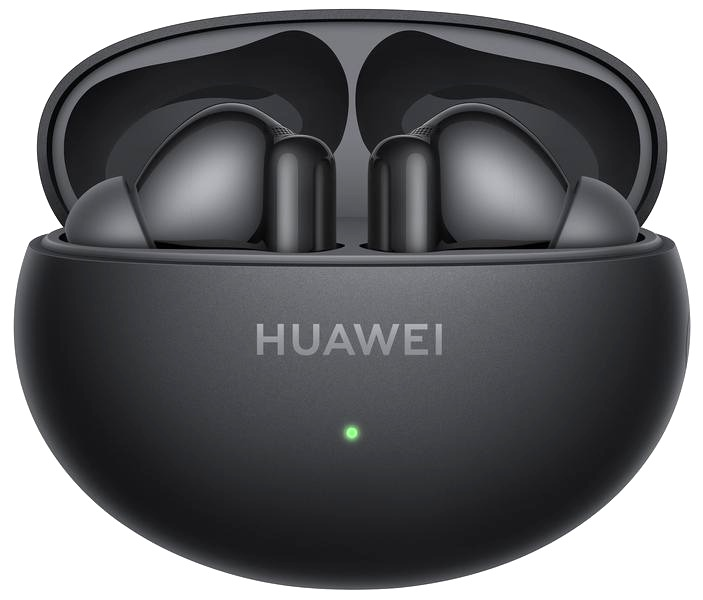
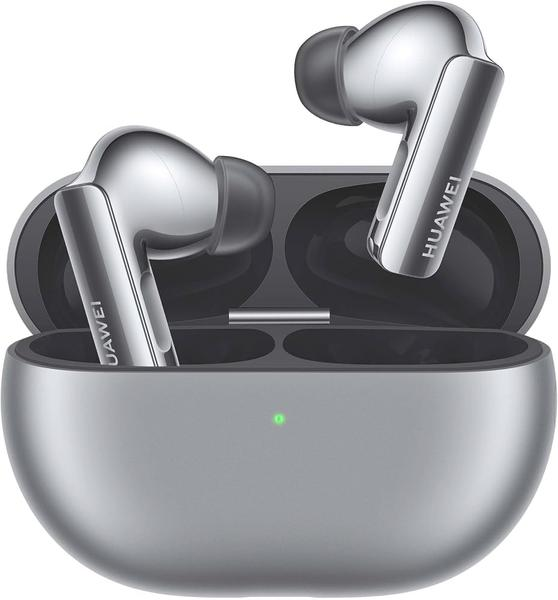
Aby sparować słuchawki Huawei FreeBuds lub FreeLace z telefonem Samsung, naładuj je i połóż w odległości około 1 metra od telefonu. W przypadku modeli dousznych otwórz etui i sprawdź, czy kontrolka świeci na żółto lub zielono. Wyłącz Bluetooth w innych urządzeniach, z którymi słuchawki mogły się wcześniej połączyć.
W telefonie otwórz Ustawienia > Połączenia > Bluetooth i włącz Bluetooth. Następnie włóż obie słuchawki do etui, zostaw pokrywę otwartą i przytrzymaj przycisk funkcyjny przez co najmniej 2 sekundy — puść go, gdy kontrolka zacznie migać na biało. W wybranych modelach zastosuj inną metodę: w FreeBuds SE 2 przytrzymaj pola dotykowe obu słuchawek przez co najmniej 3 sekundy, a w FreeLace i FreeLace Pro — przycisk zasilania przez 4–6 sekund.
Gdy słuchawki pojawią się na liście Dostępne urządzenia, wybierz je i zaakceptuj prośbę o sparowanie. Jeśli telefon poprosi o PIN, sprawdź instrukcję danego modelu; niektóre urządzenia używają kodu 0000. Przy kolejnych połączeniach słuchawki zwykle łączą się automatycznie, o ile Bluetooth jest włączony, a urządzenia znajdują się w zasięgu. Skoro o tym mówimy, sprawdź, jak odnaleźć zgubione AirPods z Find My.
Gdy słuchawki nie łączą się z telefonem, zacznij od tych prostych kroków
Jeśli telefon nie wykrywa słuchawek, sprawdź, czy nie łączą się już z innym telefonem, tabletem lub laptopem. Następnie w ustawieniach Bluetooth Samsunga usuń ich wcześniejszy wpis, wybierając rozłączenie lub zapomnienie urządzenia, i wyłącz, a potem włącz Bluetooth. Jeśli to nie pomoże, uruchom ponownie telefon i ponów próbę z urządzeniami blisko siebie. Bluetooth zwykle działa w zasięgu około 10 metrów, ale ściany i zakłócenia mogą go ograniczyć.
Nadal brak połączenia? Przywróć ustawienia fabryczne słuchawek i spróbuj ponownie. W wielu modelach FreeBuds i FreeClip przytrzymaj przycisk funkcyjny przy otwartym etui przez około 10 sekund, aż kontrolka zamiga na czerwono. Procedura w modelach FreeLace może się różnić, dlatego sprawdź instrukcję konkretnego urządzenia. Po sparowaniu zaktualizuj oprogramowanie w aplikacji Huawei AI Life, jeśli dostępna jest aktualizacja. Jeśli problem nie ustępuje, połącz słuchawki z innym urządzeniem, aby sprawdzić, czy przyczyna leży po stronie telefonu, czy słuchawek. Zacznij od sprawdzenia poziomu naładowania i trybu parowania — te kroki często rozwiązują problem.
Jak sparować słuchawki Huawei z telefonem Samsung i rozwiązać problemy z połączeniem
Wykonaj poniższe kroki, aby sparować słuchawki Huawei z telefonem Samsung, a w razie problemów sprawdzić wykrywanie, połączenie i dźwięk.
- Sprawdź słuchawki i połączenia. Naładuj słuchawki oraz etui — kontrolka powinna świecić na żółto lub zielono. Zbliż telefon do słuchawek i odłącz je od innych urządzeń, z którymi mogły połączyć się automatycznie. Na próbę wyłącz też nieużywane akcesoria Bluetooth.
- Włącz tryb parowania. Włóż obie słuchawki do etui, zostaw otwartą pokrywę i przytrzymaj przycisk funkcyjny przez co najmniej 2 sekundy, aż kontrolka zacznie migać na biało. Niektóre modele wymagają innej procedury: w FreeBuds SE 2 przytrzymaj pola dotykowe obu słuchawek przez co najmniej 3 sekundy; w FreeLace i FreeLace Pro — przycisk zasilania przez 4–6 sekund; w FreeLace Lite i xSport Pro — przycisk funkcyjny przez 4–6 sekund. W FreeLace Pro 2 przesuń włącznik, aby odsłonić zieloną kropkę, a następnie przytrzymaj przycisk funkcyjny.
- Sparuj słuchawki w ustawieniach telefonu. Otwórz Ustawienia > Połączenia > Bluetooth, włącz Bluetooth i wybierz słuchawki z listy. Jeśli ich nie widzisz, odśwież wyszukiwanie. Gdy telefon poprosi o PIN, sprawdź instrukcję słuchawek; jeśli nie znajdziesz kodu, spróbuj wpisać 0000.
- Usuń stare sparowanie i spróbuj ponownie. Jeśli słuchawki znajdują się na liście sparowanych urządzeń, wybierz je i stuknij Usuń sparowanie lub Zapomnij. Następnie wyłącz i włącz Bluetooth w telefonie, po czym ponów parowanie. Upewnij się też, że słuchawki są w zasięgu, a pobliskie urządzenia elektroniczne nie zakłócają sygnału.
- Zresetuj słuchawki, jeśli telefon nadal ich nie wykrywa. W przypadku FreeBuds i FreeClip włóż obie słuchawki do otwartego etui i przytrzymaj przycisk funkcyjny przez 10 sekund, aż kontrolka zamiga na czerwono. W pozostałych modelach wykonaj reset zgodnie z instrukcją — może wymagać dłuższego przytrzymania przycisku lub użycia włącznika. Po resecie ponownie włącz tryb parowania i dodaj słuchawki w ustawieniach telefonu.
- Ustal źródło problemu. Uruchom ponownie telefon, zaktualizuj system Samsunga i oprogramowanie słuchawek, a następnie sprawdź połączenie z innym urządzeniem. Jeśli słuchawki działają z innym telefonem, przyczyną mogą być moduł Bluetooth, ustawienia lub aplikacja w Samsungu. Jeśli nie łączą się również z innym sprzętem, skontaktuj się z serwisem Huawei.
Co zrobić, gdy telefon Samsung nie wykrywa słuchawek Huawei
Gdy telefon Samsung nie wykrywa słuchawek Huawei, naładuj słuchawki i etui, a potem połóż je blisko smartfona. Włącz Bluetooth, wyłącz go na kilka sekund i uruchom ponownie. Sprawdź też, czy słuchawki nie łączą się z laptopem, tabletem lub innym telefonem — takie połączenie może blokować parowanie.
Włóż obie słuchawki do otwartego etui i uruchom tryb parowania. W wielu modelach Huawei przytrzymaj przycisk funkcyjny przez co najmniej 2 sekundy, aż kontrolka zacznie migać na biało. W FreeBuds SE 2 przytrzymaj pola dotykowe obu słuchawek przez co najmniej 3 sekundy. Następnie na telefonie Samsung wybierz kolejno Ustawienia, Połączenia i Bluetooth, po czym wskaż słuchawki na liście. Jeśli telefon już je zapisał, wybierz „Rozłącz” lub „Zapomnij” i spróbuj ponownie.
Gdy słuchawki milczą, reset może oszczędzić ci nerwów
Jeśli słuchawki nadal nie pojawiają się na liście, uruchom ponownie telefon. Usuń też możliwe przeszkody: zdejmij etui ze smartfona, zmniejsz odległość i odsuń pobliskie urządzenia elektroniczne. Sprawdź słuchawki z innym telefonem — jeśli ten również ich nie wykrywa, problem może leżeć po ich stronie. Przypomniało mi się, że w tym wpisie o tym wspominaliśmy. W razie potrzeby przywróć ustawienia fabryczne zgodnie z instrukcją modelu. W wielu FreeBuds przytrzymaj przycisk etui przez około 10 sekund, aż kontrolka zamiga na czerwono.
Po sparowaniu zaktualizuj oprogramowanie słuchawek w aplikacji Huawei do ich obsługi, a także sprawdź dostępność aktualizacji systemu telefonu Samsung. Jeśli problem wraca, przetestuj słuchawki z innym urządzeniem i usuń z telefonu nieużywane połączenia Bluetooth. Gdy te kroki nie pomogą lub kontrolka nie reaguje na ładowanie ani przyciski, skontaktuj się z pomocą techniczną Huawei albo odwiedź autoryzowany serwis. Zabierz słuchawki, etui i dowód zakupu.
Wskazówka: jeśli słuchawki Huawei były wcześniej sparowane z innym urządzeniem, wyłącz w nim Bluetooth przed ponowną próbą — część modeli automatycznie łączy się z ostatnim telefonem i może przez to nie pojawić się na liście urządzeń Samsunga.
Jak rozwiązać problemy z rozładowaną baterią i zakłóceniami Bluetooth
Poniższe kroki pomogą rozwiązać problemy z rozładowaną baterią, zakłóceniami i połączeniem Bluetooth.
- Naładuj słuchawki i etui. Niski poziom baterii może utrudniać parowanie i przerywać dźwięk. Włóż słuchawki do etui i sprawdź wskaźnik — w niektórych modelach żółte lub zielone światło sygnalizuje gotowość. Jeśli słuchawki się nie ładują, sprawdź styki, przewód i instrukcję producenta.
- Włącz tryb parowania. Najpierw aktywuj Bluetooth w telefonie, a potem uruchom tryb parowania zgodnie z instrukcją. Zwykle trzeba przytrzymać przycisk przez kilka sekund, aż dioda zacznie migać; w słuchawkach dousznych przycisk może znajdować się na etui. Następnie wybierz słuchawki z listy urządzeń, a kod — jeśli telefon o niego poprosi — sprawdź w instrukcji.
- Usuń stare połączenie i odłącz inne urządzenia. Jeśli telefon zapisał już słuchawki, wybierz „Zapomnij” lub usuń parowanie, po czym połącz je ponownie. Sprawdź też, czy słuchawki nie łączą się automatycznie z laptopem, tabletem albo innym telefonem; w razie potrzeby wyłącz Bluetooth na tych urządzeniach.
- Ogranicz zakłócenia i zmniejsz odległość. Trzymaj telefon blisko słuchawek i usuń przeszkody między nimi. Odsuń się od innych urządzeń elektronicznych, a na próbę wyłącz NFC. Jeśli używasz grubej obudowy, zdejmij ją i sprawdź, czy połączenie się poprawi.
- Ponownie uruchom Bluetooth i urządzenia. Wyłącz i włącz Bluetooth w telefonie. Jeśli to nie pomoże, uruchom ponownie telefon oraz słuchawki. Odłącz też nieużywane akcesoria i sprawdź, czy aplikacje zarządzające energią lub korzystające z Bluetooth nie blokują połączenia.
- Zaktualizuj oprogramowanie i sprawdź kompatybilność. Zainstaluj aktualizacje systemu telefonu i oprogramowania słuchawek. Przy połączeniu z komputerem zaktualizuj także sterownik Bluetooth. Pamiętaj, że starsze urządzenia i niektóre adaptery mogą nie współpracować ze słuchawkami.
- Zresetuj słuchawki i przetestuj je na innym urządzeniu. Jeśli problem nie ustępuje, przywróć ustawienia fabryczne zgodnie z instrukcją i sparuj słuchawki ponownie. Następnie połącz je z innym telefonem lub komputerem, aby ustalić, czy winny jest smartfon, czy słuchawki. Jeśli usterka nadal występuje, skontaktuj się z producentem lub autoryzowanym serwisem.
Resetowanie słuchawek i aktualizacja ich oprogramowania
Jeśli słuchawki tracą połączenie z telefonem lub komputerem albo przerywają odtwarzanie, przywróć ustawienia fabryczne. Najpierw naładuj słuchawki i etui — po otwarciu kontrolka powinna świecić na żółto lub zielono. Następnie wyłącz i włącz Bluetooth w telefonie oraz usuń słuchawki z listy zapisanych urządzeń, wybierając „Zapomnij”. Na czas resetu odsuń je od innych urządzeń, takich jak laptop czy tablet, z którymi mogą być połączone.
W wielu modelach włóż obie słuchawki do otwartego etui i przytrzymaj przycisk funkcyjny przez około 10 sekund, aż dioda zamiga na czerwono. Procedura zależy jednak od modelu: czasem trzeba przytrzymać przycisk co najmniej 10 sekund, a w słuchawkach z pałąkiem użyć przycisku zasilania. Po resecie włącz tryb parowania — zwykle przytrzymaj przycisk ponad 2 sekundy, aż kontrolka zacznie migać na biało — a następnie wybierz słuchawki z listy dostępnych urządzeń. Przed rozpoczęciem sprawdź instrukcję konkretnego modelu, aby nie pomylić parowania z resetem.
Stabilne połączenie i sprawne słuchawki — zadbaj o każdy szczegół
Po sparowaniu sprawdź dostępność aktualizacji oprogramowania układowego. Zwykle zainstalujesz ją w aplikacji producenta, gdy słuchawki połączą się z telefonem i będą naładowane. Jak już jesteśmy w temacie, sprawdź, jak sparować Jabrę z telefonem. Podczas aktualizacji nie przerywaj instalacji ani nie wyjmuj słuchawek z etui, jeśli aplikacja tego nie zaleca. Trzymaj też telefon blisko, by utrzymać stabilne połączenie Bluetooth. Jeśli używasz komputera, zaktualizuj sterownik Bluetooth; na urządzeniach HUAWEI zrobisz to w aplikacji Menedżer PC.
Jeśli urządzenie nadal nie wykrywa słuchawek, uruchom ponownie telefon lub komputer, włącz Bluetooth i ponów parowanie z bliskiej odległości. Sprawdź też słuchawki z innym urządzeniem. Jeśli problem się powtarza, przyczyną może być akumulator, moduł Bluetooth lub oprogramowanie. Gdy aktualizacja i reset nie pomogą, skontaktuj się z producentem albo odwiedź autoryzowany serwis — zabierz dowód zakupu.
Wskazówka: przed resetem sprawdź instrukcję konkretnego modelu — migająca dioda może oznaczać tryb parowania, a nie przywracanie ustawień fabrycznych.