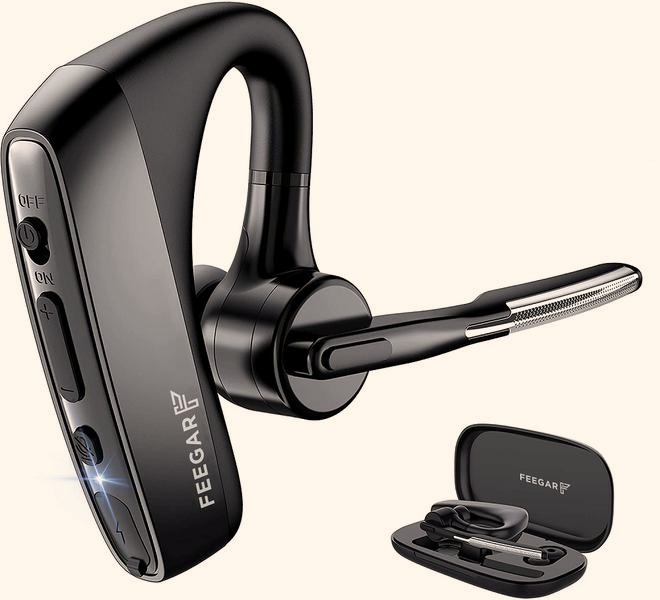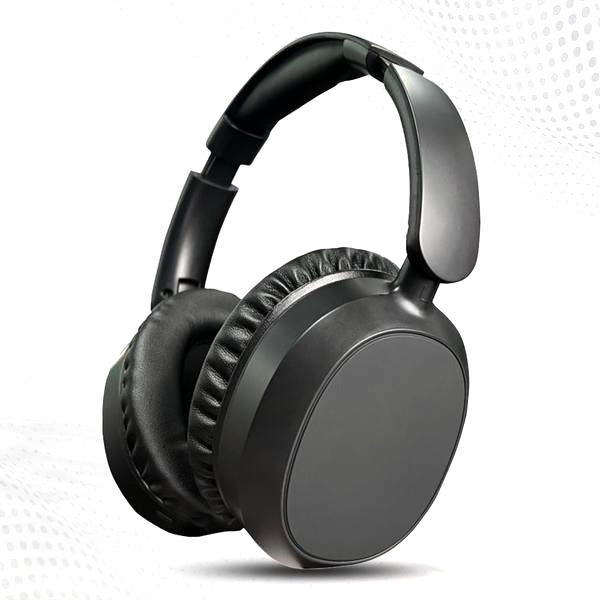

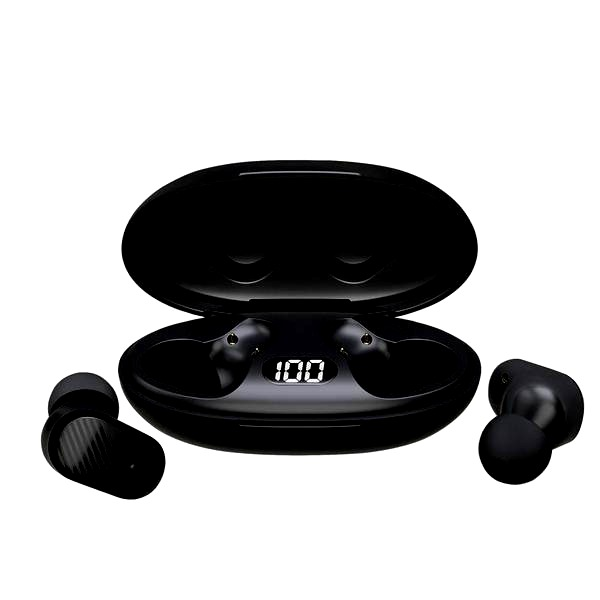
Parowanie słuchawek Bluetooth zwykle zajmuje tylko chwilę, ale czasem połączenie nie chce zadziałać od razu. W tym artykule wyjaśnię, jak przygotować słuchawki i urządzenie, a następnie przejść przez proces parowania krok po kroku. Podpowiem też, co zrobić, gdy sprzęty nie mogą się znaleźć lub połączenie jest niestabilne.
- Naładuj słuchawki i włącz w nich tryb parowania.
- W ustawieniach Bluetooth telefonu wybierz nazwę słuchawek.
- Trzymaj urządzenia blisko i odłącz słuchawki od innych sprzętów.
- Gdy połączenie nie działa, usuń stare parowanie i spróbuj ponownie.
- W razie problemów zrestartuj lub zresetuj urządzenia zgodnie z instrukcją.
- Jeśli słuchawki nadal nie są wykrywane, sprawdź je z innym telefonem lub skontaktuj się z serwisem.
Parowanie słuchawek z telefonem zwykle odbywa się przez Bluetooth. Najpierw naładuj słuchawki i — jeśli to model douszny — etui, a następnie włącz Bluetooth w smartfonie. Uruchom tryb parowania, przytrzymując przez kilka sekund przycisk zasilania lub Bluetooth; w słuchawkach dousznych może znajdować się on na etui. Migająca dioda, sygnał dźwiękowy lub komunikat głosowy oznacza, że słuchawki są gotowe do połączenia.
Otwórz ustawienia Bluetooth w telefonie, wybierz dodawanie lub parowanie urządzenia i stuknij nazwę słuchawek. Podobne zagadnienia opisaliśmy na tej stronie. W Androidzie opcja może nazywać się „Sparuj nowe urządzenie”, a na iPhonie słuchawki znajdziesz w sekcji „Inne urządzenia”. Jeśli telefon poprosi o potwierdzenie, zaakceptuj je w ciągu kilkudziesięciu sekund. Przy kolejnych użyciach słuchawki zwykle połączą się automatycznie. Sprawdź też, czy dźwięk płynie ze słuchawek, a nie z głośnika telefonu.
Zbliż telefon, aby szybko sparować słuchawki
Jeśli telefon i słuchawki obsługują NFC, włącz NFC oraz Bluetooth, odblokuj ekran i zbliż smartfon do oznaczenia „N” na słuchawkach lub etui. NFC działa na krótkim dystansie i przekazuje dane potrzebne do rozpoczęcia parowania, natomiast dźwięk nadal przesyła Bluetooth. Gdy usłyszysz sygnał, poczujesz wibrację lub zobaczysz migającą diodę, zaakceptuj połączenie, jeśli telefon poprosi o potwierdzenie.
Jeśli telefon nie wykrywa słuchawek, umieść je kilkadziesiąt centymetrów od smartfona, sprawdź poziom baterii i włącz tryb parowania. Upewnij się też, że słuchawki nie łączą się już z laptopem lub innym telefonem. Następnie wyłącz i włącz Bluetooth, uruchom ponownie oba urządzenia albo usuń zapisane połączenie ze słuchawkami. Grube etui może osłabiać NFC, dlatego zdejmij je na czas próby. Jeśli drugi telefon również nie wykrywa słuchawek, sprawdź instrukcję producenta lub skontaktuj się z serwisem.
Jak uzyskać stabilne połączenie słuchawek
Wykonaj poniższe kroki, aby sparować słuchawki Bluetooth z telefonem i rozwiązać typowe problemy z wykrywaniem lub stabilnością połączenia.
- Sprawdź zgodność i naładuj urządzenia. Upewnij się, że telefon obsługuje Bluetooth, a słuchawki i etui są naładowane. Podczas parowania trzymaj je blisko siebie, ponieważ grube etui telefonu i inne przeszkody mogą osłabiać sygnał.
- Włącz tryb parowania w słuchawkach. Samo uruchomienie słuchawek może nie wystarczyć — mogą automatycznie łączyć się z wcześniej zapamiętanym telefonem, laptopem lub tabletem. Zwykle przytrzymaj przycisk zasilania albo Bluetooth, a w modelach dousznych użyj przycisku na etui zgodnie z instrukcją. Migająca dioda lub sygnał dźwiękowy często potwierdza gotowość do parowania.
- Wyszukaj słuchawki w telefonie. Włącz Bluetooth w ustawieniach, wybierz dodawanie lub parowanie urządzenia i wskaż słuchawki na liście. Następnie potwierdź połączenie, jeśli telefon o to poprosi. Wymagany kod PIN znajdziesz w instrukcji. Na Androidzie sprawdź też, czy system może wyszukiwać urządzenia w pobliżu.
- Rozważ szybkie parowanie przez NFC. Jeśli oba urządzenia obsługują NFC, włącz tę funkcję oraz Bluetooth, odblokuj telefon i zbliż go do oznaczenia „N” na słuchawkach. Gdy pojawi się komunikat lub usłyszysz sygnał, potwierdź połączenie. Jeśli parowanie nie działa, zdejmij etui z telefonu.
- Usuń stare połączenie, jeśli słuchawki są niewidoczne. Najpierw rozłącz je od innych urządzeń. Potem w ustawieniach Bluetooth telefonu wybierz zapisane słuchawki i użyj opcji „Zapomnij” lub „Usuń”. Ponownie włącz tryb parowania i dodaj je od początku. W przypadku AirPods otwórz etui obok iPhone’a z włączonym Bluetooth — na ekranie powinien pojawić się monit o połączenie.
- Przywróć połączenie, gdy problem nie ustępuje. Wyłącz i włącz Bluetooth, zrestartuj telefon, a słuchawki włóż do etui i wyjmij. Jeśli to nie pomoże, zresetuj słuchawki zgodnie z instrukcją, zaktualizuj system oraz oprogramowanie producenta i sprawdź połączenie z innym telefonem. Jeśli żadne urządzenie ich nie wykrywa, skontaktuj się z serwisem.
Jak włączyć tryb parowania w słuchawkach nausznych i dousznych
Najpierw naładuj słuchawki nauszne. Potem przytrzymaj przycisk zasilania lub Bluetooth przez 3–7 sekund — dokładny czas zależy od modelu. Migająca dioda, często niebieska lub biała, albo komunikat głosowy oznacza, że słuchawki są gotowe do połączenia. Samo włączenie może nie wystarczyć, ponieważ słuchawki mogą połączyć się z wcześniej zapamiętanym telefonem, laptopem lub telewizorem.
W słuchawkach dousznych tryb parowania najczęściej włącza się przyciskiem na etui. Włóż obie słuchawki do naładowanego etui, otwórz pokrywę i przytrzymaj przycisk przez kilka sekund. W zależności od modelu trzeba je jednak wyjąć albo przytrzymać pola dotykowe. Migająca dioda na etui lub słuchawkach potwierdzi gotowość do parowania. Pamiętaj, że samo otwarcie etui nie zawsze uruchamia ten tryb.
Telefon nie widzi słuchawek? Te kroki mogą przywrócić połączenie
Gdy słuchawki są gotowe do parowania, włącz Bluetooth w telefonie i otwórz ustawienia. Na Androidzie wybierz „Sparuj nowe urządzenie” lub podobną opcję, a na iPhonie przejdź do Ustawień i wybierz Bluetooth. Następnie stuknij nazwę słuchawek i potwierdź połączenie, jeśli telefon o to poprosi. Trzymaj urządzenia blisko siebie — najlepiej w odległości kilkudziesięciu centymetrów — i zatwierdź parowanie w ciągu kilkudziesięciu sekund. Jeśli słuchawki obsługują NFC, włącz tę funkcję w telefonie i zbliż go do oznaczenia „N”.
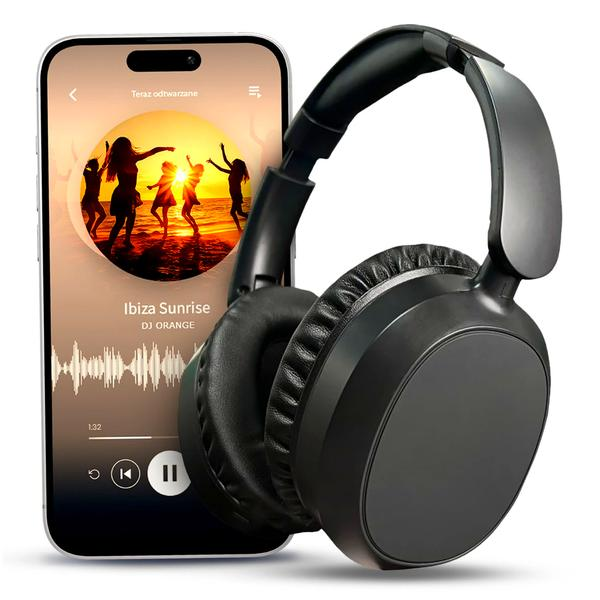
Jeśli telefon nie wykrywa słuchawek, najpierw ładuj je wraz z etui przez co najmniej kilkanaście minut. Następnie wyłącz Bluetooth na pobliskim laptopie lub innym telefonie i ponów parowanie. Możesz też przełączyć Bluetooth w telefonie, zrestartować oba urządzenia albo usunąć stary wpis słuchawek, wybierając „Zapomnij” lub „Usuń urządzenie”. Podczas próby trzymaj telefon tuż obok słuchawek i wyłącz niepotrzebne akcesoria bezprzewodowe. Jeśli nadal nie są widoczne na innym telefonie, sprawdź instrukcję producenta — sposób resetowania i wymagany czas przytrzymania przycisku różnią się zależnie od modelu.
Wskazówka: jeśli słuchawki po włączeniu łączą się z innym urządzeniem, rozłącz je tam lub tymczasowo wyłącz w nim Bluetooth — wtedy łatwiej uruchomisz tryb parowania z telefonem.
Co zrobić, gdy telefon nie wykrywa słuchawek
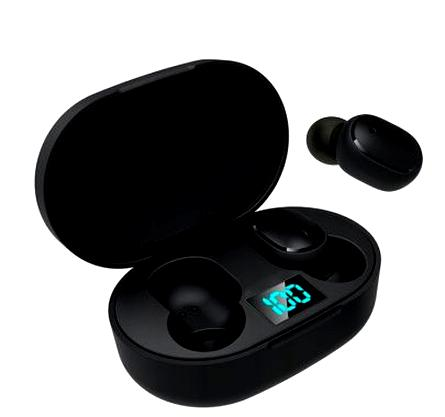
Gdy telefon nie wykrywa słuchawek, sprawdź ich baterię, tryb parowania, ustawienia Bluetooth i zapisane połączenia. Wykonaj poniższe kroki, by znaleźć przyczynę i ponownie połączyć urządzenia.
- Naładuj słuchawki i etui. Rozładowana bateria może uniemożliwić włączenie Bluetooth. Podłącz słuchawki lub etui do ładowarki na kilkanaście minut, a następnie spróbuj ponownie.
- Włącz tryb parowania. Słuchawki mogą automatycznie łączyć się z zapamiętanym telefonem, laptopem lub tabletem, więc samo ich włączenie nie zawsze wystarczy. Zwykle przytrzymaj przycisk zasilania lub Bluetooth przez kilka sekund. W modelach dousznych przycisk parowania często znajduje się na etui. Migająca dioda lub sygnał dźwiękowy zazwyczaj informują, że słuchawki są gotowe do połączenia. Szczegóły znajdziesz w instrukcji producenta.
- Sprawdź Bluetooth w telefonie. Włącz Bluetooth w ustawieniach, a nie tylko skrótem na ekranie. Wyłącz funkcję na kilka sekund, włącz ją ponownie i wyszukaj urządzenia. Android może też wymagać zgody na wyszukiwanie urządzeń w pobliżu.
- Zbliż urządzenia i odłącz inne sprzęty. Na czas parowania połóż telefon kilkadziesiąt centymetrów od słuchawek. Wyłącz Bluetooth w pobliskim laptopie, telewizorze lub drugim telefonie, z którym słuchawki mogły się połączyć. Ściany, metalowe przedmioty i inne urządzenia bezprzewodowe mogą osłabiać sygnał.
- Usuń stare parowanie i połącz słuchawki ponownie. W ustawieniach Bluetooth wybierz zapisane słuchawki, a potem stuknij „Zapomnij”, „Usuń” lub „Rozłącz”. Włącz tryb parowania i dodaj je ponownie: na Androidzie wybierz „Sparuj nowe urządzenie”, a na iPhonie stuknij nazwę słuchawek w sekcji „Inne urządzenia”.
- Zrestartuj telefon i słuchawki. Wyłącz i włącz Bluetooth, uruchom ponownie telefon, a słuchawki włóż do etui i wyjmij. Te czynności mogą usunąć chwilowe zawieszenie modułu.
- Sprawdź zgodność, ustawienia i aktualizacje. Upewnij się, że słuchawki współpracują z telefonem. Zainstaluj aktualizacje systemu i aplikacji producenta; ta ostatnia może też aktualizować oprogramowanie słuchawek. Jeśli problem nie ustąpi, zresetuj słuchawki zgodnie z instrukcją. Reset ustawień sieciowych telefonu zostaw na później, ponieważ usuwa zapisane sieci Wi‑Fi i część połączeń Bluetooth.
- Przetestuj słuchawki z innym telefonem. Jeśli drugie urządzenie je wykrywa, sprawdź ustawienia lub moduł Bluetooth pierwszego telefonu. Jeśli żadne urządzenie ich nie wykrywa, możliwa jest usterka akumulatora lub elektroniki — skontaktuj się z serwisem. Z kolei gdy telefon nie wykrywa żadnych urządzeń Bluetooth, problem może dotyczyć jego modułu lub oprogramowania.
Podłączanie słuchawek do PlayStation 4
Do PS4 podłączysz słuchawki przewodowe lub bezprzewodowe — sposób zależy od modelu. Przedtem sprawdź poziom naładowania i dopasowanie wtyczki albo odbiornika do dostępnych złączy. Zestaw z mikrofonem ułatwia rozmowę z drużyną podczas gier sieciowych.
Model z wtykiem 3,5 mm podłącz do gniazda w kontrolerze DualShock 4. Następnie na konsoli przejdź do „Ustawień”, wybierz „Urządzenia”, a potem „Urządzenia audio”. W ustawieniach wyjścia wskaż słuchawki; w tym samym menu dostosujesz głośność i wybierzesz, czy zestaw ma odtwarzać cały dźwięk, czy tylko czat.
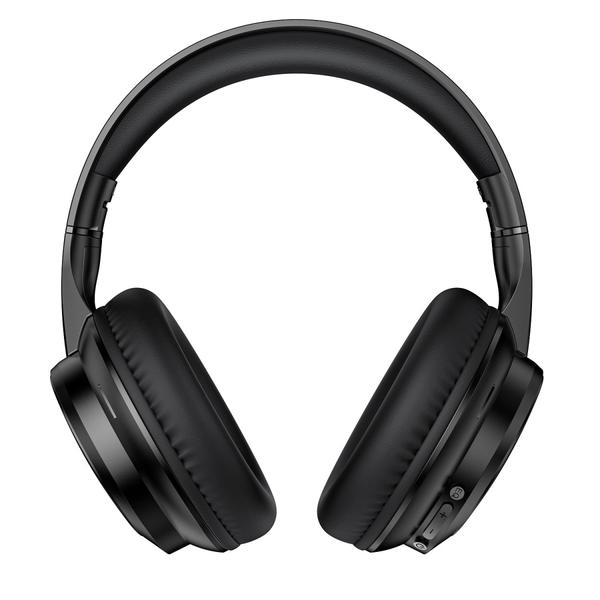
Aby podłączyć słuchawki bezprzewodowe, włącz je i uruchom tryb parowania — zwykle wystarczy przytrzymać przycisk zasilania lub Bluetooth, aż dioda zacznie migać. PS4 nie obsługuje wszystkich modeli Bluetooth, dlatego w razie problemów użyj zgodnego odbiornika USB albo zestawu przeznaczonego do PlayStation. Odbiornik podłącz do portu USB konsoli, a następnie postępuj zgodnie z instrukcją producenta.
Krystaliczny dźwięk i wyraźny głos w czacie bez frustracji
Po podłączeniu słuchawek sprawdź głośność i mikrofon w menu „Urządzenia audio”. Jeśli nie słyszysz gry, popraw wtyczkę, sprawdź, czy dźwięk nie jest wyciszony, i upewnij się, że wybrano właściwe wyjście. Regulacja głośności telewizora może nie wpływać na zestaw podłączony do kontrolera.
Jeśli PS4 nie wykrywa słuchawek bezprzewodowych, naładuj je i połóż blisko konsoli. Sprawdź też, czy nie połączyły się z telefonem lub komputerem; w razie potrzeby wyłącz Bluetooth w tych urządzeniach. Następnie ponownie uruchom tryb parowania i zrestartuj konsolę. Jeśli problem nie ustąpi, sprawdź aktualizacje systemu oraz instrukcję zestawu, ponieważ sposób resetowania i sygnalizowania gotowości zależy od modelu.
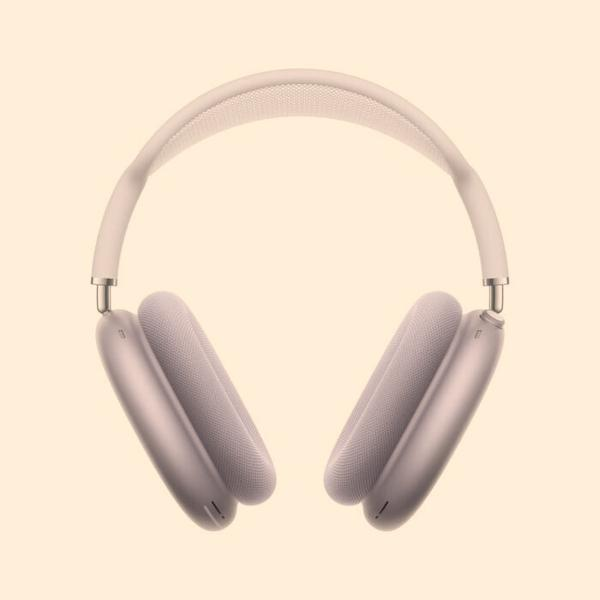
Przy wyborze słuchawek na dłuższe sesje uwzględnij wygodę, jakość dźwięku, mikrofon i czas pracy baterii. Sama wybieram zestaw, który nie uciska uszu, a zarazem zapewnia wyraźny głos w czacie. Dobrze dopasowane słuchawki poprawiają odbiór gier, filmów i muzyki, a ich konfiguracja zwykle zajmuje kilka chwil.
Wskazówka: jeśli dźwięk z gry nie trafia do słuchawek podłączonych do DualShocka 4, sprawdź w ustawieniach PS4 opcję „Wyjście na słuchawki” — możesz wybrać cały dźwięk, a nie tylko czat.