

AirPods są wygodne w codziennym użyciu, ale brak przycisku zasilania może utrudniać znalezienie sposobu na ich wyłączenie. W artykule wyjaśniam, jak zarządzać słuchawkami i etui, by ograniczyć zużycie energii oraz wydłużyć czas pracy baterii. Podpowiadam też, które ustawienia i nawyki warto zmienić, aby AirPods służyły dłużej między ładowaniami.
- AirPods nie mają przycisku zasilania ani opcji całkowitego wyłączenia.
- Po użyciu włóż słuchawki do naładowanego etui i zamknij pokrywę.
- Bez etui możesz je rozłączyć przez Bluetooth, ale nadal będą zużywać energię.
- Oszczędzaj baterię, wyłączając niepotrzebne funkcje i używając jednej słuchawki.
- Kontroluj ładowanie, czyść styki i chroń sprzęt przed skrajnymi temperaturami.
- Jeśli słuchawki nadal szybko się rozładowują, skontaktuj się z serwisem Apple.
AirPods nie mają przycisku zasilania, dlatego nie wyłączysz ich jak zwykłych słuchawek. Gdy wyjmiesz je z uszu, a następnie włożysz do etui i zamkniesz pokrywę, przestaną odtwarzać dźwięk i ograniczą zużycie energii.
Aby rozłączyć AirPods z iPhonem bez etui, otwórz Ustawienia, wybierz Bluetooth, naciśnij ikonę „i” obok nazwy słuchawek, a potem stuknij „Rozłącz”. Możesz też wyłączyć Bluetooth w Centrum sterowania, ale wtedy rozłączysz również inne urządzenia bezprzewodowe. Pamiętaj, że samo rozłączenie nie wyłącza AirPods — słuchawki nadal mogą zużywać energię.
Schowaj słuchawki do etui i oszczędzaj baterię
Etui ładuje AirPods i przełącza je w stan spoczynku. Włóż słuchawki do odpowiednich gniazd, upewnij się, że stykają się z ładowaniem, a następnie zamknij pokrywę. Przeczytaj więcej w tym wpisie. Dioda może na chwilę zasygnalizować ładowanie. Ponieważ etui zapewnia kilka dodatkowych cykli, naładuj je przed dłuższą przerwą.
Żeby oszczędzić baterię, włóż AirPods do etui zamiast rozłączać je w ustawieniach. Jeśli nie masz etui, wstrzymaj muzykę i rozłącz słuchawki przez Bluetooth, pamiętając, że nie oznacza to ich całkowitego wyłączenia. AirPods nie mają ani osobnego przełącznika zasilania, ani ustawienia do ręcznego wyłączania.
Jak wyłączyć AirPods i oszczędzać baterię
AirPods nie mają ręcznego wyłącznika, ale możesz ograniczyć zużycie baterii na kilka sposobów.
- Włóż słuchawki do etui. AirPods przejdą w tryb uśpienia i przestaną odtwarzać dźwięk.
- Rozłącz je z urządzeniem, jeśli nie masz przy sobie etui. Na iPhonie otwórz Ustawienia Bluetooth, wybierz AirPods i stuknij „Rozłącz”. To ograniczy niepotrzebne połączenia, ale nie zastąpi przechowywania słuchawek w etui.
- Wyłącz zbędne funkcje. Automatyczne wykrywanie ucha, aktywna redukcja hałasu i dźwięk przestrzenny mogą skracać czas pracy. Zmienisz te ustawienia w menu Bluetooth urządzenia.
- Korzystaj z jednej słuchawki. Gdy nie potrzebujesz stereo, używaj jednej AirPods, a drugą ładuj w etui. Potem zamień je miejscami.
- Czyść etui i styki ładowania. Usuwaj zabrudzenia suchą, miękką ściereczką. Po włożeniu słuchawek sprawdź, czy prawidłowo się ładują.
Które modele AirPods można wyłączyć całkowicie
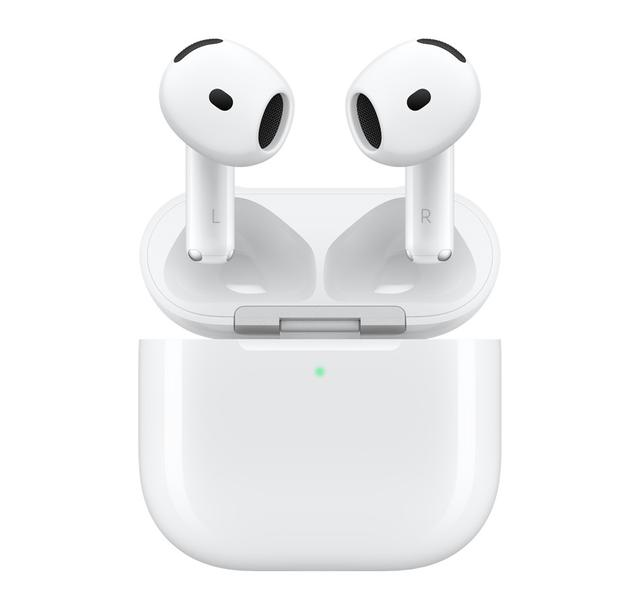
Większości modeli AirPods nie można wyłączyć przyciskiem, ponieważ nie mają przełącznika zasilania ani polecenia wyłączania. Dotyczy to AirPods 1., 2., 3. i 4. generacji oraz AirPods Pro 1., 2. i 3. generacji. Po wyjęciu z uszu słuchawki zwykle wstrzymują odtwarzanie lub ograniczają zużycie energii, a po schowaniu do etui ładują się i pobierają jej mniej.
AirPods Max również nie mają przycisku zasilania, dlatego nie można ich całkowicie wyłączyć w tradycyjny sposób. Po zdjęciu z głowy pozostają aktywne przez pewien czas, a następnie oszczędzają energię. Wyłączenie automatycznego wykrywania ucha lub rozpoznawania głowy nie wyłącza słuchawek. Najprościej ograniczyć ich aktywność i zadbać o baterię, odkładając je do etui.
Oto sposoby na ograniczenie aktywności słuchawek i zużycia energii:
- Włóż AirPods do etui i zamknij pokrywkę.
- Zdejmij AirPods Max z głowy i odłóż je, najlepiej do dołączonego Smart Case.
- Pamiętaj, że etui z rozładowaną baterią nie naładuje słuchawek.
Zamknięte etui oszczędza energię, ale nie wyłącza słuchawek
Włóż AirPods 1., 2., 3. lub 4. generacji albo AirPods Pro do etui i zamknij pokrywkę, aby ograniczyć ich aktywność i umożliwić ładowanie. Jeśli bateria etui się rozładuje, nie naładuje ono słuchawek, choć nadal możesz je w nim przechowywać. AirPods Pro 2. generacji mogą okresowo korzystać z łączności, by umożliwić lokalizowanie etui, nawet gdy nie odtwarzają dźwięku.
Aby ograniczyć zużycie energii, schowaj słuchawki do etui. A skoro o tym mówimy, Sprawdź, jak naprawić niedziałające słuchawki przewodowe. AirPods Max zdejmij z głowy i odłóż, najlepiej do dołączonego Smart Case — wtedy szybciej przechodzą w tryb oszczędzania energii. Żaden z tych sposobów nie wyłącza słuchawek całkowicie: modele samodzielnie zarządzają energią, a użytkownik nie może wymusić ich pełnego wyłączenia.
Ciekawostka: AirPods Pro 2. generacji mogą okresowo utrzymywać łączność z siecią Lokalizator, by pomóc odnaleźć etui — nawet gdy słuchawki są schowane i nie odtwarzają dźwięku.
Jak oszczędzać baterię AirPods na co dzień
AirPods działają najdłużej, gdy po użyciu od razu wkładasz je do etui i zamykasz pokrywkę. Zależnie od modelu słuchawki odtwarzają dźwięk przez około 4–8 godzin na jednym ładowaniu, a etui wydłuża ten czas do mniej więcej 20–30 godzin. AirPods Max zapewniają do 20 godzin pracy. Dlatego zamiast zostawiać słuchawki na zewnątrz, wyrób sobie prosty nawyk: zdejmij je, włóż do etui i zamknij pokrywkę.
Ładuj etui, zanim bateria się wyczerpie. Więcej przeczytasz w tym artykule. Zielona dioda oznacza pełne naładowanie, a pomarańczowa — mniej niż jedno pełne ładowanie słuchawek. Poziom baterii sprawdzisz na iPhonie lub iPadzie: otwórz etui obok odblokowanego urządzenia albo skorzystaj z widżetu Baterie. Na Macu wybierz AirPods w menu Bluetooth. Ponadto powiadomienia o niskim poziomie baterii pojawiają się zwykle przy 20%, 10% i 5%.
Wyłączaj funkcje, których nie potrzebujesz. Aktywna redukcja hałasu i inne tryby dźwięku mogą skracać czas słuchania, dlatego w cichym miejscu wybierz mniej energochłonny tryb. Jeśli Twój model na to pozwala, używaj tylko jednej słuchawki, na przykład podczas rozmowy. Słuchaj też z umiarkowaną głośnością i rób przerwy — dzięki tym zmianom rzadziej sięgniesz po ładowarkę.
Pięć minut ładowania, godzina słuchania — sposób na nagły brak energii
Ładuj etui przewodem USB-C lub Lightning, zależnie od modelu. Zgodne wersje obsługują także ładowanie bezprzewodowe, na przykład Qi lub MagSafe. Słuchawki douszne i dokanałowe ładują się w etui, natomiast AirPods Max podłączysz bezpośrednio do zasilania. Zwykle około godziny wystarcza na pełne naładowanie słuchawek, a pięć minut w etui może zapewnić nawet godzinę słuchania — przydatne, gdy zaraz wychodzisz.
Jeśli Twoje AirPods obsługują zoptymalizowane ładowanie, pozostaw tę funkcję włączoną. System uczy się Twojej rutyny, może zatrzymać ładowanie w okolicach 80%, a resztę uzupełnić tuż przed porą, gdy zwykle zabierasz słuchawki. Dzięki temu bateria nie pozostaje niepotrzebnie przez wiele godzin w pełni naładowana. Jeśli etui obsługuje ładowanie indukcyjne, ułóż je prawidłowo na macie i zdejmij po naładowaniu.
Chroń słuchawki i etui przed skrajnymi temperaturami: nie zostawiaj ich na słońcu, w nagrzanym samochodzie ani na mrozie. Zgodne etui możesz awaryjnie podładować z iPhone’a wyposażonego w USB-C, choć ładowanie będzie wolniejsze niż z zasilacza. Odkładaj AirPods do etui, rozsądnie korzystaj z funkcji audio i kontroluj poziom baterii — te nawyki pomogą zachować energię, gdy jej potrzebujesz.
Co zrobić, gdy AirPods szybko się rozładowują
Gdy AirPods rozładowują się szybciej niż zwykle, sprawdź poziom baterii każdej słuchawki i etui. Otwórz etui obok odblokowanego iPhone’a lub iPada albo dodaj widżet Baterie; na Macu sprawdź poziom w menu Bluetooth. Zielona dioda sygnalizuje naładowane etui, a pomarańczowa — energię wystarczającą na mniej niż jedno pełne ładowanie. Czas pracy zależy od modelu: AirPods 2 działają do 5 godzin, AirPods 3 i AirPods Pro 2 — do 6, AirPods 4 — do 5, a AirPods Pro 3 — do 8 godzin. AirPods Max odtwarzają dźwięk do 20 godzin.
Sprawdź też, czy etui ładuje słuchawki: delikatnie dociśnij je w gniazdach, usuń zabrudzenia suchą, miękką ściereczką i skontroluj przewód oraz zasilacz. Użyj kabla USB-C lub Lightning, zależnie od modelu, albo połóż zgodne etui na ładowarce bezprzewodowej. Około 5 minut w etui może zapewnić nawet godzinę słuchania, a pełne ładowanie słuchawek trwa zwykle około godziny. Sprawdź każdą słuchawkę osobno, ponieważ czasem szybciej rozładowuje się tylko jedna.
Mniej funkcji, więcej czasu na słuchanie
Jeśli używasz AirPods Pro lub modelu z aktywną redukcją hałasu, wyłącz ANC, gdy go nie potrzebujesz, i ogranicz tryby dźwięku oraz inne energochłonne funkcje. Czas pracy skracają także głośne odtwarzanie i częste rozmowy. Zaktualizuj oprogramowanie sparowanego iPhone’a, iPada lub Maca, a potem ponownie połącz słuchawki. Zoptymalizowane ładowanie w zgodnych modelach dopasowuje się do codziennych nawyków i może wstrzymać ładowanie w pobliżu 80%, by później doładować baterię do pełna — to nie musi oznaczać usterki.

Jeśli AirPods nadal szybko tracą energię, rozładuj je, naładuj ponownie i sprawdź, czy problem dotyczy obu słuchawek. Czas pracy podawany przez producenta to wartość maksymalna, zależna między innymi od głośności, ustawień i wieku baterii. Gdy po kilku cyklach ładowania wynik pozostaje wyraźnie gorszy niż wcześniej albo jedna słuchawka gaśnie znacznie szybciej od drugiej, skontaktuj się z serwisem Apple. Zużyta bateria może wymagać diagnozy lub wymiany.
Źródła:
- https://lantre.pl/blog/jak-ladowac-airpods-poradnik-dla-kazdego-od-lantre.html
- https://www.apple.com/pl/batteries/maximizing-performance/