

Najprościej sprawdzam poziom baterii AirPods na iPhonie. Otwieram etui ze słuchawkami tuż obok telefonu, a po chwili widzę procentowy poziom naładowania każdej słuchawki i etui. Jeśli etui jest rozładowane lub słuchawki znajdują się poza nim, wynik może nie pojawić się od razu. Dlatego upewniam się też, że Bluetooth jest włączony, a AirPods połączone z iPhonem.
- AirPods nie mają przycisku ręcznego wyłączania. Aby ograniczyć zużycie energii, włóż je do etui i zamknij pokrywkę.
- Etui z zapasem energii będzie ładować słuchawki. Sprawdź, czy dobrze leżą w gniazdach i stykają się ze złączami.
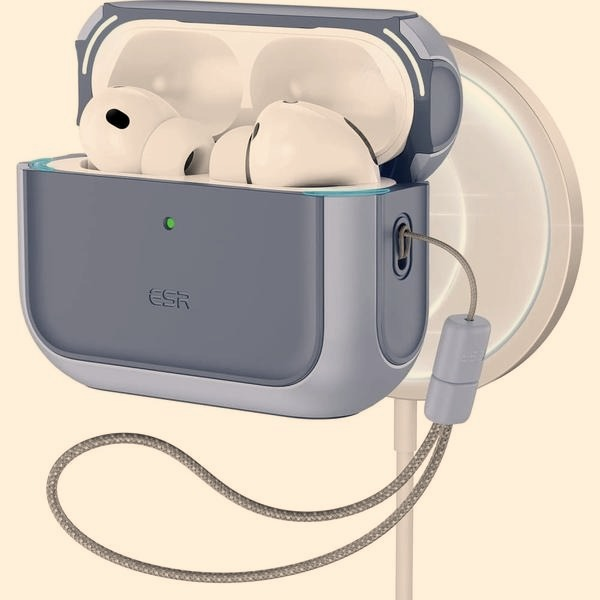
- Poziom baterii słuchawek i etui sprawdzisz na iPhonie lub iPadzie, w widżecie Baterie albo na Macu. Zielona kontrolka oznacza naładowaną baterię, a bursztynowa — mniej niż jedno pełne ładowanie.
- Aby oszczędzać energię podczas słuchania, wyłącz nieużywane funkcje, takie jak aktywna redukcja hałasu czy automatyczne wykrywanie ucha, i ustaw umiarkowaną głośność.
- Jeśli AirPods szybko się rozładowują, sprawdź poziom baterii, naładuj etui, oczyść delikatnie słuchawki i styki oraz ponownie sparuj urządzenie. Utrzymujący się problem może oznaczać zużyty akumulator i wymagać pomocy serwisu.
Jeśli okno się nie wyświetla, sprawdzam widżet Baterie. Przytrzymuję pusty fragment ekranu początkowego, stukam „Edytuj”, następnie „Dodaj widżet” i wybieram „Baterie”. Widżet pokazuje poziom energii AirPods i etui, gdy etui jest otwarte lub słuchawki są używane. Mogę też dodać go do widoku Dzisiaj: wystarczy przesunąć palcem w prawo na ekranie początkowym.
Zielone światło uspokaja, bursztynowe ostrzega przed rozładowaniem
Na iPadzie sprawdzam baterię podobnie jak na iPhonie: otwieram etui obok urządzenia albo korzystam z widżetu Baterie. Z kolei na Macu klikam ikonę Bluetooth na pasku menu i wybieram AirPods. Jeśli słuchawki są połączone, zobaczę obok nich poziom naładowania. Zależnie od modelu i wersji systemu procenty mogą być podane osobno dla lewej i prawej słuchawki oraz etui.
Stan baterii mogę też szybko ocenić bez patrzenia na ekran, sprawdzając kontrolkę etui. Jej kolor nie pokazuje dokładnego poziomu naładowania: zielone światło oznacza naładowaną baterię, a bursztynowe — mniej niż jedno pełne ładowanie. Aby poznać dokładny wynik, otwieram etui przy iPhonie lub sprawdzam widżet. Poziom baterii etui zwykle zobaczę, gdy słuchawki znajdują się w środku.
Jak ograniczyć zużycie baterii w AirPods
Gdy nie korzystasz ze słuchawek, włóż je do etui i zamknij pokrywkę. Dzięki temu zatrzymają odtwarzanie i ograniczą zużycie energii.
- Włóż słuchawki do etui. AirPods nie mają standardowego przycisku zasilania, dlatego po umieszczeniu ich w etui przestają odtwarzać dźwięk i przechodzą w tryb oszczędzania energii.
- Zamknij etui. Pokrywka dodatkowo ogranicza pobór energii. Jeśli etui się rozładuje, naładuj je, aby mogło prawidłowo przechowywać słuchawki.
- Wyłącz automatyczne wykrywanie ucha, jeśli go nie potrzebujesz. Na iPhonie przejdź do Ustawienia > Bluetooth, stuknij przycisk informacji obok nazwy AirPods, a następnie wyłącz tę funkcję. W ten sposób ograniczysz niepotrzebne przełączanie odtwarzania.
- W przypadku AirPods Max włącz tryb niskiego zużycia energii. Zdejmij słuchawki i odłóż je — po pewnym czasie bezczynności przejdą w tryb oszczędzania energii. Aby przyspieszyć ten proces, przechowuj je w etui Smart Case.
| Temat | Co warto wiedzieć | Praktyczne działanie | Wpływ na baterię | Ważne szczegóły |
|---|---|---|---|---|
| Czy AirPods można wyłączyć ręcznie? | Większość modeli AirPods nie ma przycisku zasilania ani osobnej opcji całkowitego wyłączenia. | Włóż obie słuchawki do etui i zamknij pokrywę. | Słuchawki przechodzą w tryb niskiego zużycia energii; etui może je ładować. | Etui powinno mieć zapas energii. Samo odłączenie Bluetooth w telefonie nie wyłącza słuchawek. |
| Czy AirPods wyłączają się automatycznie po włożeniu do etui? | Po prawidłowym umieszczeniu w etui i zamknięciu pokrywy słuchawki zwykle rozłączają się z urządzeniem i przechodzą w stan oszczędzania energii. | Upewnij się, że każda słuchawka dobrze przylega do styków ładujących, a pokrywa jest domknięta. | Etui może doładowywać słuchawki, zamiast jedynie je przechowywać. | Jeśli słuchawki nadal łączą się z telefonem, sprawdź osadzenie, styki, poziom naładowania etui i zgodność etui z modelem. |
| Etui bez energii | Rozładowane etui nie naładuje słuchawek, choć nadal może je fizycznie przechowywać. | Naładuj etui przewodem lub — w zależności od modelu — ładowarką bezprzewodową. | Poziom energii słuchawek może spadać szybciej, jeśli nie są doładowywane. | Sprawdź poziom baterii etui na iPhonie, iPadzie lub komputerze Mac; dostępność i sposób wyświetlania zależą od urządzenia i wersji systemu. |
| Jak czyścić słuchawki | Brud na siateczkach i stykach może pogarszać dźwięk oraz ładowanie. | Użyj miękkiej, suchej, niepozostawiającej włókien ściereczki. Siateczki czyść delikatnie suchą szczoteczką o miękkim włosiu. | Czyste styki pomagają utrzymać prawidłowe ładowanie. | Nie wkładaj słuchawek do wody, nie używaj ostrych narzędzi ani materiałów ściernych. Nie dopuść do przedostania się wilgoci do otworów. |
| Jak czyścić etui | Zabrudzenia w gniazdach mogą utrudniać kontakt słuchawek ze stykami. | Przetrzyj obudowę miękką, suchą ściereczką; zanieczyszczenia z gniazd usuń ostrożnie suchym, miękkim narzędziem. | Lepszy kontakt może ograniczyć problemy z doładowywaniem. | Przed czyszczeniem odłącz etui od zasilania i wyjmij słuchawki. Nie wlewaj płynu do gniazd ani portu ładowania. |
| AirPods szybko tracą baterię | Przyczyną mogą być intensywne funkcje audio, częste połączenia, wysoka głośność, zużycie akumulatora lub nieprawidłowe ładowanie. | Naładuj słuchawki i etui, sprawdź stan naładowania obu elementów oraz przetestuj czas działania przy zwykłym sposobie używania. | Ograniczenie nieużywanych funkcji może wydłużyć czas pracy. | Rzeczywisty czas zależy od modelu, ustawień, głośności, warunków otoczenia i kondycji baterii. |
| Oszczędzanie energii podczas słuchania | Funkcje takie jak aktywna redukcja hałasu, dźwięk przestrzenny i wykrywanie ucha mogą wpływać na zużycie energii; zakres zależy od modelu. | Wyłącz funkcje, których nie potrzebujesz, i ustaw umiarkowaną głośność. | Może to zmniejszyć obciążenie baterii, ale efekt zależy od warunków używania. | Nie każdy model obsługuje te same funkcje. Zmiany ustawień dźwięku nie naprawią zużytego akumulatora. |
| Jedna słuchawka rozładowuje się szybciej | Nierówne zużycie może wynikać z różnego czasu używania mikrofonu, zabrudzeń, problemów z ładowaniem lub zużycia baterii. | Włóż obie słuchawki do etui, sprawdź ich poziomy naładowania i oczyść styki zgodnie z zaleceniami. | Prawidłowy kontakt z etui może wyrównać ładowanie. | Jeśli różnica utrzymuje się po pełnym naładowaniu i ponownym sparowaniu, skontaktuj się z serwisem Apple. |
| Resetowanie i ponowne parowanie | Reset może pomóc przy problemach z połączeniem lub nieprawidłowym działaniu, ale nie zwiększy pojemności zużytej baterii. | Usuń AirPods z listy Bluetooth, a następnie sparuj je ponownie zgodnie z instrukcją dla konkretnego modelu. | Może rozwiązać błędy wskazań lub połączenia, jeśli to one powodują problem. | Sposób resetowania różni się między generacjami; przed wykonaniem sprawdź instrukcję właściwą dla swojego modelu. |
| Kiedy zgłosić problem do serwisu | Jeśli słuchawki rozładowują się bardzo szybko mimo prawidłowego ładowania i podstawowych kontroli, możliwe jest zużycie akumulatora lub usterka. | Sprawdź model, numer seryjny i dostępne opcje serwisowe Apple lub autoryzowanego serwisu. | Wymiana lub naprawa może być potrzebna, gdy akumulator utracił sprawność. | Nie podgrzewaj, nie rozbieraj i nie próbuj samodzielnie wymieniać akumulatora; szczegóły kosztów i zakresu obsługi zależą od modelu i warunków serwisu. |
Czy AirPods wyłączają się automatycznie po włożeniu do etui?
Tak. Gdy wkładam AirPods do etui ładującego i zamykam pokrywkę, słuchawki automatycznie przerywają odtwarzanie i oszczędzają energię. Nie wyłączają się jednak całkowicie, jak urządzenie z przyciskiem zasilania — pozostają gotowe do ładowania i ponownego połączenia po wyjęciu. Dzięki temu nie muszę ręcznie rozłączać ich z iPhonem ani wyłączać Bluetootha.
Etui służy zarówno jako ładowarka, jak i miejsce przechowywania. Jeśli ma zapas energii, zaczyna ładować słuchawki, gdy je do niego włożę. Jeśli zgłębiasz tę tematykę to Sprawdź, jak podłączyć słuchawki do Xbox Series X. Poziom baterii sprawdzę na iPhonie, iPadzie lub Macu, a w zgodnych modelach także na samym etui. Samo schowanie słuchawek nie zawsze wystarczy: upewniam się, że każda dobrze leży w gnieździe, a pokrywka jest domknięta. Zabrudzone styki lub niedopasowanie mogą bowiem utrudnić ładowanie.
Zamknięcie pokrywki zatrzymuje muzykę i chroni baterię
Po wyjęciu z etui AirPods zwykle ponownie łączą się z ostatnio używanym urządzeniem. Odtwarzanie może wznowić się po założeniu słuchawek do uszu — zależnie od ustawień automatycznego wykrywania. Choć słuchawki pozostają w etui także przy otwartej pokrywce, jej zamknięcie ułatwia przechowywanie i ogranicza zużycie energii. Jeżeli zgłębiasz tę tematykę to odkryj polskie hity i stwórz energetyczną playlistę. Jeśli nie chcę automatycznego wznowienia muzyki, zmieniam tę opcję w ustawieniach Bluetooth.

Warto jednak pamiętać, że etui może być rozładowane. Skoro jesteśmy przy tym temacie to sprawdź, jak naładować AirPods bez etui. Wtedy AirPods schowają się w nim i przestaną odtwarzać dźwięk, ale nie będą się ładować. Dlatego co jakiś czas sprawdzam poziom energii słuchawek i etui — dzięki temu wiem, czy po kilku godzinach w torbie będą gotowe do użycia.
Wskazówka: jeśli AirPods nie zaczynają się ładować po włożeniu do etui, sprawdź, czy dobrze leżą w gniazdach, a styki są czyste — samo zamknięcie pokrywki nie naładuje słuchawek, gdy etui jest rozładowane.
Jak prawidłowo czyścić etui i słuchawki AirPods?
Poniżej znajdziesz wskazówki, dzięki którym bezpiecznie wyczyścisz słuchawki AirPods i etui, nie uszkadzając ich delikatnych elementów.
- Najpierw przygotuj sprzęt. Odłącz etui od zasilania i wyjmij słuchawki, a następnie przygotuj miękką, suchą i niepylącą ściereczkę.
- Potem wyczyść słuchawki. Delikatnie przetrzyj ich powierzchnię. Siatki mikrofonów i głośników oczyść suchym, miękkim patyczkiem lub pędzelkiem, nie wciskając zabrudzeń do środka.
- Jeśli słuchawki mają silikonowe końcówki, zdejmij je, opłucz samą wodą i dokładnie wysusz przed ponownym założeniem. Nie płucz samych słuchawek.
- Następnie oczyść etui. Przetrzyj je suchą ściereczką, a w razie potrzeby lekko ją zwilż wodą. Uważaj, by wilgoć nie dostała się do portu ładowania ani wnętrza etui.
- Na koniec unikaj uszkodzeń. Nie używaj ostrych narzędzi, materiałów ściernych ani płynów bezpośrednio na urządzeniu. Zanim podłączysz etui do ładowania, upewnij się, że wszystkie elementy są całkowicie suche.
Co zrobić, gdy AirPods szybko tracą baterię?

Gdy AirPods rozładowują się szybciej niż zwykle, najpierw sprawdzam poziom baterii każdej słuchawki i etui na iPhonie. Wkładam słuchawki do etui na co najmniej 30 sekund, otwieram pokrywkę obok telefonu i odczytuję poziom na ekranie. Kilkuprocentowa różnica między słuchawkami jest normalna. Jeśli jednak jedna regularnie traci energię znacznie szybciej, sprawdzam, czy prawidłowo styka się ze złączami ładowania.
Następnie czyszczę słuchawki i etui suchą, miękką ściereczką, a okolice styków delikatnie przecieram suchym patyczkiem kosmetycznym. Unikam wody i ostrych narzędzi, ponieważ wilgoć lub uszkodzenia mogą pogorszyć ładowanie. Sprawdzam również, czy etui ma energię i czy słuchawki leżą w nim prawidłowo. Jeśli po kilku godzinach poziom baterii nie wzrasta, próbuję użyć innego kabla lub ładowarki.
Oszczędzaj energię i odzyskaj dłuższe słuchanie
W ustawieniach Bluetooth sprawdzam, czy AirPods mają najnowsze oprogramowanie. Aktualizacja zwykle instaluje się automatycznie, gdy słuchawki ładują się w etui, a iPhone łączy się z Wi‑Fi. Ponadto wyłączam nieużywane funkcje, na przykład aktywną redukcję hałasu, jeśli mój model ją obsługuje. Może ona zużywać więcej energii niż dźwięk adaptacyjny lub tryb kontaktu. Aby oszczędzać baterię, ściszam dźwięk i używam jednej słuchawki naraz.
Jeśli problem nie ustępuje, rozłączam AirPods w ustawieniach iPhone’a, ponownie uruchamiam telefon, a potem paruję słuchawki jeszcze raz. Mogę też zresetować je zgodnie z instrukcją dla konkretnego modelu. Gdy mimo tych kroków słuchawki działają znacznie krócej niż dawniej albo wyłączają się przy kilkunastu procentach baterii, kontaktuję się ze wsparciem Apple lub serwisem. Akumulatory zużywają się z czasem, dlatego w starszych AirPods wymiana baterii lub słuchawek może okazać się rozsądniejsza niż dalsza zmiana ustawień.
Warto wiedzieć, że AirPods nie mają przycisku wyłączania: po włożeniu do etui i zamknięciu pokrywki przechodzą w tryb oszczędzania energii, a etui ogranicza ich zużycie baterii.