
Zdarza Ci się zapomnieć tytułu piosenki, której niedawno słuchałeś? W tym artykule pokażę, jak sprawdzić historię odtwarzania Spotify i szybko odnaleźć ostatnio słuchane utwory. Podpowiem, gdzie szukać tej funkcji w aplikacji oraz co zrobić, gdy lista nie wyświetla się tak, jak powinna. Skoro już zahaczyliśmy o ten temat to dodaj AirPods do aplikacji Znajdź i miej je zawsze pod kontrolą.
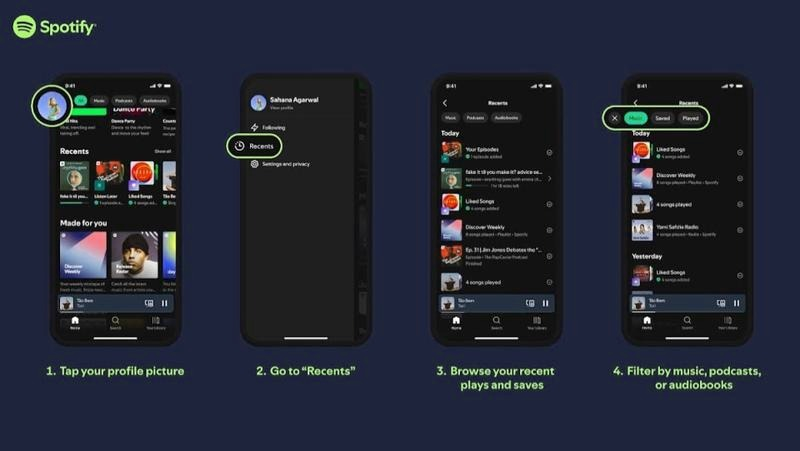
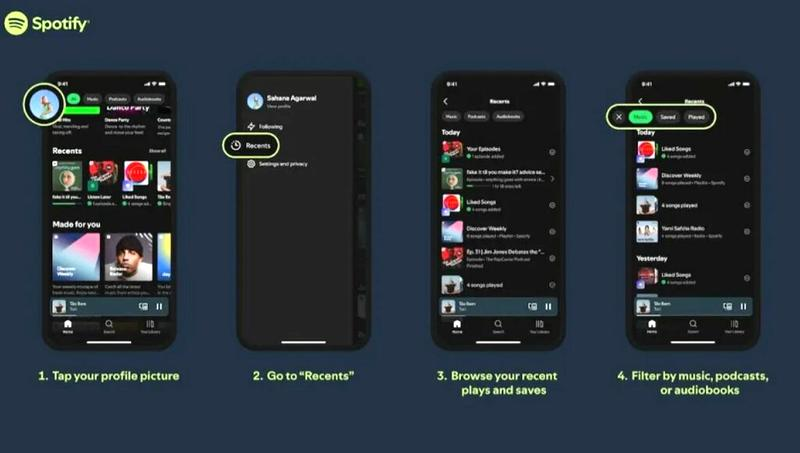
Otwórz Spotify na telefonie, przejdź do „Biblioteki” i stuknij ikonę zegara w prawym górnym rogu. Zobaczysz ostatnio odtwarzane albumy, playlisty i wykonawców, choć aplikacja mobilna może nie wyświetlać każdego utworu osobno. Wcześniejsze słuchanie szybko wznowisz także w sekcji „Ostatnio odtwarzane” na stronie głównej.
Na komputerze wybierz „Ostatnio odtwarzane” z lewego paska bocznego albo otwórz kolejkę i przejdź do tej karty. Podobną sekcję znajdziesz w odtwarzaczu internetowym. Spotify pokazuje ograniczoną liczbę pozycji — często 50 ostatnich utworów — więc starszych nagrań może już tam nie być. Dlatego sprawdzam listę od razu, zanim zapomnę tytuł piosenki.
Twoje muzyczne nawyki bez tajemnic: od Wrapped po pełną historię Spotify
Aby poznać swoje muzyczne nawyki, sprawdź profil Spotify, na którym mogą pojawić się najpopularniejsi wykonawcy z ostatniego miesiąca. Playlisty „On Repeat”, „Repeat Rewind” i „Daily Mix” podpowiedzą, czego słuchasz najczęściej lub jakie brzmienia wybierasz w różnych nastrojach. Roczne Spotify Wrapped pokazuje między innymi pięć najczęściej odtwarzanych utworów i wykonawców oraz łączny czas słuchania. Pojawia się zwykle pod koniec listopada lub na początku grudnia, a jego dane obejmują przeważnie okres od stycznia do końca października.
Spotify nie udostępnia pełnej historii bezpośrednio w aplikacji, ale możesz poprosić o kopię danych konta. Podstawowy eksport, który obejmuje historię z ostatniego roku, zwykle otrzymasz w ciągu około pięciu dni; rozszerzona historia może wymagać do 30 dni. Pliki JSON mogą zawierać tytuł i wykonawcę utworu, datę i godzinę odtworzenia, czas słuchania w milisekundach, informację o pominięciu oraz użytym urządzeniu. Z kolei aplikacje zewnętrzne, takie jak stats.fm i Volt.fm, oferują dodatkowe zestawienia — na przykład z ostatnich czterech tygodni, sześciu miesięcy lub całego dostępnego okresu. Zanim połączysz je z kontem, sprawdź przyznawane im uprawnienia.
Jak szybko znaleźć ostatnio słuchane utwory w Spotify
Sprawdź ostatnią aktywność w aplikacji mobilnej, komputerowej lub odtwarzaczu internetowym. Pamiętaj też o limitach historii i ustawieniach prywatności.
- Otwórz historię na telefonie. W aplikacji Spotify przejdź do „Biblioteki” i dotknij ikony zegara w prawym górnym rogu. Zobaczysz ostatnio odtwarzane utwory, wykonawców, albumy i playlisty. Zależnie od wersji aplikacji część aktywności znajdziesz też w sekcji „Ostatnio odtwarzane” na stronie głównej.
- Sprawdź historię na komputerze lub w przeglądarce. W aplikacji komputerowej wybierz „Ostatnio odtwarzane” na pasku bocznym albo otwórz kolejkę i przejdź do tej karty. W odtwarzaczu internetowym użyj sekcji „Ostatnio odtwarzane” na pasku bocznym.
- Uwzględnij limit historii. Spotify pokazuje zwykle do 50 ostatnich pozycji, a niektóre wersje mobilne — do 100 utworów. Historia nie obejmuje całego okresu korzystania z konta, więc szukaj konkretnego odsłuchu, zanim starsze pozycje znikną z listy.
- Sprawdź profil i playlisty. Profil może pokazywać najpopularniejszych wykonawców, a playlisty „On Repeat”, „Repeat Rewind” i „Daily Mix” pomagają odnaleźć często słuchaną muzykę. Z kolei Spotify Wrapped podsumowuje m.in. najczęściej odtwarzane utwory, wykonawców, gatunki i łączny czas słuchania. Pojawia się jednak zwykle pod koniec roku, więc nie zastąpi bieżącej historii.
- Poproś o pełniejsze dane. W ustawieniach prywatności konta możesz zamówić eksport danych. Podstawowy zestaw obejmuje m.in. historię z ostatniego roku, a rozszerzony może zawierać odsłuchy od założenia konta. Spotify przygotowuje pliki JSON od kilku dni do około 30 dni. Aplikacje statystyczne mogą analizować te dane, ale przed połączeniem sprawdź ich uprawnienia.
- Chroń prywatność słuchania. Włącz „Sesję prywatną”, aby nie udostępniać bieżących odsłuchów znajomym; Spotify może zakończyć ją automatycznie po kilku godzinach. Możesz też wyłączyć udostępnianie aktywności w ustawieniach społecznościowych. Usuwanie pozycji z historii zależy od wersji aplikacji: w niektórych wersjach komputerowych zrobisz to przez menu trzech kropek, ale na telefonie ta opcja może być niedostępna.
| Funkcja | Dostęp / zakres | Najważniejsze dane |
|---|---|---|
| Ostatnio odtwarzane | Aplikacja mobilna i komputerowa | Do 50 ostatnich utworów* |
| Spotify Wrapped | Raz w roku | Minuty słuchania, top 5 utworów i wykonawców |
| Aplikacje zewnętrzne | Statystyki na bieżąco | Utwory, wykonawcy, gatunki, okresy słuchania |
| Podstawowy eksport danych | Ustawienia prywatności Spotify | Historia z ostatniego roku; zwykle do 5 dni |
| Rozszerzona historia | Eksport JSON | Pełna historia; do 30 dni |
| Sesja prywatna | Urządzenia mobilne i komputerowe | Automatyczne wyłączenie po 6 godz. |
| Aktywność słuchania | Ustawienia społecznościowe | Wyłącz udostępnianie znajomym |
*Dostępny zakres może różnić się zależnie od wersji aplikacji i urządzenia.
Spotify Wrapped i aplikacje zewnętrzne: sposób na poznanie swoich statystyk słuchania
Spotify Wrapped raz w roku podsumowuje najczęściej odtwarzane utwory, wykonawców i gatunki, łączną liczbę minut oraz muzyczne upodobania. Publikuje je zwykle pod koniec listopada lub na początku grudnia, a zestawienie obejmuje przede wszystkim okres od stycznia do końca października. To migawka gustu, nie pełna historia odsłuchów ani statystyki aktualizowane na bieżąco.
Na co dzień w sekcji „Ostatnio odtwarzane” możesz znaleźć niedawno słuchany album, playlistę lub wykonawcę, ale nie kompletną historię. Zakres tej sekcji zależy od wersji aplikacji; na komputerze łatwiej ją odnaleźć niż na telefonie. Jeśli ciekawią cię takie treści, Odkryj proste kroki tworzenia muzyki elektronicznej. Dzięki niej nieraz przypominam sobie tytuł utworu, który wyleciał mi z głowy.
Twoje muzyczne nawyki na wyciągnięcie ręki przez cały rok
Narzędzia stats.fm, Volt.fm i Receiptify pokazują najczęściej słuchane utwory i wykonawców, a niektóre także czas słuchania, gatunki oraz zestawienia z różnych okresów. Volt.fm tworzy karty do udostępniania, natomiast Receiptify układa ulubione utwory w grafikę przypominającą paragon. Bezpłatne funkcje różnią się między usługami, a dostęp do pełnej historii może wymagać pobrania danych ze Spotify.

Ze Spotify możesz zamówić kopię danych konta, w tym historię odtwarzania. Rozszerzony eksport może zawierać tytuły i wykonawców, daty i godziny, długość odsłuchu, informację o pominięciu utworu oraz używanym urządzeniu. Zaimportuj pliki JSON do wybranej aplikacji lub przeanalizuj je samodzielnie. Zanim połączysz zewnętrzne narzędzie, sprawdź jego uprawnienia i wybierz takie, które tylko odczytuje dane.
Jak pobrać pełną historię odtwarzania ze Spotify
Aby pobrać pełną historię odtwarzania, zaloguj się do Spotify w przeglądarce i otwórz ustawienia prywatności. Następnie poproś o dane i wybierz rozszerzoną historię odtwarzania. Spotify przygotuje archiwum z odsłuchami od założenia konta, co może potrwać do 30 dni. Gdy pliki będą gotowe, otrzymasz e-mail z instrukcjami pobrania.
Jeśli chcesz szybciej uzyskać dane, poproś o podstawowy zestaw. Zwykle otrzymasz go po około 5 dniach, ale obejmuje tylko ostatni rok. Pełny eksport zawiera pliki JSON z tytułem i wykonawcą utworu, datą i godziną odtworzenia, czasem słuchania w milisekundach, informacją o pominięciu oraz nazwą urządzenia. Jak już schodzimy na ten temat to sprawdź ranking aplikacji do słuchania muzyki.
Archiwum odsłuchów zawiera więcej niż bieżąca aktywność
Po pobraniu rozpakuj archiwum i otwórz pliki JSON w edytorze tekstu. Możesz też zaimportować je do arkusza kalkulacyjnego, by filtrować dane według utworów, wykonawców lub dat. Aplikacja Spotify pokazuje tylko niedawną aktywność — na telefonie sekcja „Ostatnio odtwarzane” zawiera głównie albumy, playlisty i wykonawców, a nie pełną historię. Przed analizą zapisz kopię plików, aby uniknąć ponownego składania wniosku.
Statystyki przejrzysz w arkuszu lub zewnętrznej aplikacji, na przykład stats.fm, która umożliwia import historii i tworzenie zestawień. Zanim połączysz ją ze Spotify, sprawdź wymagane uprawnienia, a po użyciu cofnij dostęp w ustawieniach konta. Pamiętaj również, że sesja prywatna ogranicza udostępnianie bieżącej aktywności, ale nie zastępuje pobrania archiwum.
Wskazówka: pliki JSON mogą być bardzo duże, dlatego przed importem do arkusza warto filtrować je skryptem lub narzędziem obsługującym JSON — łatwiej wtedy znaleźć odsłuchy z konkretnego dnia albo utwory słuchane do końca.
Sesja prywatna i ustawienia aktywności: jak zadbać o prywatność słuchania
Ogranicz udostępnianie swojej aktywności w Spotify, zarządzaj widocznością profilu i sprawdzaj ostatnio odtwarzane treści.
- Włącz sesję prywatną. Na komputerze kliknij zdjęcie profilowe i wybierz „Sesja prywatna”. Na telefonie otwórz „Ustawienia i prywatność”, przejdź do ustawień prywatności i włącz tę opcję. Spotify nie udostępni wtedy słuchania znajomym ani nie wykorzysta go do zwykłej personalizacji rekomendacji. Sesja może zakończyć się po kilku godzinach, więc sprawdzaj, czy nadal działa.
- Wyłącz udostępnianie aktywności słuchania. W ustawieniach Spotify przejdź do sekcji „Społecznościowe” i wyłącz pokazywanie aktywności. Obserwujący nie zobaczą wtedy na bieżąco, czego słuchasz, ale nadal będą dostępne zapisane historia i ostatnio odtwarzane treści.
- Ustaw playlisty jako prywatne. Otwórz playlistę, kliknij ikonę trzech kropek i — jeśli ta opcja jest dostępna — wybierz „Ustaw jako prywatną”. Możesz też usunąć playlistę z biblioteki. Prywatność ogranicza jej widoczność, ale nie usuwa historii odtwarzania.
- Sprawdź ostatnio odtwarzane treści. Na telefonie szukaj sekcji „Ostatnio odtwarzane” lub dotknij ikony zegara w bibliotece. Na komputerze otwórz odpowiednią zakładkę albo panel. Spotify pokazuje tylko część ostatniej aktywności, a dostępne widoki zależą od urządzenia i wersji aplikacji.
- Uwzględnij ograniczenia dotyczące historii. Spotify nie oferuje uniwersalnego sposobu na wyczyszczenie całej historii słuchania. Usuwanie pojedynczych pozycji z widoku „Ostatnio odtwarzane” zależy od urządzenia i wersji aplikacji; na telefonie ta opcja może nie być dostępna. Sesja prywatna i wyłączenie udostępniania ukrywają przyszłą aktywność, lecz nie usuwają wcześniejszych zapisów.
- Ostrożnie łącz konto z zewnętrznymi aplikacjami. Aplikacje statystyczne mogą pokazywać najczęściej odtwarzane utwory i wykonawców, ale wymagają dostępu do konta. Przed autoryzacją sprawdź zakres uprawnień, a dostęp nieużywanych aplikacji usuń w ustawieniach konta Spotify.
FAQ - Najczęściej zadawane pytania
Jak sprawdzić ostatnio odtwarzane utwory w Spotify na telefonie?Otwórz „Bibliotekę” i stuknij ikonę zegara w prawym górnym rogu. Możesz też sprawdzić sekcję „Ostatnio odtwarzane” na stronie głównej.
Gdzie znaleźć historię odtwarzania Spotify na komputerze?Wybierz „Ostatnio odtwarzane” z lewego paska bocznego albo otwórz kolejkę i przejdź do tej karty. Podobna sekcja jest dostępna w odtwarzaczu internetowym.
Czy Spotify pokazuje całą historię słuchania?Nie. Aplikacja wyświetla ograniczoną liczbę ostatnich pozycji — często około 50, choć zakres może zależeć od urządzenia i wersji aplikacji. Starsze odsłuchy mogą zniknąć z widoku.
Jak pobrać pełniejszą historię odtwarzania Spotify?Zaloguj się do Spotify w przeglądarce, otwórz ustawienia prywatności i poproś o rozszerzoną historię odtwarzania. Archiwum JSON może obejmować odsłuchy od założenia konta, a jego przygotowanie potrwać do 30 dni. Podstawowy eksport zwykle obejmuje ostatni rok i może być gotowy w około pięć dni.
Jak ukryć swoją aktywność słuchania na Spotify?Włącz „Sesję prywatną” lub wyłącz pokazywanie aktywności w ustawieniach społecznościowych. Te opcje ograniczają udostępnianie bieżącego słuchania, ale nie usuwają wcześniejszej historii.