
Masz problem ze sparowaniem słuchawek Huawei FreeBuds SE 2 i nie wiesz, gdzie szukać przycisku parowania? W tym artykule krok po kroku wyjaśnię, jak uruchomić tryb parowania i połączyć słuchawki z telefonem lub innym urządzeniem. Podpowiem też, co zrobić, jeśli FreeBuds SE 2 nie pojawiają się na liście dostępnych urządzeń.
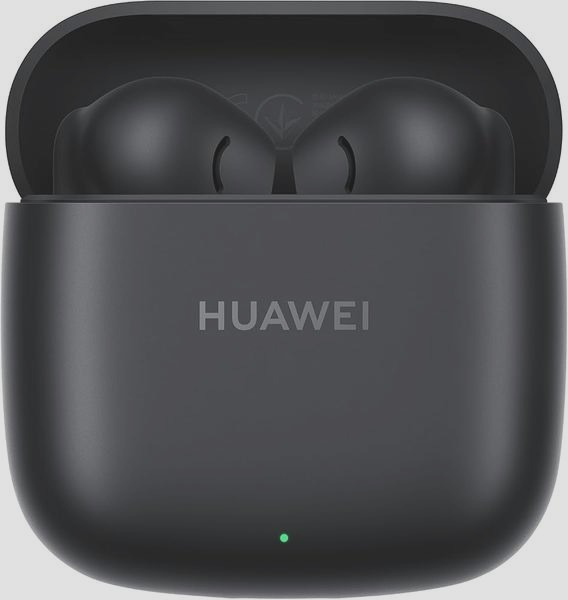
FreeBuds SE 2 nie mają przycisku na etui, więc tryb parowania uruchomisz dotykowo. Włóż obie słuchawki do etui, otwórz pokrywę i jednocześnie przytrzymaj pola sterowania na słuchawkach przez co najmniej 3 sekundy. Gdy kontrolka etui zacznie migać na biało, słuchawki będą gotowe do połączenia.
Otwórz ustawienia Bluetooth w telefonie lub tablecie, włącz tę funkcję i wybierz FreeBuds SE 2 z listy. Jeśli urządzenie było już wcześniej sparowane ze słuchawkami, usuń je z zapamiętanych połączeń, a następnie wyszukaj ponownie. Przed rozpoczęciem sprawdź też poziom naładowania słuchawek i etui.
Brak słuchawek na liście? Te kroki ułatwią połączenie
Jeśli kontrolka nie zacznie migać po 3 sekundach, sprawdź, czy pokrywa etui pozostaje otwarta i czy jednocześnie dotykasz pól obu słuchawek. Następnie wyłącz i włącz Bluetooth w telefonie oraz spróbuj ponownie. Jeżeli chcesz poczytać więcej, Sprawdź, jak szybko włączyć mikrofon w telefonie. Sprawdź też, czy słuchawki nie połączyły się automatycznie z innym urządzeniem w pobliżu.
Przed parowaniem warto odłączyć słuchawki od innych urządzeń znajdujących się w pobliżu. Dzięki temu łatwiej nawiążesz połączenie z telefonem lub tabletem.
Jeśli FreeBuds SE 2 nadal nie pojawiają się na liście, uruchom ponownie telefon i powtórz parowanie. Możesz także odłączyć słuchawki od poprzedniego urządzenia, a potem przytrzymać oba pola dotykowe przez co najmniej 3 sekundy. Po połączeniu sprawdź w aplikacji Huawei AI Life, czy jest dostępna aktualizacja oprogramowania układowego.
Parowanie Huawei FreeBuds SE 2 bez przycisku
Aby połączyć FreeBuds SE 2 z telefonem, włącz tryb parowania i wybierz słuchawki w ustawieniach Bluetooth. Jeśli nie pojawią się na liście, skorzystaj z poniższych wskazówek.
- Włącz tryb parowania: włóż obie słuchawki do etui i otwórz pokrywę. Dotknij jednocześnie obszarów sterowania na obu słuchawkach i przytrzymaj je przez co najmniej 3 sekundy. Gdy kontrolka etui zacznie migać na biało, słuchawki będą gotowe do połączenia.
- Wybierz słuchawki w telefonie: otwórz ustawienia Bluetooth, wyszukaj dostępne urządzenia, a następnie wybierz „HUAWEI FreeBuds SE 2” i zaakceptuj parowanie.
- Jeśli słuchawki nie są widoczne: sprawdź poziom naładowania — po otwarciu etui kontrolka powinna świecić na żółto lub zielono. Następnie wyłącz i włącz Bluetooth w telefonie. Jeśli FreeBuds SE 2 widnieją już na liście sparowanych urządzeń, usuń je i ponów próbę.
- Jeśli problem nadal występuje: uruchom ponownie telefon i ponownie włącz tryb parowania. Gdy słuchawki wciąż się nie łączą, przywróć ustawienia fabryczne: przytrzymaj oba obszary sterowania dotykowego przez około 10 sekund, aż kontrolka zamiga na czerwono. Potem rozpocznij parowanie od początku.
| Etap | Czynność / sygnał | Czas / wynik |
|---|---|---|
| Parowanie | Otwórz etui, pozostaw słuchawki w środku; przytrzymaj jednocześnie panele dotykowe obu słuchawek | ≥ 3 s |
| Tryb parowania | Kontrolka etui miga na biało | Wybierz „FreeBuds SE 2” w ustawieniach Bluetooth |
| Brak wykrywania | Naładuj słuchawki, włącz ponownie Bluetooth; usuń stare parowanie i ponów próbę | Po restarcie telefonu spróbuj ponownie |
Jak połączyć słuchawki z telefonem przez Bluetooth
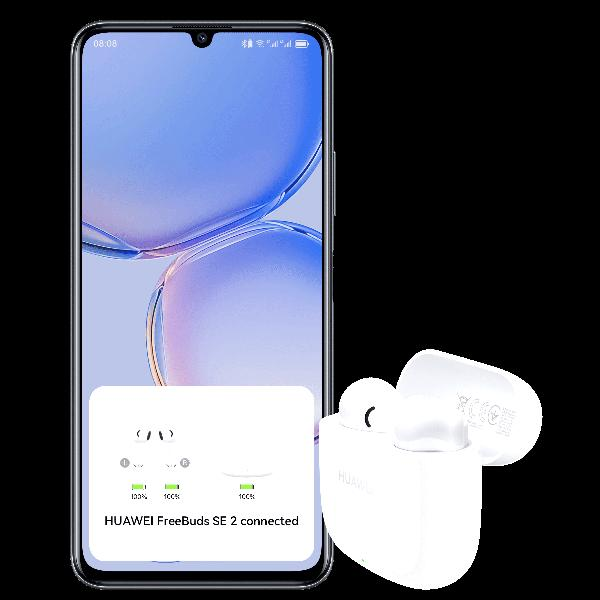
Naładuj słuchawki i włącz Bluetooth w telefonie. Następnie otwórz etui, wyjmij słuchawki lub zostaw je w środku z otwartą pokrywką, a potem uruchom tryb parowania. Ponieważ sposób aktywacji zależy od modelu, sprawdź jego instrukcję.
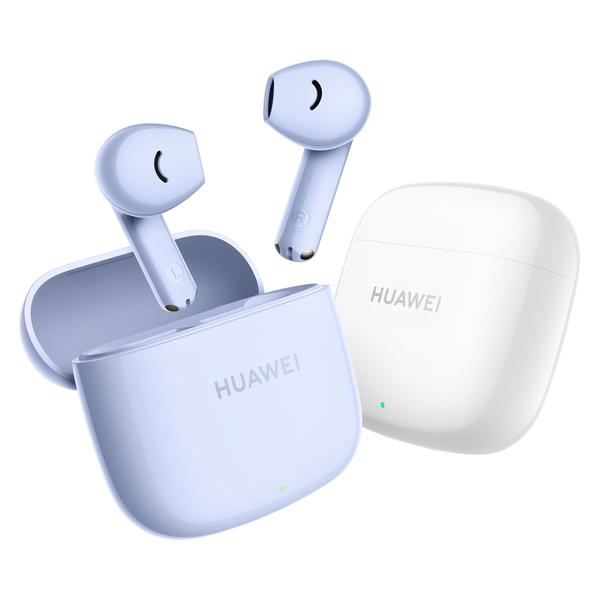
Otwórz w telefonie Ustawienia, wybierz Bluetooth i poczekaj, aż słuchawki pojawią się na liście. Stuknij ich nazwę i zaakceptuj parowanie, jeśli telefon o to poprosi. Migająca na biało kontrolka zwykle oznacza gotowość do połączenia, a po sparowaniu nazwa słuchawek pojawi się wśród zapisanych urządzeń.
W wielu modelach Huawei FreeBuds uruchomisz parowanie, przytrzymując przez co najmniej 2 sekundy przycisk funkcyjny na otwartym etui. Inne ciekawe informacje na ten temat znajdziesz w tym poście. Z kolei w FreeBuds SE 2 przytrzymaj jednocześnie pola dotykowe obu słuchawek przez co najmniej 3 sekundy. Najpierw sprawdzam poziom naładowania i sygnał kontrolki, dzięki czemu nie szukam niepotrzebnie problemu w telefonie.
Gdy słuchawki nie chcą się połączyć, przytrzymaj przycisk przez 10 sekund
Najpierw sprawdź, czy słuchawki są naładowane i czy Bluetooth w telefonie działa. Jeśli nazwa słuchawek widnieje już na liście sparowanych urządzeń, wybierz „Zapomnij” lub usuń parowanie i spróbuj ponownie. Możesz też wyłączyć i włączyć Bluetooth albo zrestartować telefon. Pamiętaj, że słuchawki połączone z innym urządzeniem mogą nie pojawić się na liście.
Jeśli połączenie nadal nie działa, ponownie uruchom tryb parowania i sprawdź kontrolkę zgodnie z instrukcją. W niektórych modelach przywrócisz ustawienia fabryczne, przytrzymując przycisk przez około 10 sekund. Ta czynność usuwa dotychczasowe ustawienia, więc wypróbuj ją dopiero po mniej inwazyjnych sposobach. Po sparowaniu sprawdź w aplikacji producenta, czy dostępna jest aktualizacja oprogramowania słuchawek.
Co oznacza migająca na biało kontrolka etui
Biała, migająca kontrolka etui zwykle oznacza, że słuchawki Huawei FreeBuds czekają na połączenie Bluetooth. To normalny sygnał, nie oznaka awarii. W wielu modelach włóż obie słuchawki do etui, otwórz pokrywę i przytrzymaj przycisk funkcyjny przez około 2 sekundy — gdy dioda zacznie migać na biało, tryb parowania jest aktywny.
Sposób włączania tego trybu zależy od modelu: w FreeBuds SE 2 przytrzymaj jednocześnie pola dotykowe obu słuchawek przez co najmniej 3 sekundy, a w FreeBuds SE 3 — przycisk funkcyjny przez minimum 2 sekundy. Następnie otwórz ustawienia Bluetooth w telefonie lub tablecie, wybierz słuchawki z listy dostępnych urządzeń i rozpocznij parowanie. Jak już jesteśmy w temacie to Sprawdź bezpieczny sposób czyszczenia słuchawek bezprzewodowych.
Gdy słuchawki nie pojawiają się na liście, wykonaj te proste kroki
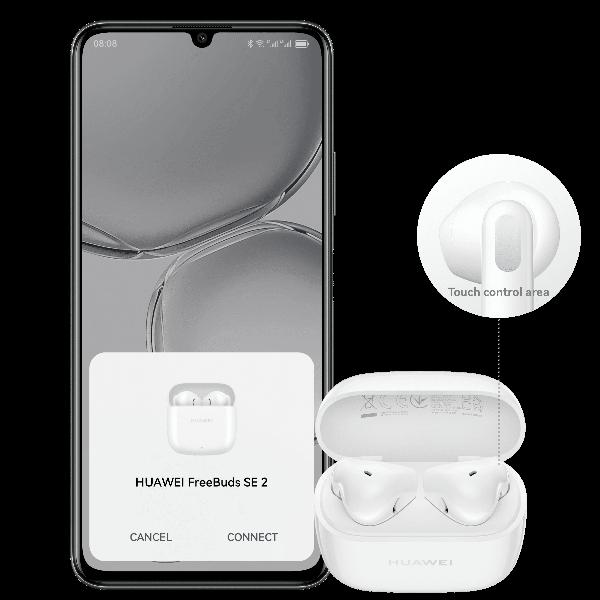
Najpierw sprawdź poziom naładowania: po otwarciu etui kontrolka powinna świecić na żółto lub zielono. Następnie wyłącz i włącz Bluetooth. Jeśli telefon zapisał już nazwę słuchawek, usuń wcześniejsze sparowanie i spróbuj ponownie.
Jeśli to nie pomoże, uruchom ponownie telefon i ponów próbę. W wielu modelach przytrzymanie przycisku funkcyjnego przez około 10 sekund przywraca ustawienia fabryczne; migająca na czerwono dioda może potwierdzić reset. Po resecie sparuj słuchawki ponownie, a potem sprawdź, czy mają aktualne oprogramowanie.
Wskazówka: w FreeBuds SE 2 tryb parowania włączysz bez przycisku na etui — włóż słuchawki do środka, otwórz pokrywę i przytrzymaj jednocześnie pola dotykowe obu słuchawek przez co najmniej 3 sekundy, aż kontrolka zacznie migać na biało.
Co zrobić, gdy telefon nie wykrywa słuchawek
Jeśli telefon nie wykrywa słuchawek, sprawdź ich poziom naładowania i ustawienia Bluetooth, a potem ponownie włącz tryb parowania.
- Sprawdź poziom naładowania. Naładuj słuchawki i etui. W wielu modelach kontrolka po otwarciu etui świeci na żółto lub zielono. Rozładowane słuchawki mogą nie pojawić się na liście urządzeń.
- Odśwież Bluetooth w telefonie. Wyłącz i włącz Bluetooth, po czym wyszukaj słuchawki w sekcji dostępnych lub innych urządzeń. Jeśli widzisz je na liście sparowanych, wybierz „Zapomnij” lub usuń je, a następnie spróbuj połączyć się ponownie.
- Włącz tryb parowania słuchawek. W wielu modelach FreeBuds włóż obie słuchawki do otwartego etui i przytrzymaj przycisk funkcyjny przez około 2 sekundy, aż kontrolka zacznie migać na biało. W FreeBuds SE 2 przytrzymaj pola dotykowe obu słuchawek przez co najmniej 3 sekundy, a w niektórych modelach FreeLace — przycisk zasilania lub funkcyjny przez 4–6 sekund. Sposób zależy od modelu.
- Wyszukaj słuchawki ponownie. Gdy kontrolka sygnalizuje tryb parowania, odśwież listę urządzeń Bluetooth i wybierz nazwę słuchawek.
- Uruchom ponownie urządzenia. Jeśli problem nie ustąpi, zrestartuj telefon i włącz Bluetooth ponownie. Możesz też przywrócić ustawienia fabryczne słuchawek: w wielu modelach przytrzymaj przycisk funkcyjny przez około 10 sekund, aż kontrolka zamiga na czerwono. Reset usuwa wcześniejsze ustawienia parowania, więc potem sparuj słuchawki od początku.
- Zaktualizuj oprogramowanie lub skontaktuj się z serwisem. Po nawiązaniu połączenia sprawdź, czy oprogramowanie słuchawek jest aktualne. Jeśli telefon nadal ich nie wykrywa lub nie możesz włączyć Bluetooth, skontaktuj się z pomocą techniczną producenta albo autoryzowanym serwisem.
Źródła:
- https://consumer.huawei.com/pl/support/content/pl-pl15868501/
- https://consumer.huawei.com/pl/support/content/pl-pl00766454/